Photoshop如何修复人物更好看
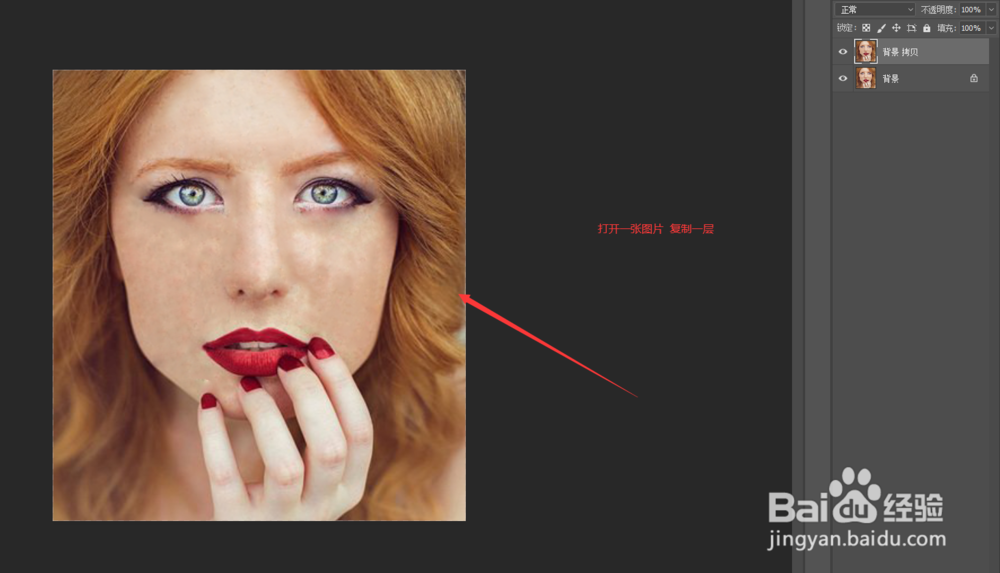
1、首先,打开一张相片,复制一层。
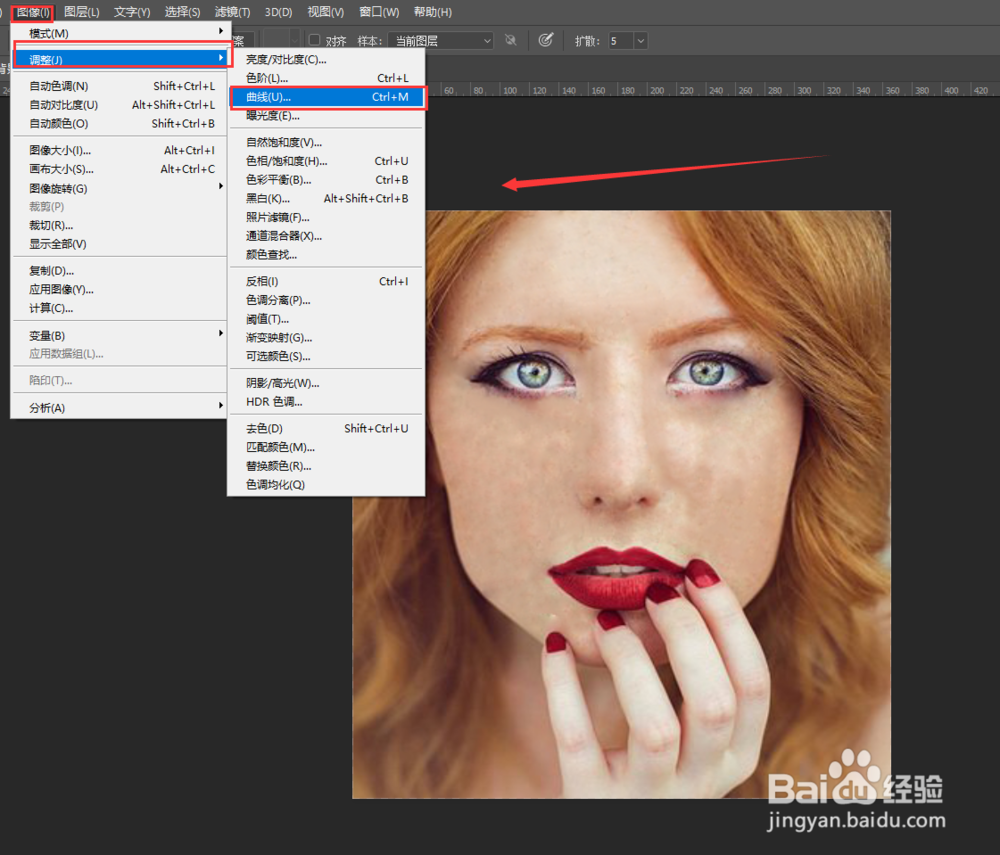
2、接着,在顶层工具栏选中“图像”—“调整”—“曲线”。
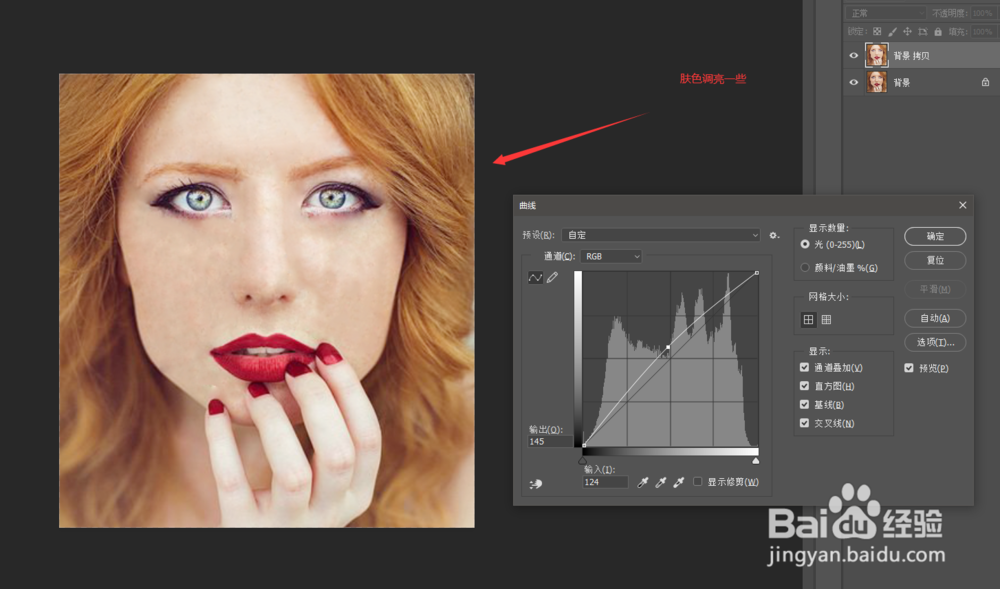
3、然后,将人物调亮一些。
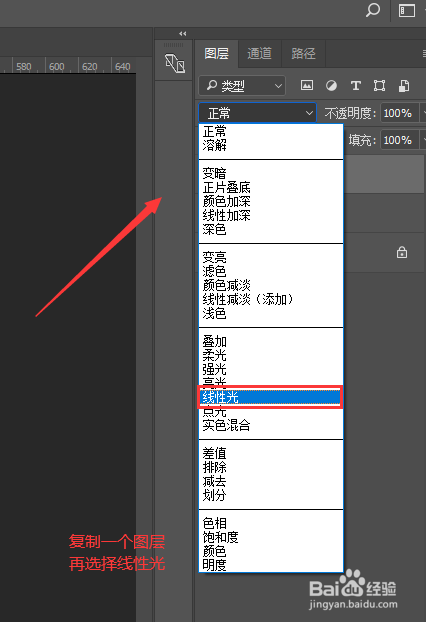
4、再然后,将图层再复制一层,选中“线性光”。
5、接着,在顶层工具栏“滤镜”—“其它”—“高反差保留”。

6、最后,调整数值,可以看到眼睛细节清晰很多。

1、1.打开一张相片,复制一层。
2.在顶层工具栏选中“图像”—“调整”—“曲线”。
3.将人物调亮一些。
4.将图层再复制一层,选中“线性光”。
5.在顶层工具栏“滤镜”—“其它”—“高反差保留”。
6.调整数值,可以看到眼睛细节清晰很多。
阅读量:167
阅读量:168
阅读量:65
阅读量:146
阅读量:95