Photoshop CS6新功能教程,20分钟创建简单动画
Photoshop中CS6的有一些伟大的特点,其中之一就是动画,
因此,在本教程中,我们会告诉你一个简单的动画,使用新的时间表和一些光的效果过
整个过程是超级简单,不会超过20分钟。
第1步打开的Photoshop CS6的,并创建一个新文档。用任何颜色填充背景层,
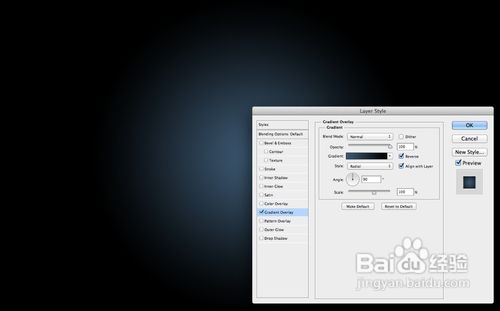
然后去图层>图层样式>渐变叠加。使用径向样式和
颜色使用黑色和#38556f为中心。
第2步
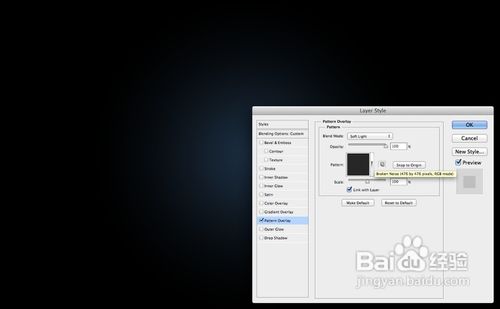
添加一个新层,颜色填充模式,用混合模式为柔光。
第3步
添加一个文本,

第4步
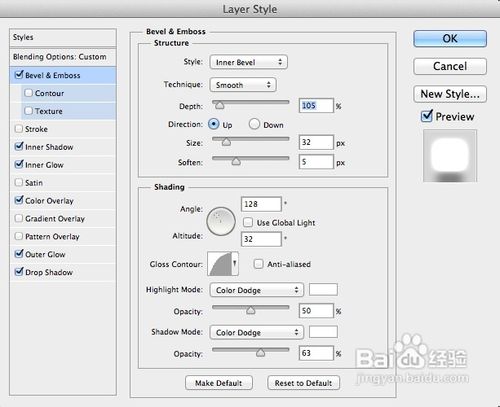
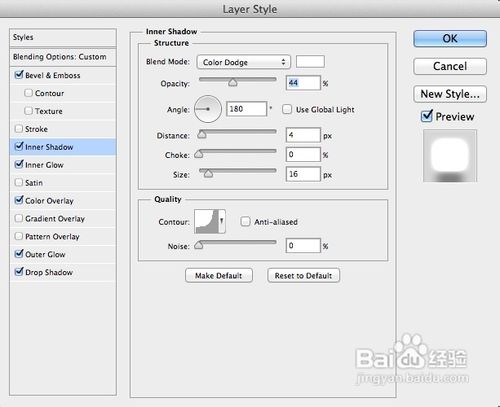
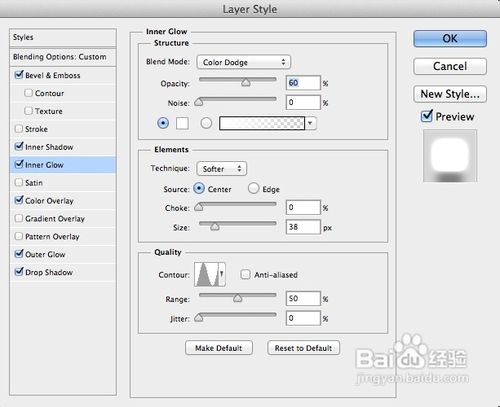
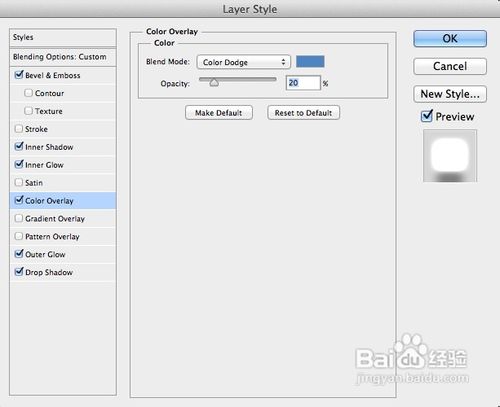
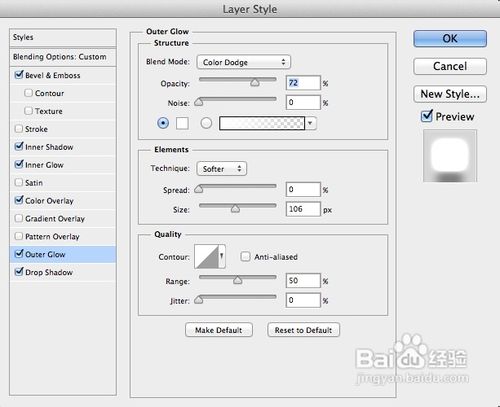
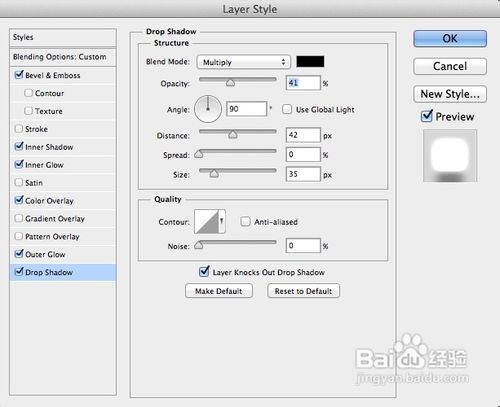
要创建的灯光效果,我们将使用图层样式。只要按照下面的说明斜面和浮雕,
内阴影,内发光,颜色叠加,外发光和阴影。
第5步
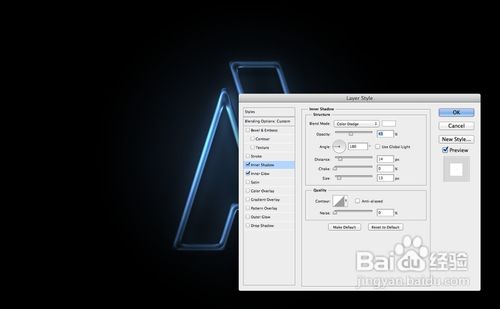
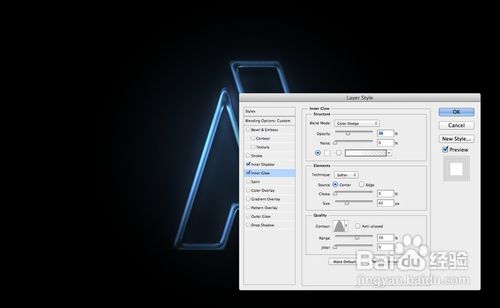
复制图层,关闭图层样式。使用内阴影,内发光,使用下面的设置。
第6步
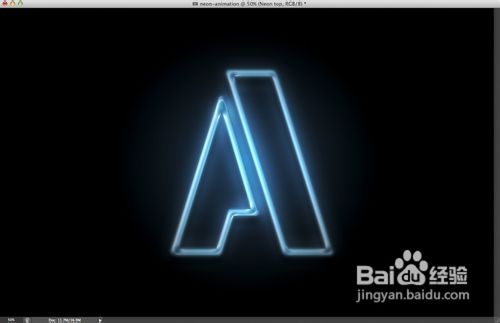
这是你会得到的图层样式后的结果。这是另一个我几年前写的,
显示了如何创建霓虹灯效果在Photoshop教程非常相似。
再次,在本教程的想法是时间轴功能的发挥。这就是为什么我会迅速覆盖的第一步。
第7步
新增2层,其他层的顶部,并把它们命名为左,右。这些文件夹中的2层后,该组。
更改文件夹的混合模式为颜色减淡。
的画笔工具(B)和一个非常柔软的刷子,
用白色油漆的右侧部分的字母A上选择左侧层和油漆另一个光的头把交椅左侧部分。使用下面的图片,以供参考。

第8步
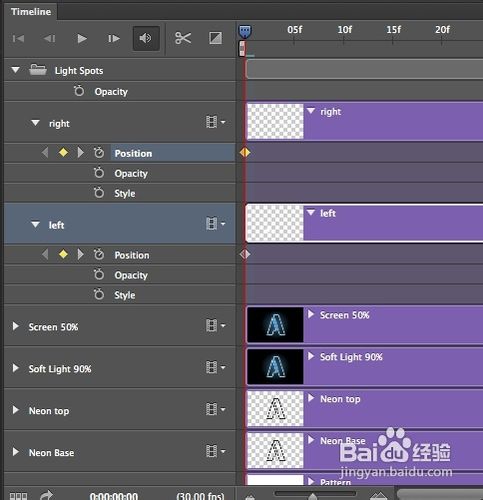
转到“窗口”>“时间轴。你会看到时间轴面板。你会注意到的第一件事是,所有层在时间轴。
选择文件夹中的2层。
展开在树中,他们确定的时间表是在0帧。单击“位置”选项创建一个关键帧。
第9步
移动的时间表,以1:00的位置,然后组成,你想他们移动到移动层。
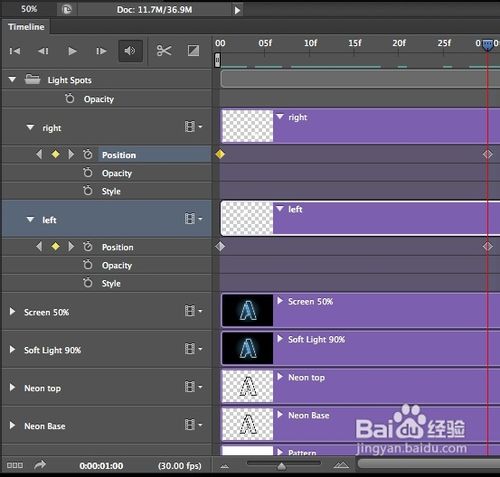
第10步
这将是第二个位置的光点。

第11步
移动时间轴之后,移动层,以创造新的关键帧。

第12步
继续前进,直到你完成你想要的动画。

时间轴
这是时间轴看起来如何。注意点的关键帧动画改变位置。

结论
经过几个步骤,这是最后的动画。使用时间轴是很简单的,如果你比较的必要步骤,以创建灯光效果。
很酷的事情是Photoshop中,使我们的生活更容易,当它来创建简单的动画。