怎么提升电脑运行速度
1、电脑使用时间过长后,电脑内杂乱的东西到处都是,首先自己要整理一番后,我们开始对电脑进行大修。提升电脑运行速度,在不更改硬件配置,不重装系统的基础上,我们最需要修改的就是硬盘碎片
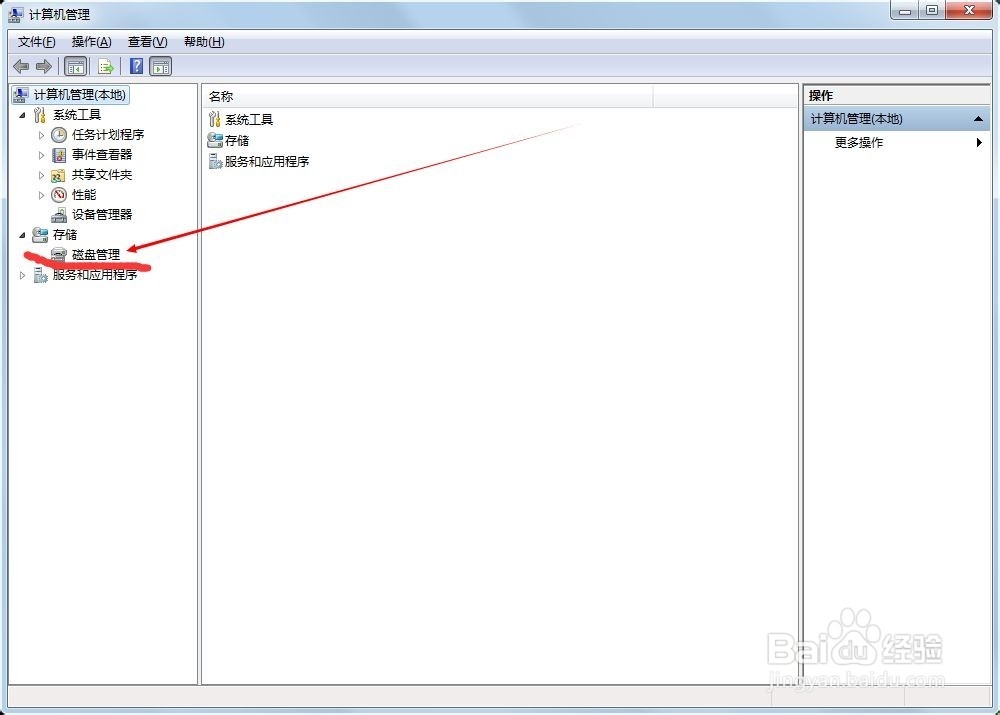
2、那我们需要怎么做呢,首先,我们右键点击“我的电脑”(WIN7 以上是计算机“在弹出的菜单中选择”管理“,进入计算机管理界面,选择存储下面的磁盘管理,点击进入
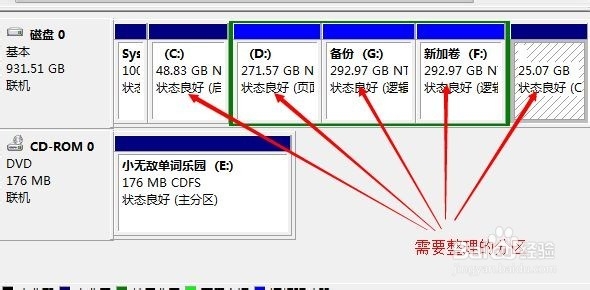
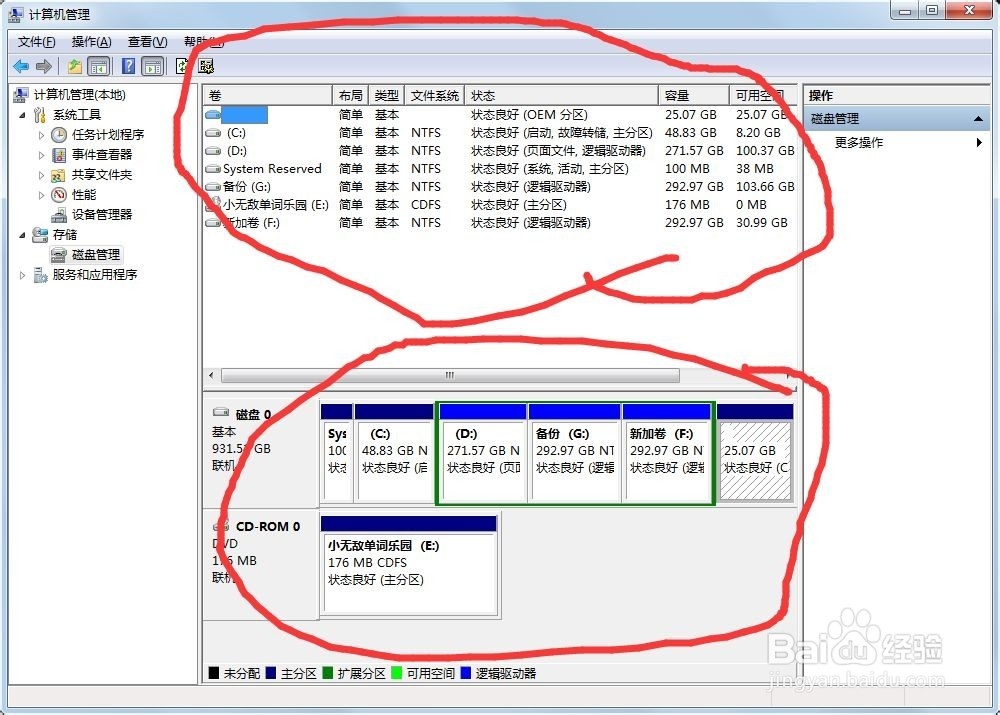
3、这个时候会听到磁盘嘎嘎作响,这是电脑在对各个盘符进行读取判断,等读取完毕,各个磁盘分盘的使用情况,存在的碎片化情况就显示出来。选择你需要整理的分盘,比如D盘
4、右键点击D盘,在弹出的菜单中,选择属性。弹出如下页面,选择磁盘清理
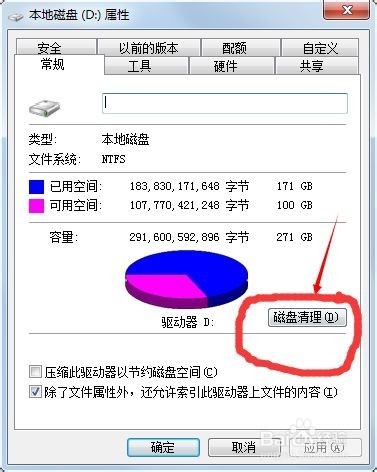
5、弹出如图界面,待分析完毕之后,出现磁盘清理选项,选中相关选项,然后进行清理。
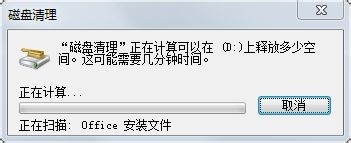
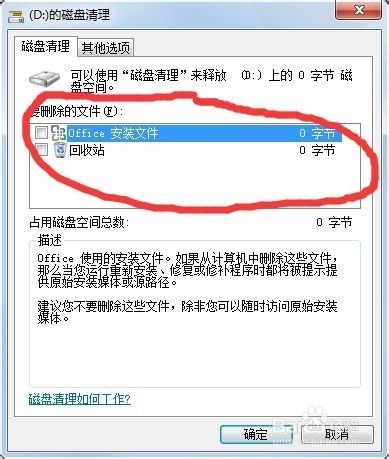
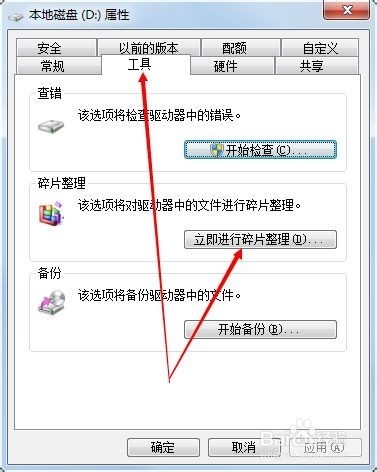
6、待清理完毕,返回D盘属性页面,选择工具,然后选择立即进行碎片整理(不同系统下面可能会稍有不同)在后续的页面,选择进行碎片整理。整理的过程时间比较长,我们需要耐心等待,待碎片整理好之后,你的电脑启动时间必然会有很大的提升。
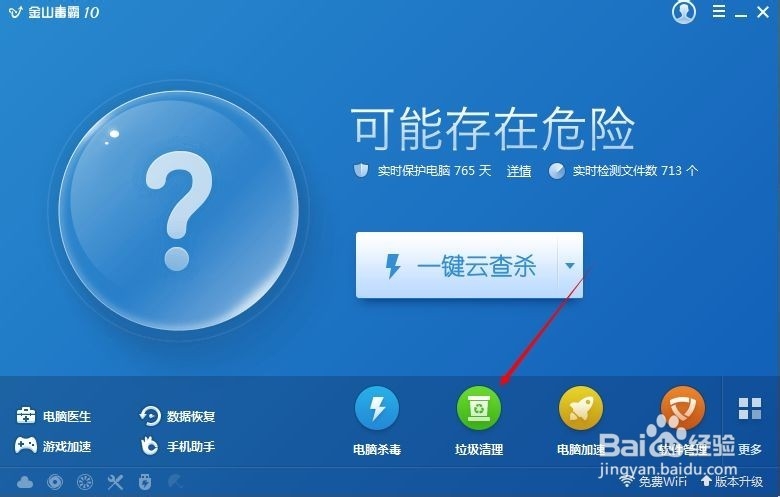
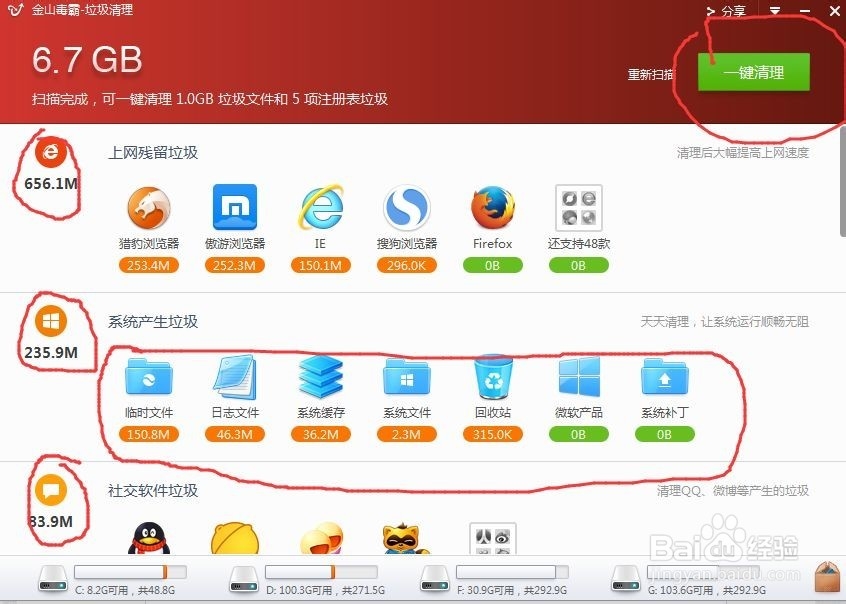
1、毕竟手动清理垃圾及软件费时费力,金山及360均自带相关功能,我们可以借助软件来实现快速清理垃圾和软件。我们这里选择金山,打开金山软件,点击垃圾清理
2、此时软件进行自动扫描,扫描后结果显示如下,然后我们根据自己的需要选择需要清理的垃圾,然后选择一键清理。
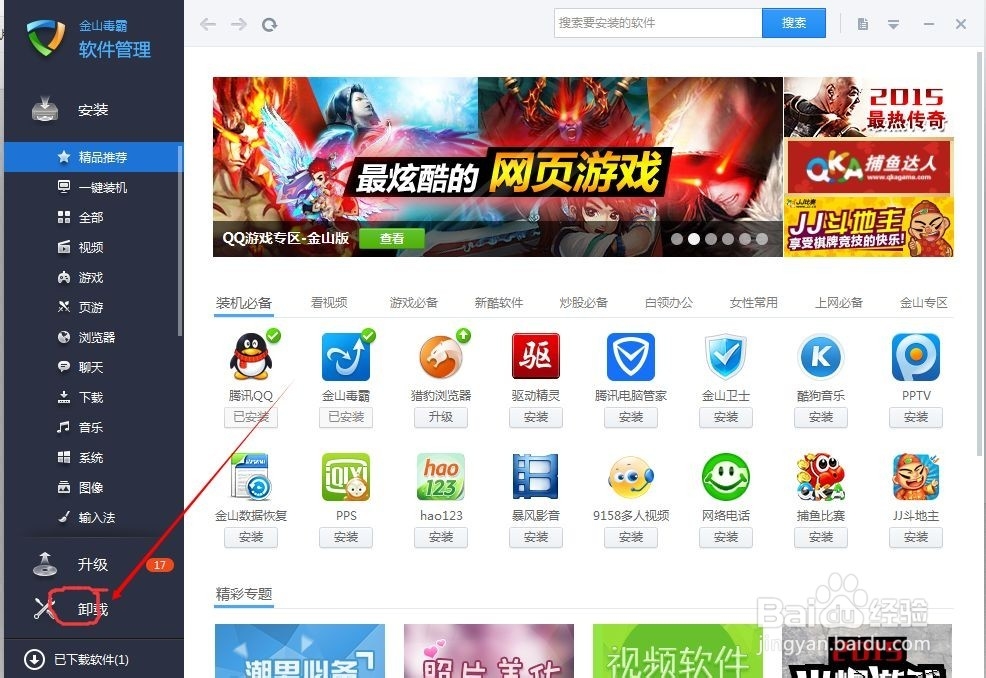
3、下面,我们来清理软件,这里也用金山毒霸来清理,选择软件管理,在软件管理界面打开后,选择卸载。
4、在卸载页面,选择自己不常用的软件,然后选择一键卸载。这样不需要的软件就被清理干净,然后再进行磁盘整理的时候,碎片就更少了
阅读量:33
阅读量:66
阅读量:104
阅读量:150
阅读量:181