如何调整PowerPoint模板的大小
1、调整大小PowerPoint模板
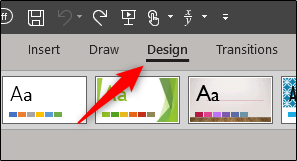
在PowerPoint中调整幻灯片的大小将影响它们在实际演示中的显示方式以及在讲义中的显示方式。继续并打开我们将要调整大小的演示文稿,然后选择“设计”选项卡。
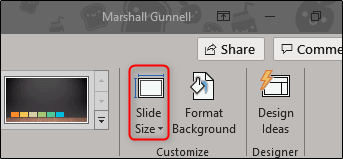
2、接下来,单击“幻灯片大小”按钮。
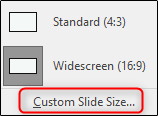
3、将出现一个菜单,您可以在“标准”格式(4:3)或“宽屏”格式(16:9)之间进行选择。如果您要切换到标准格式而没有其他任何更改,则可以从菜单中选择它,更改将生效。如果您要进行一些自定义调整,以调整尺寸以适合您的特定需求,请选择“自定义幻灯片尺寸”。
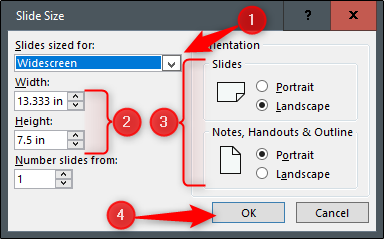
4、在出现的“幻灯片大小”窗口中,单击“大小适用于”的幻灯片(1)下的框,将打开一个包含多个不同选项的菜单。选择最符合您需求的产品。或者,您可以通过在“宽度”和“高度”框中输入幻灯片大小来自定义幻灯片的大小(2)。最后,您可以通过在相应部分中选择“纵向”或“横向”(4)来选择幻灯片和讲义的方向。
对设置满意后,请点击“确定”。
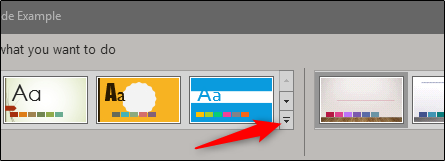
5、如果这是您将来用于演示文稿的大小,请保存此主题并在下一个演示文稿中选择它。返回“设计”选项卡,选择“更多”箭头,您可以在“主题”组的右下角找到它。
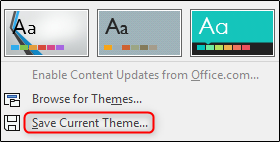
6、在出现的菜单底部,选择“保存当前主题”。
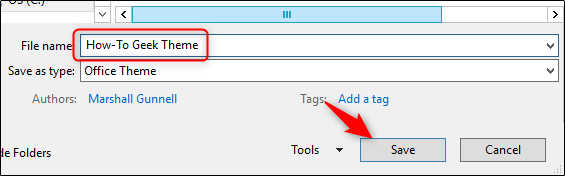
7、现在将出现Windows资源管理器,提示您命名并保存主题。继续并重命名它,但是不要更改将其保存的位置。在PowerPoint的初始屏幕上单击鼠标按钮,即可使用保存到此默认位置的主题。完成后,点击“保存”。
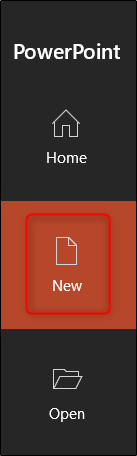
8、让我们确保它已保存。继续并关闭当前的PowerPoint演示文稿,然后重新打开PowerPoint(这次作为空白演示文稿)。在左窗格中选择“新建”。
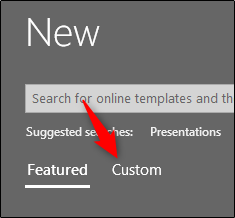
9、在窗口顶部附近,选择“自定义”。
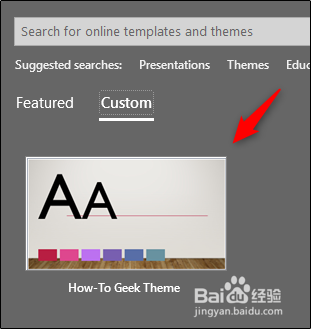
10、如果保存正确,您的主题将出现在这里。
阅读量:158
阅读量:113
阅读量:136
阅读量:181
阅读量:43