怎么批量删除Excel表格中的空行
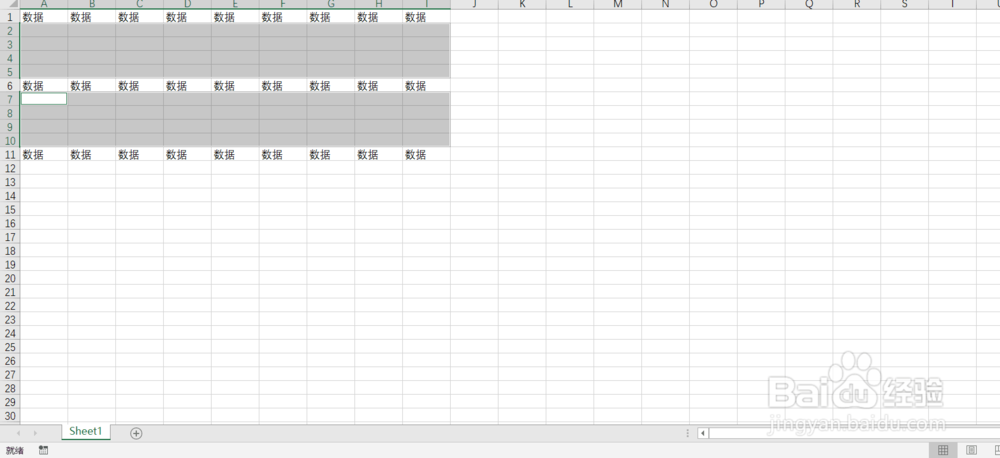
1、首先,我们打开需要处理的数据,之后我们将需要进行删除的空行选中,可以用ctrl来进行选中,选中后,我们在键盘上找到F5,之后按F5,会弹出功能框,之后我们点击定位条件。
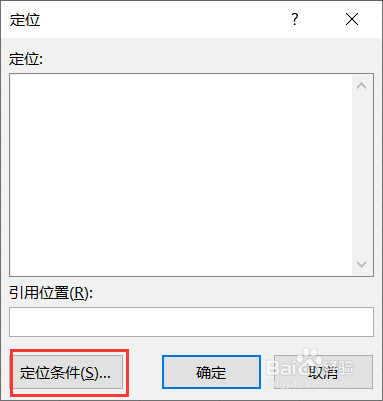
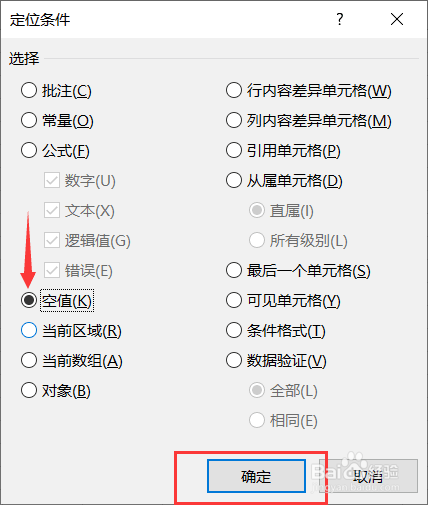
2、点击后,我们在其中找到空值,找到后我们将其前方勾选,之后我们点击确定,一定不要点击别的选项,只点击空值就可以了。
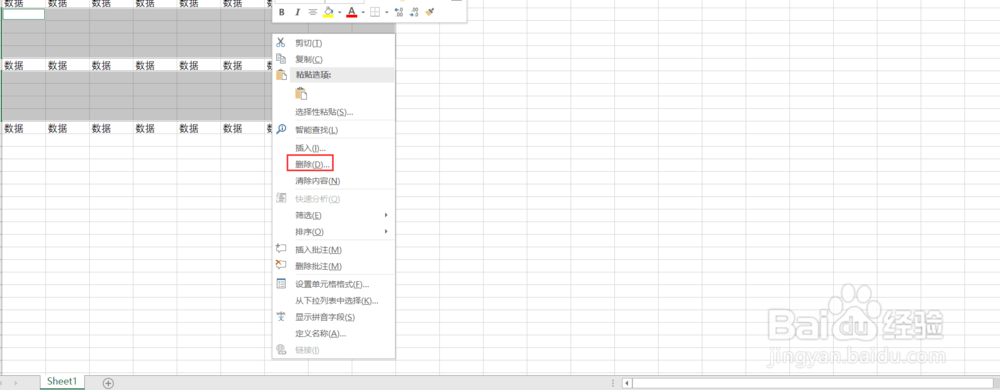
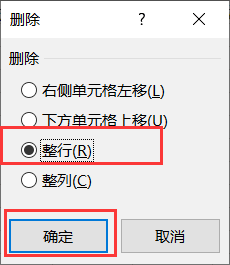
3、之后,我们就会发现我们之前选中的空行,已经被锁定了,之后我们鼠标右键,在其中找到删除,点击后,因为我们是整行删除,所以我们就点击整行就可以了,点击确定。
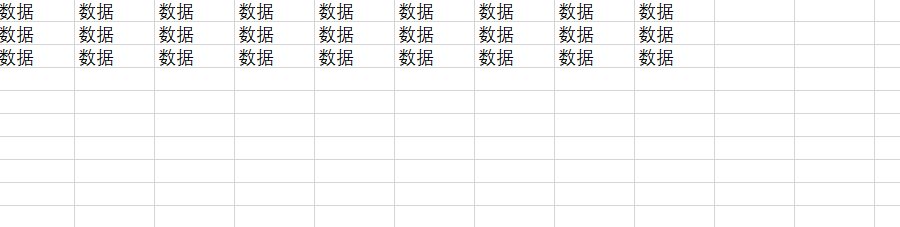
4、你会发现,之前选中的单元格已经被批量删除了,但是有一个浅色的痕迹,我们只需要单击鼠标左键就可以了,这个方法特别的简单。
1、我们将需要进行删除的空行选中,按F5我们点击定位条件。
2、我们在其中找到空值,找到后我们将其前方勾选。
3、之后我们鼠标右键,在其中找到删除,点击。
4、但是有一个浅色的痕迹,我们只需要单击鼠标左键就可以了。
阅读量:129
阅读量:24
阅读量:184
阅读量:75
阅读量:179