一点资讯怎么修改用户头像
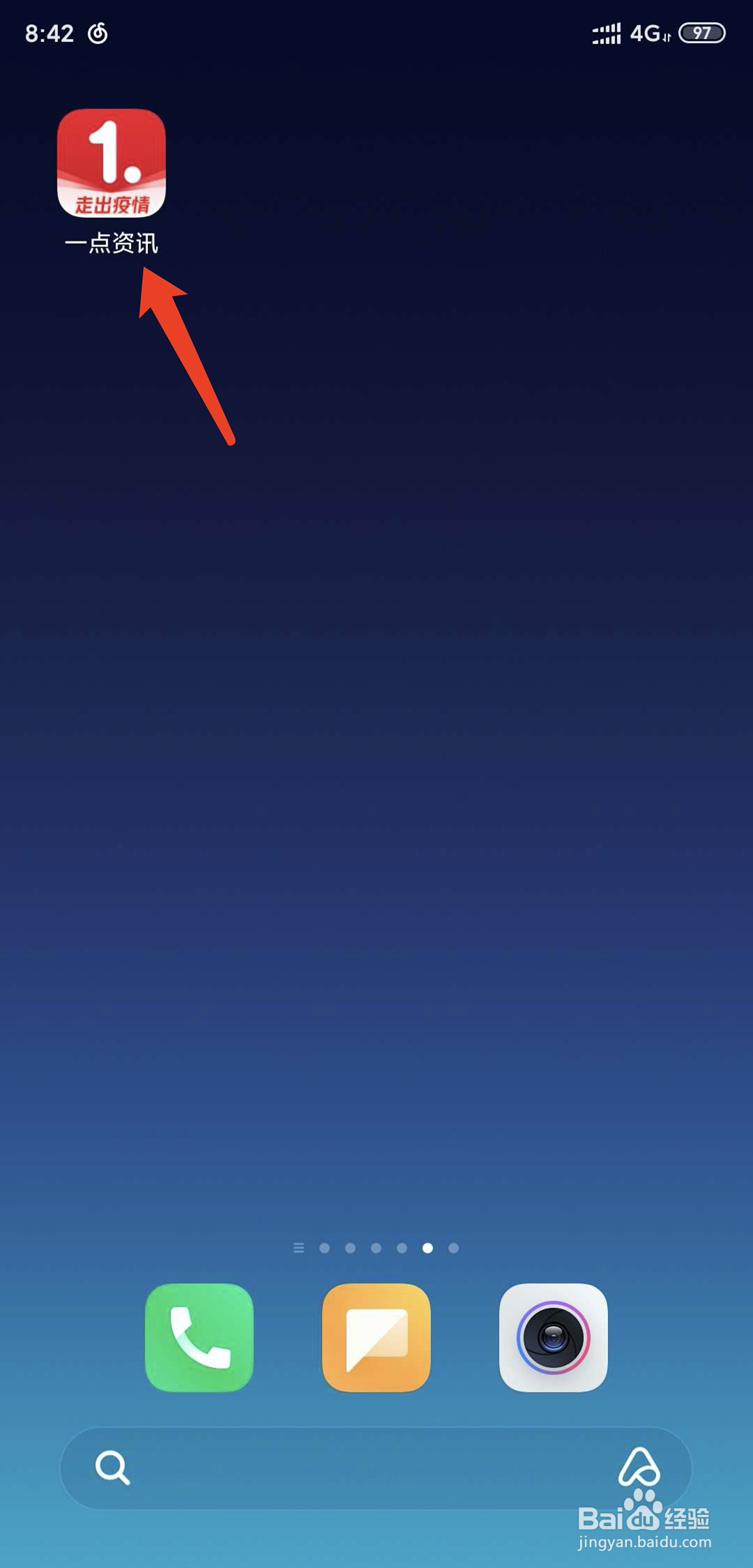
1、打开手机【一点资讯】app。
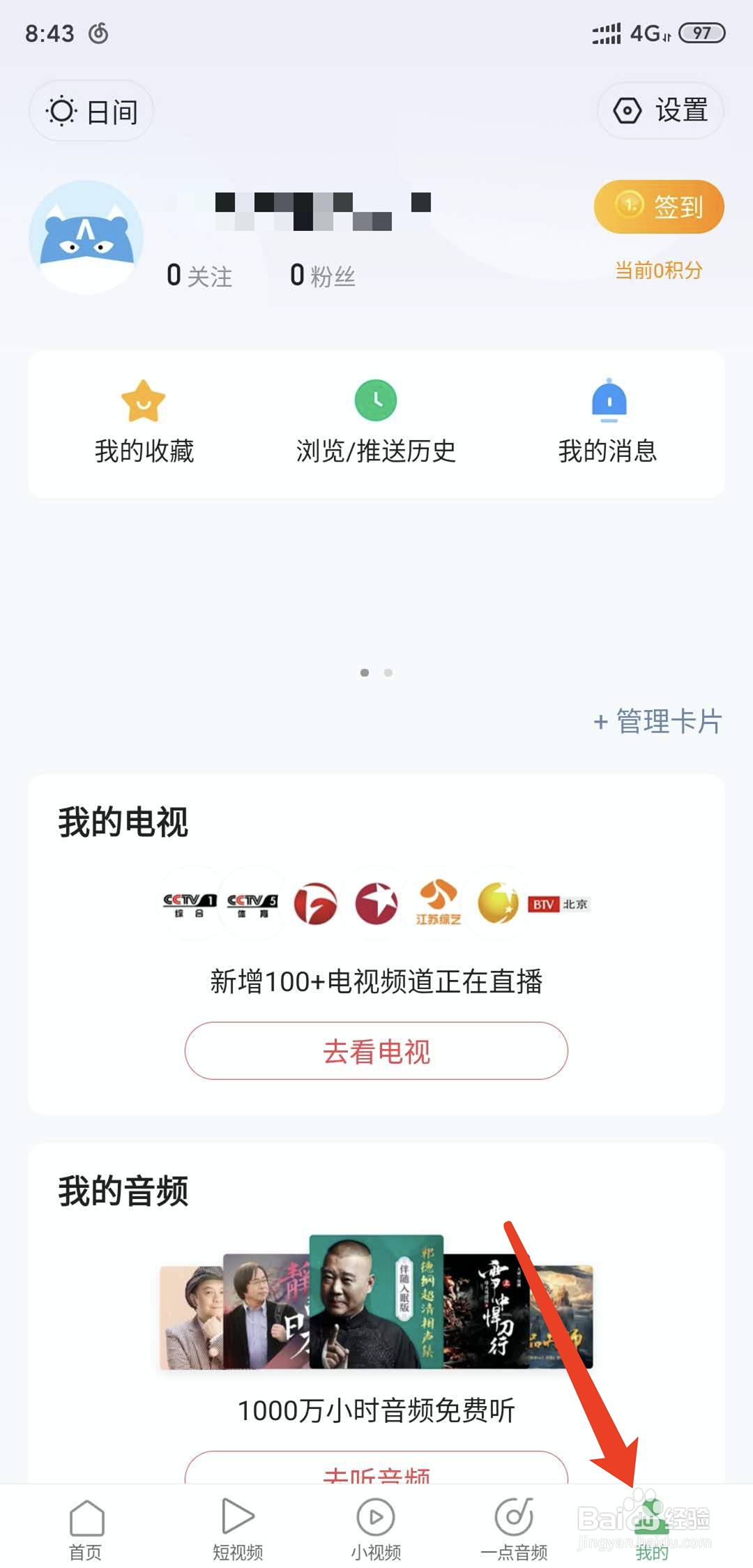
2、切换到【我的】操作界面。
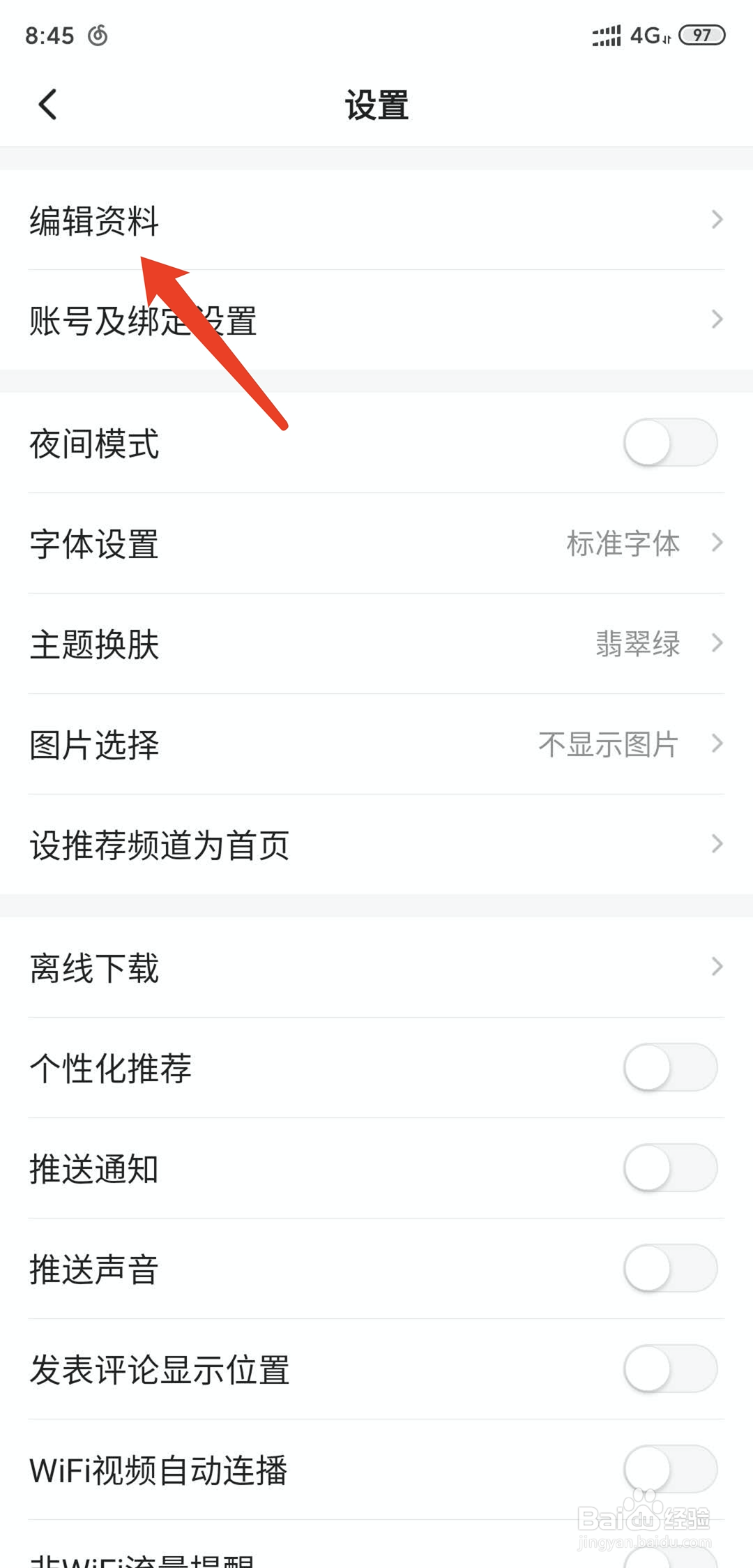
3、进入【设置】功能。

4、点击【编辑资料】功能。
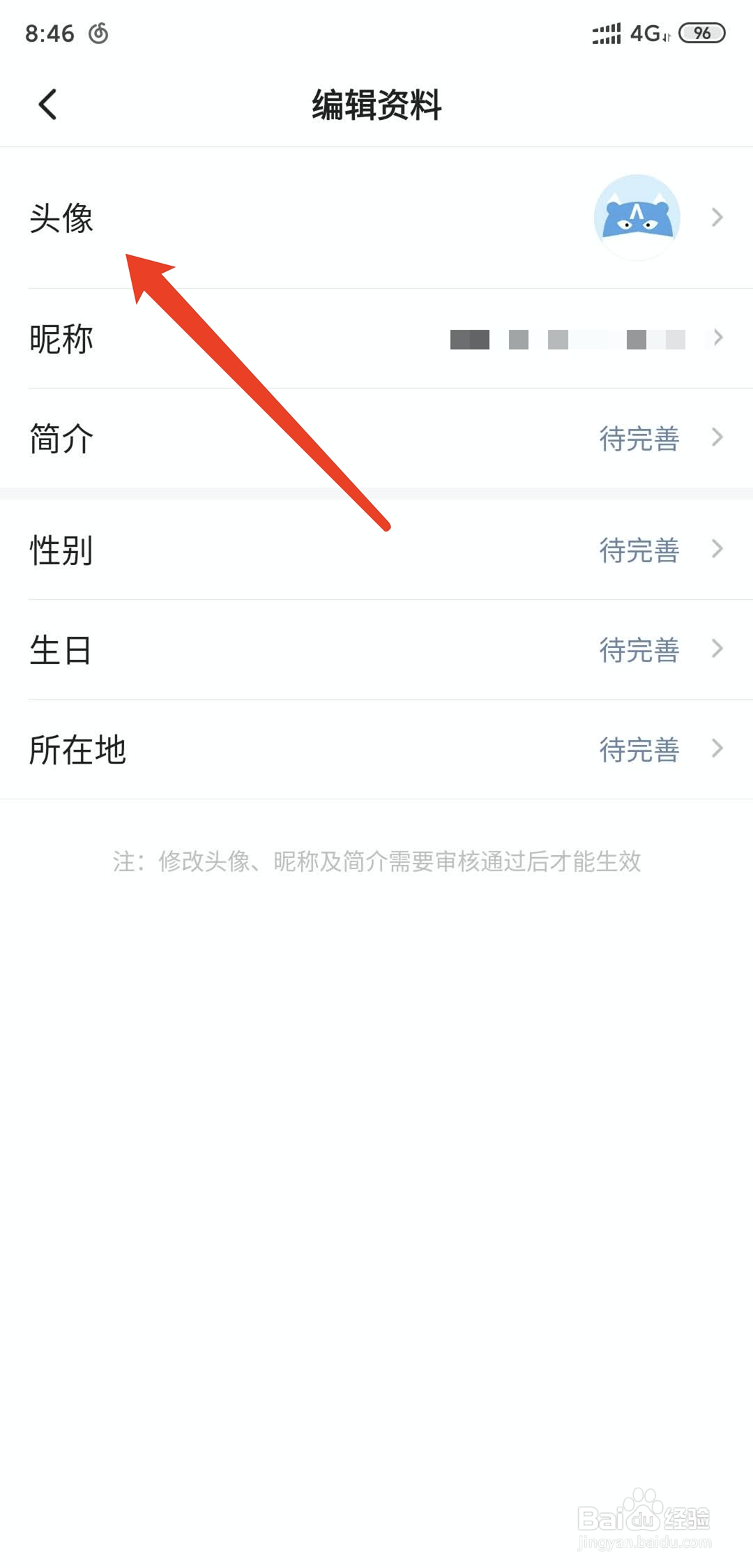
5、点击【头像】功能。
6、选择一张图片。
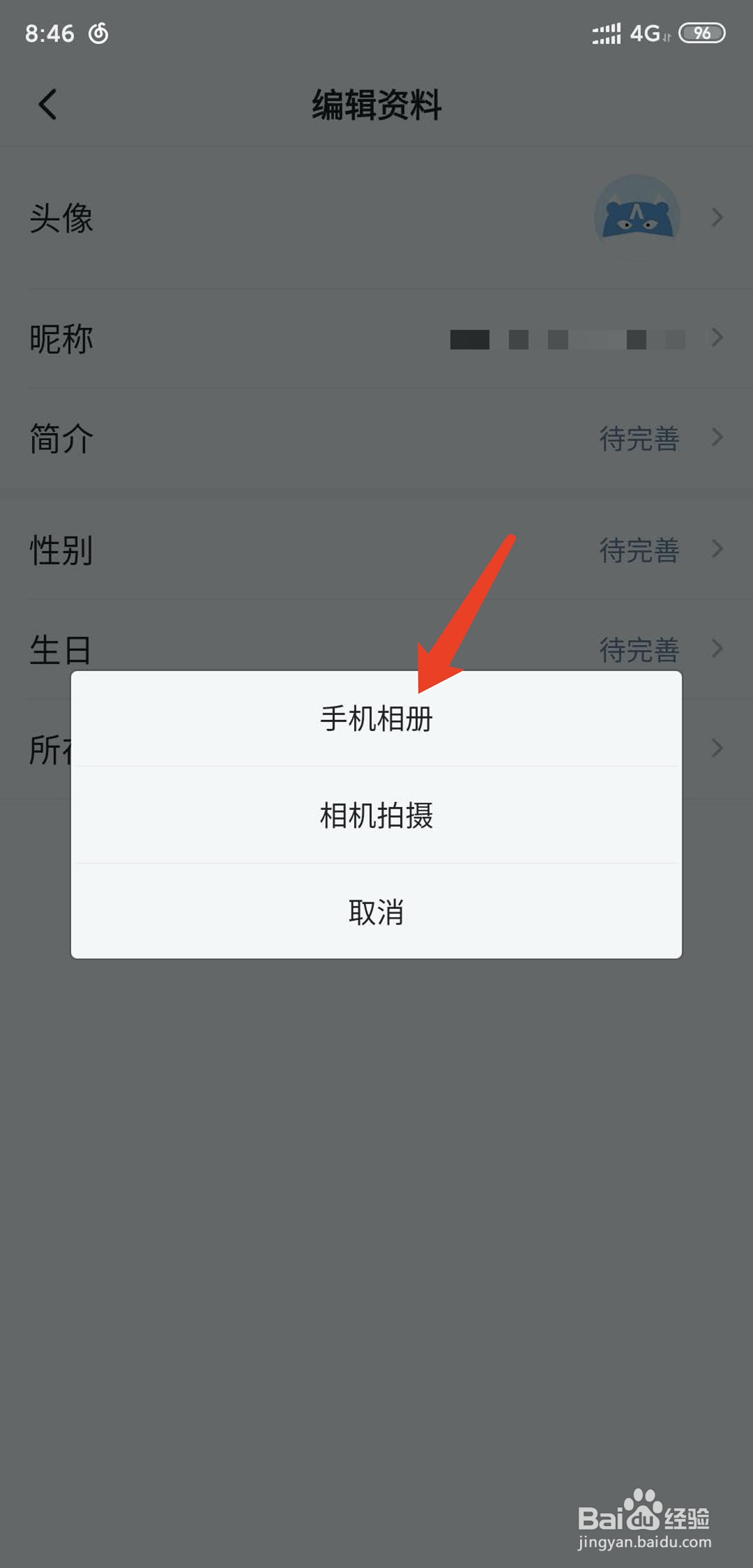
7、确认选择图片。
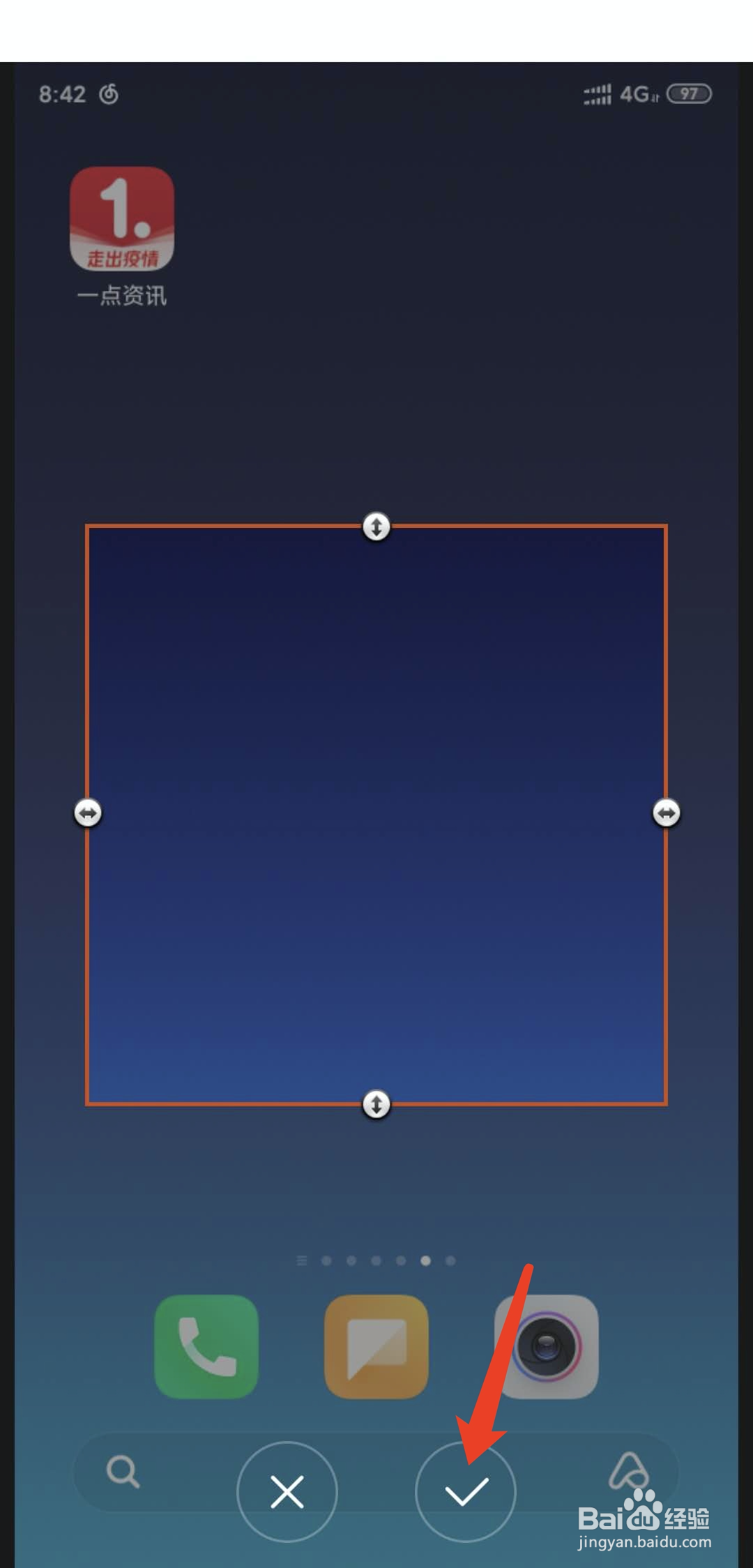
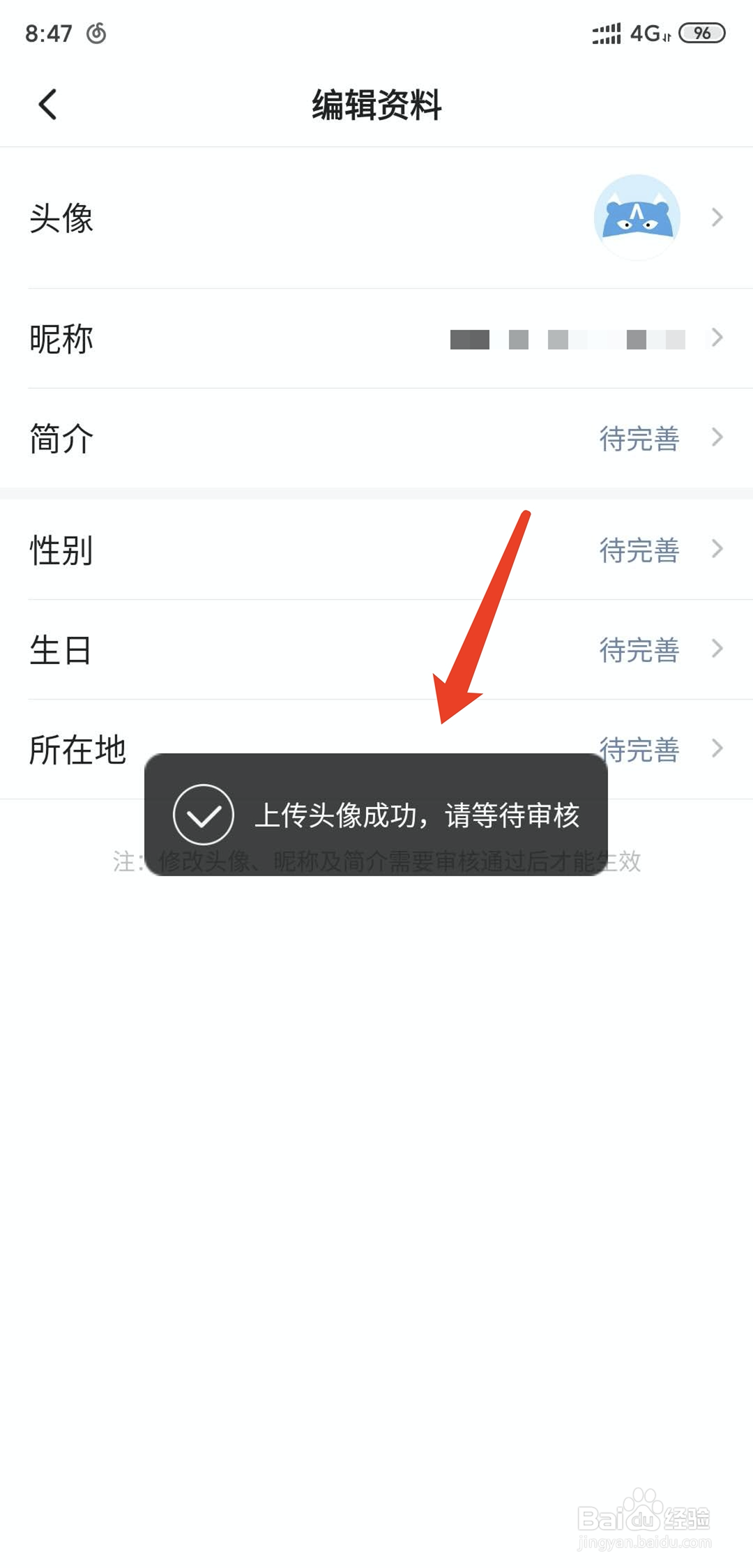
8、即可在手机一点资讯中实现修改用户头像功能操作。
1、打开手机【一点资讯】app。
2、切换到【我的】操作界面。
3、进入【设置】功能。
4、点击【编辑资料】功能。
5、点击【头像】功能。
6、选择一张图片。
7、确认选择图片。
8、即可在手机一点资讯中实现修改用户头像功能操作。
1、打开手机【一点资讯】app。
2、切换到【我的】操作界面。
3、进入【设置】功能。
4、点击【编辑资料】功能。
5、点击【头像】功能。
6、选择一张图片。
7、确认选择图片。
8、即可在手机一点资讯中实现修改用户头像功能操作。
1、打开手机【一点资讯】app。
2、切换到【我的】操作界面。
3、进入【设置】功能。
4、点击【编辑资料】功能。
5、点击【头像】功能。
6、选择一张图片。
7、确认选择图片。
8、即可在手机一点资讯中实现修改用户头像功能操作。