搜狗浏览器如何设置退出时自动清除记录?
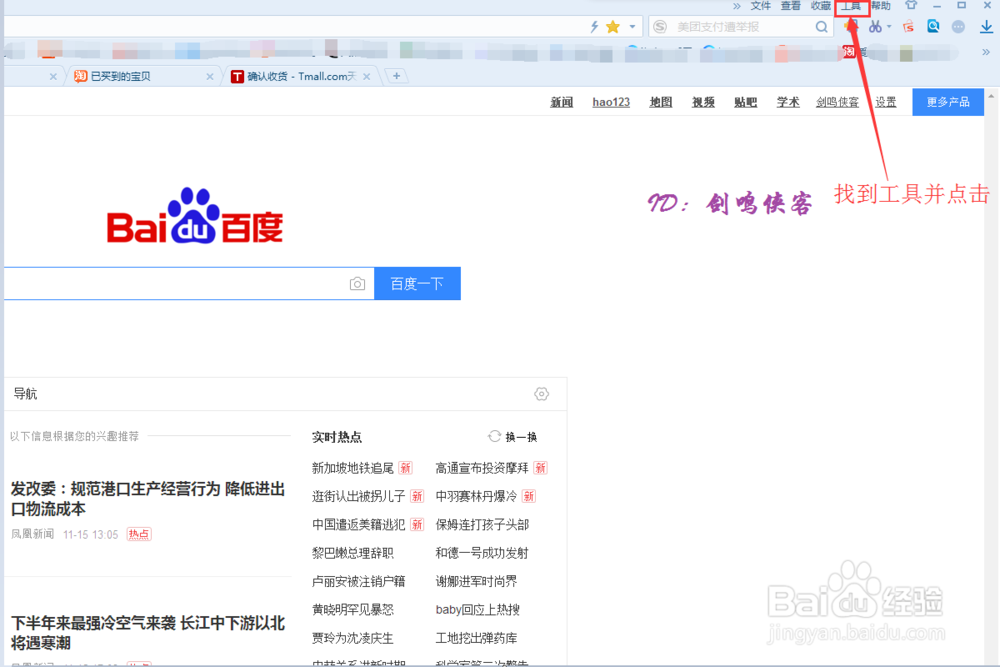
1、打开搜狗浏览器。在右上角,找到【工具】菜单。
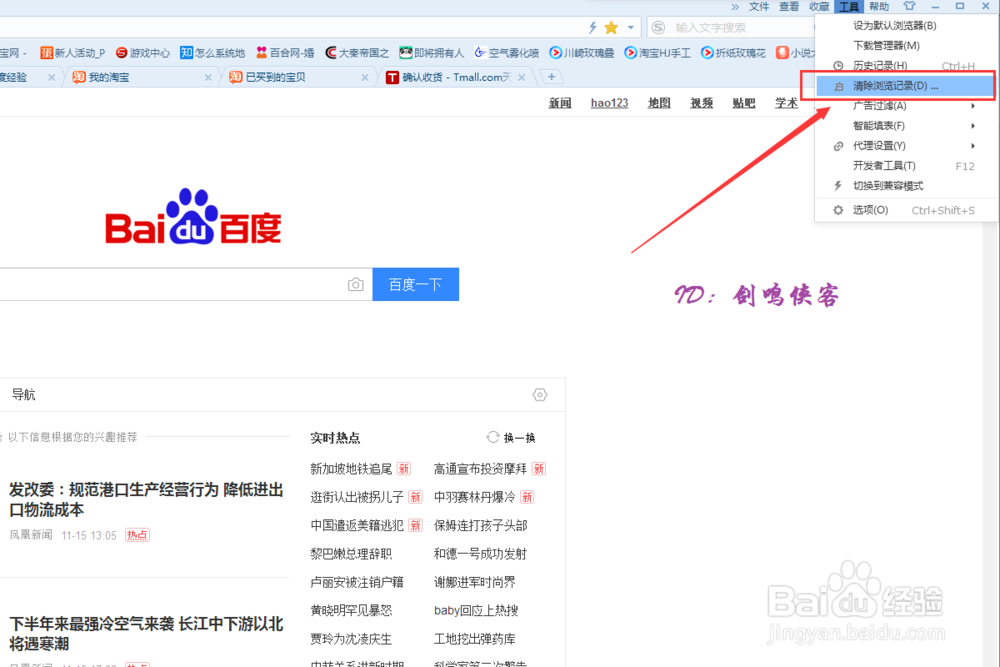
2、打开【工具】,找到【清除浏览记录(D)】,并点击。
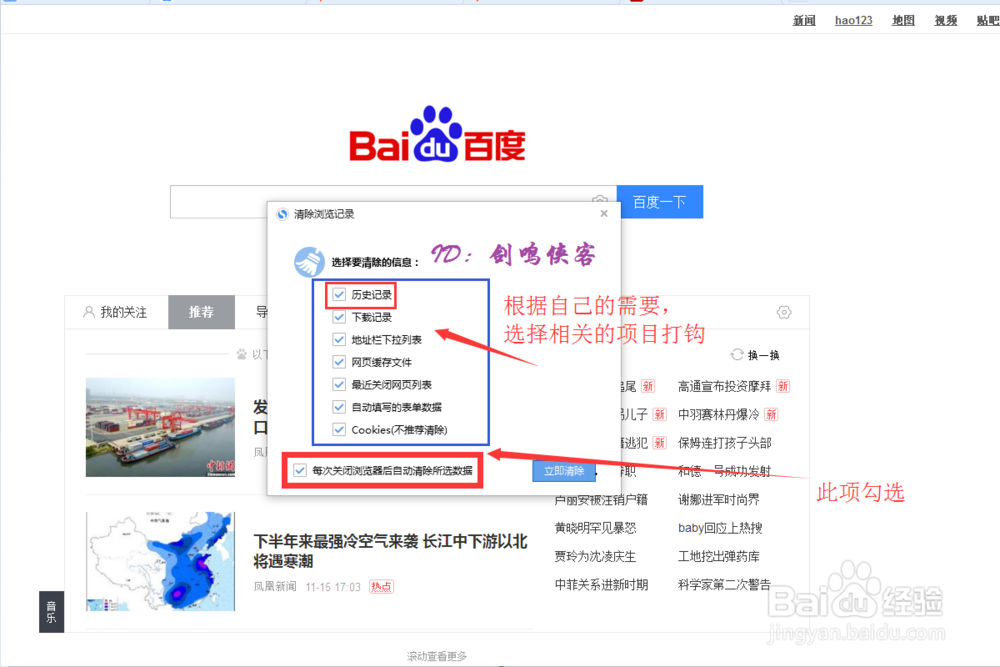
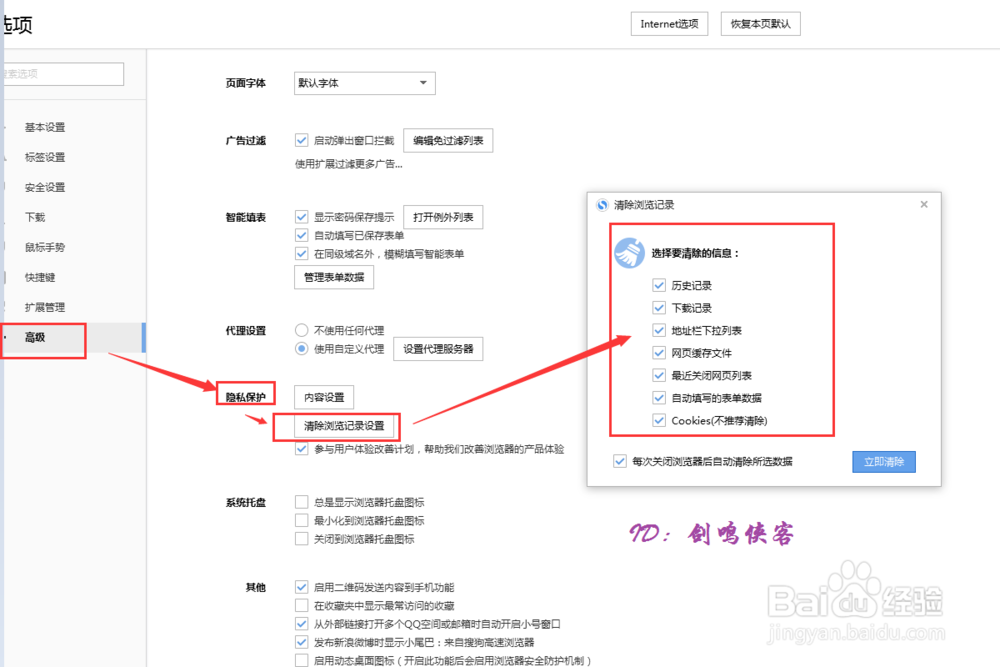
3、点击【清除浏览记录(D)】后,弹出对话框,选择要清除的信息。根据自己的需要,在列出的选项前打钩。在底下的“每次关闭浏览器后自动清除所选数据”前打钩,则关闭浏览器后,会自动清除上面勾选的选项,想要关闭时自动清理,这项必须选择。另外,点击【立即清除】可以清除当前的相关记录。
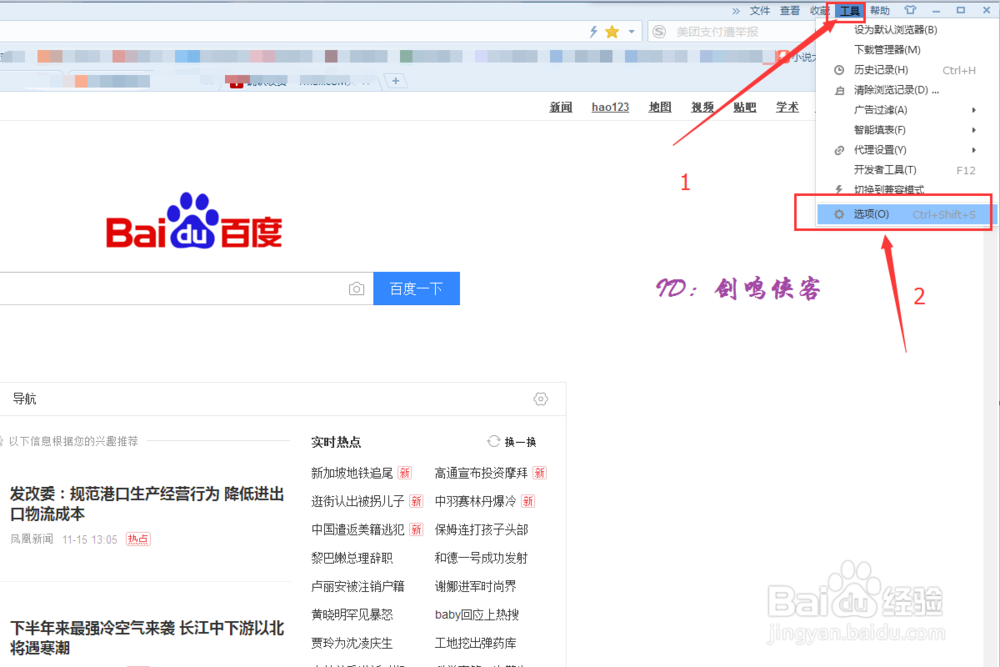
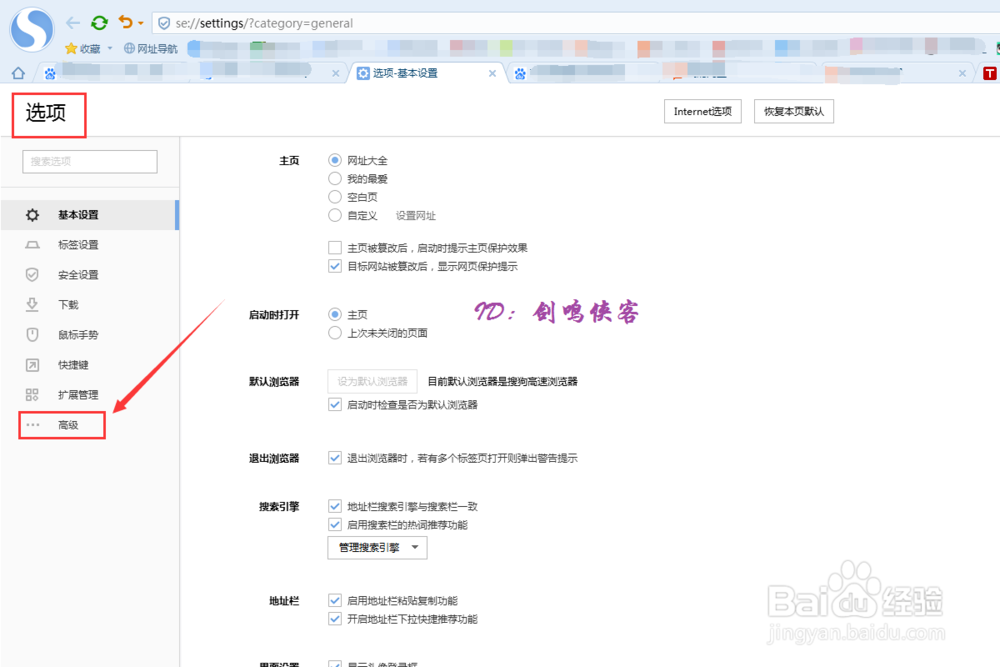
1、在浏览器右上角找到【工具】,点击【工具】,找到【选项】,点击进入。
2、点击进入【选项】后,会进入浏览器相关的设置。在左侧,找到【...高级】。
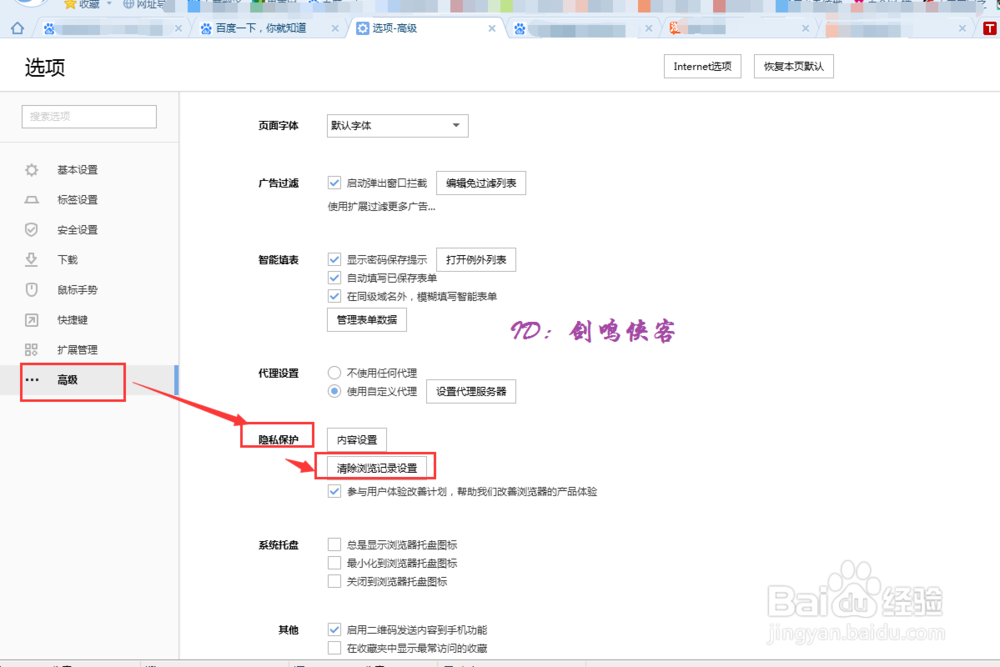
3、点击【...高级】,找到【隐私保护】,找到【清除浏览记录设置】。
4、点击【清除浏览记录设置】,则弹出“清除浏览记录”的对话框,之后在需要清除的选项前打钩,在下面“每次关闭浏览器后自动清除所选数据”前打钩,与第一种方法一样。
阅读量:158
阅读量:106
阅读量:45
阅读量:78
阅读量:166