ps教程--怎么使用滤镜制作漩涡水波纹

2026-04-01 19:16:56

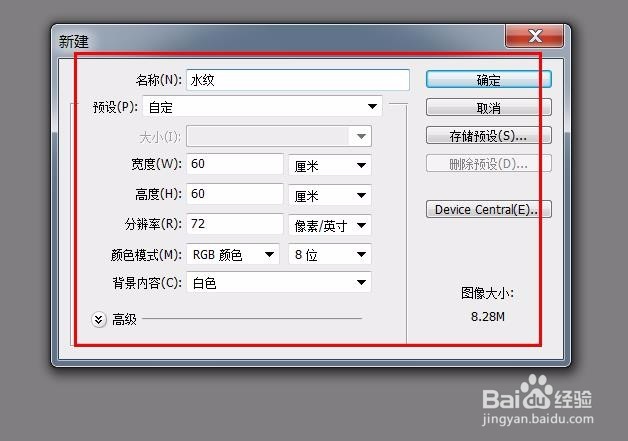
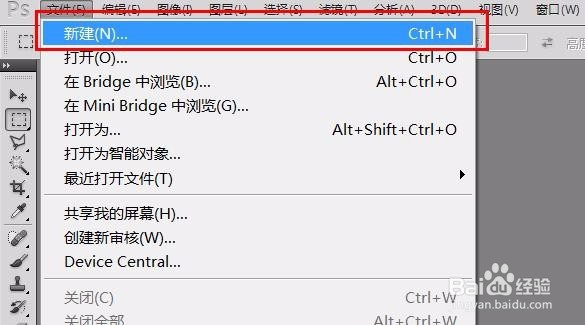
1、打开ps软件,执行文件--新建命令【ctrl+n】,命名‘水纹’,60cm*60cm
ps教程--怎么使用滤镜制作漩涡水波纹

ps教程--怎么使用滤镜制作漩涡水波纹

ps教程--怎么使用滤镜制作漩涡水波纹

ps教程--怎么使用滤镜制作漩涡水波纹

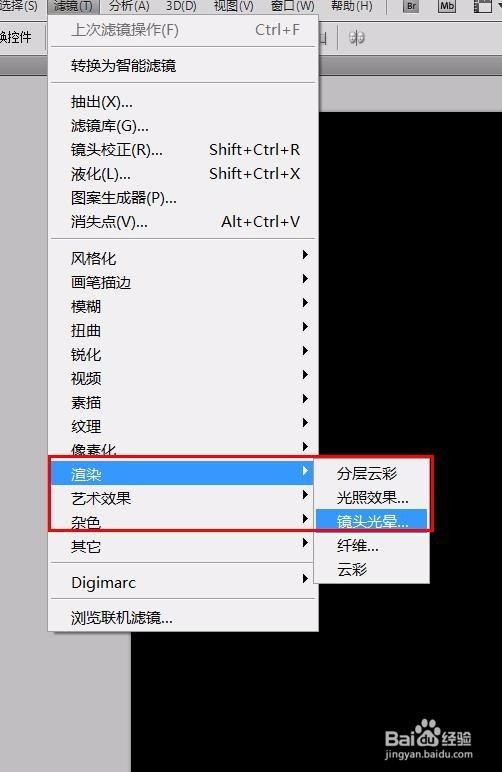
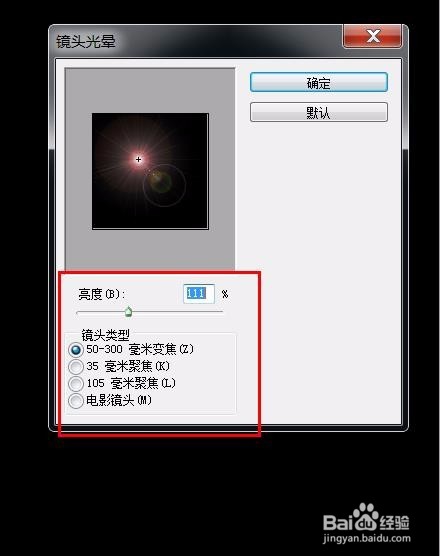
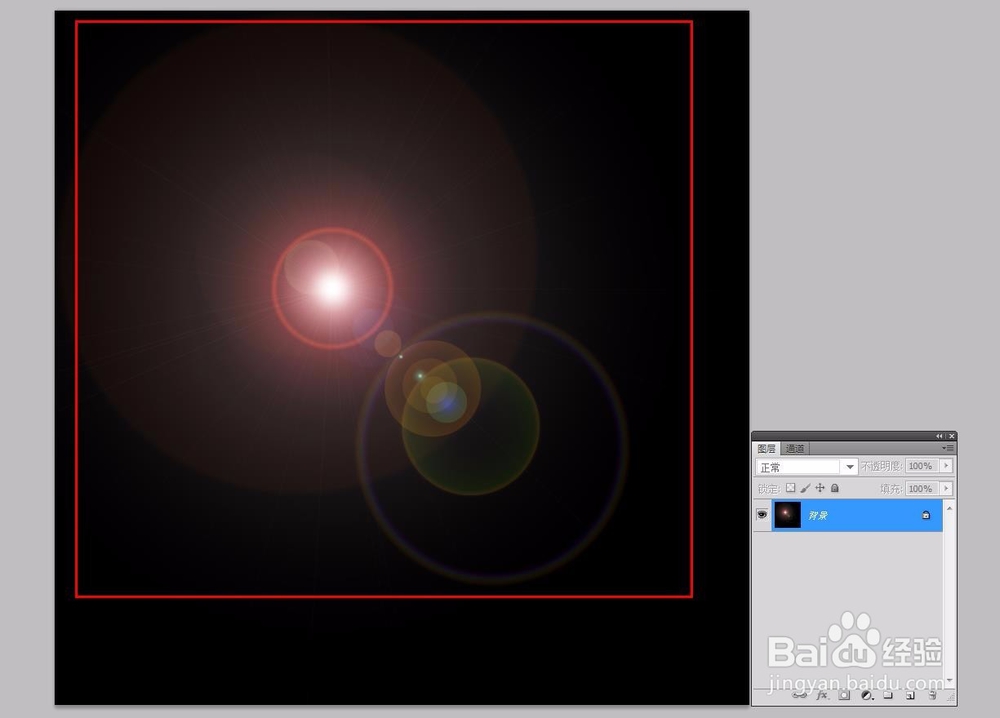
2、执行滤镜--渲染--镜头光晕命令,设置如下图

ps教程--怎么使用滤镜制作漩涡水波纹

ps教程--怎么使用滤镜制作漩涡水波纹

ps教程--怎么使用滤镜制作漩涡水波纹

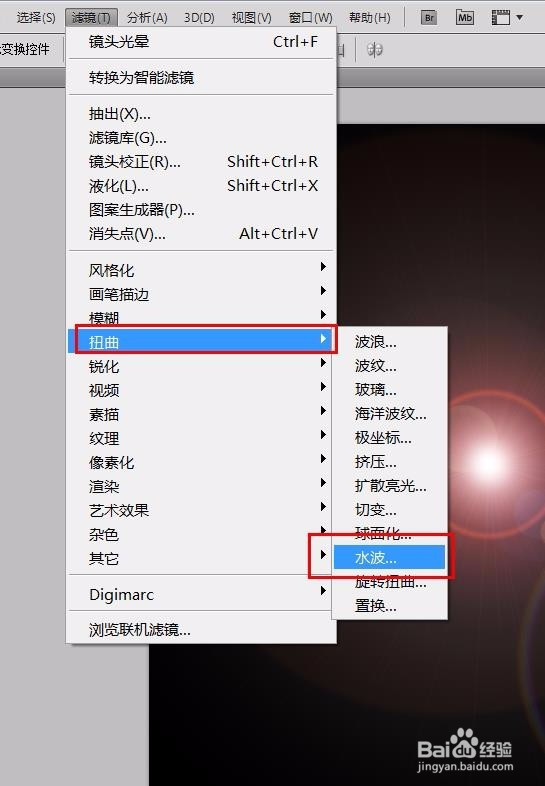
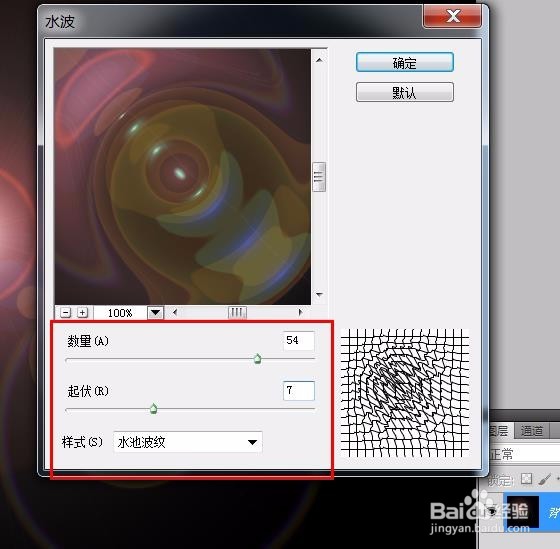
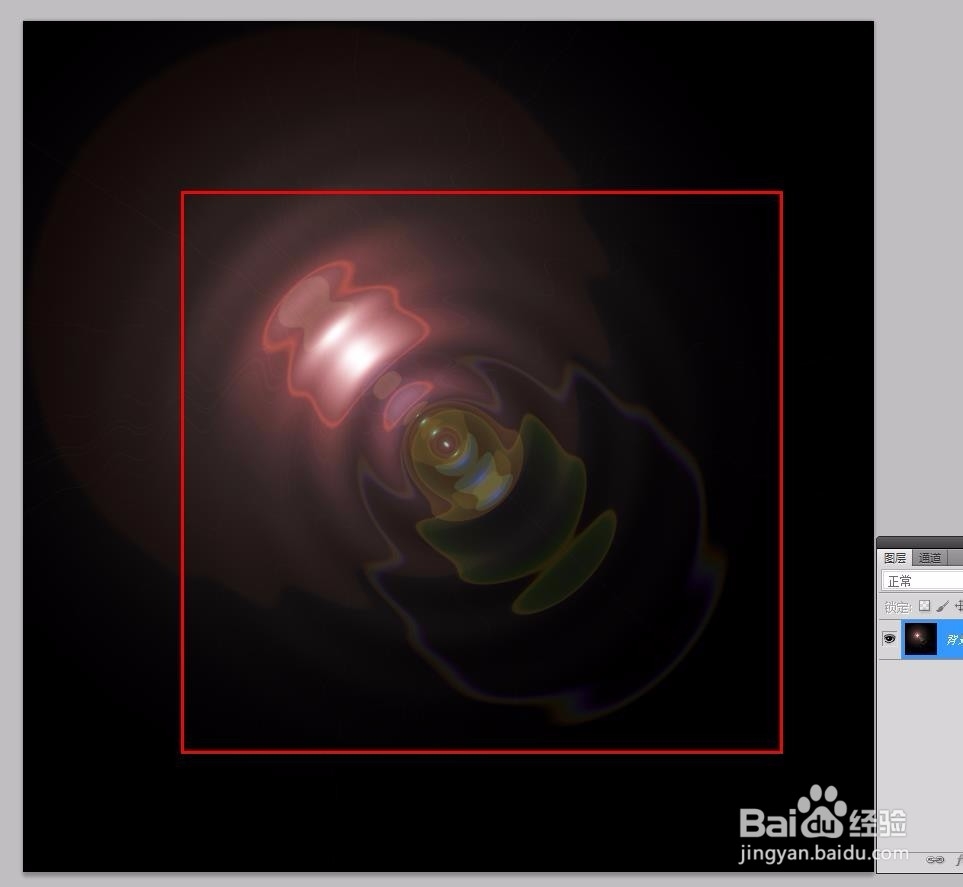
3、再执行滤镜--扭曲--水纹命令,相关设置数据如下图

ps教程--怎么使用滤镜制作漩涡水波纹

ps教程--怎么使用滤镜制作漩涡水波纹

ps教程--怎么使用滤镜制作漩涡水波纹

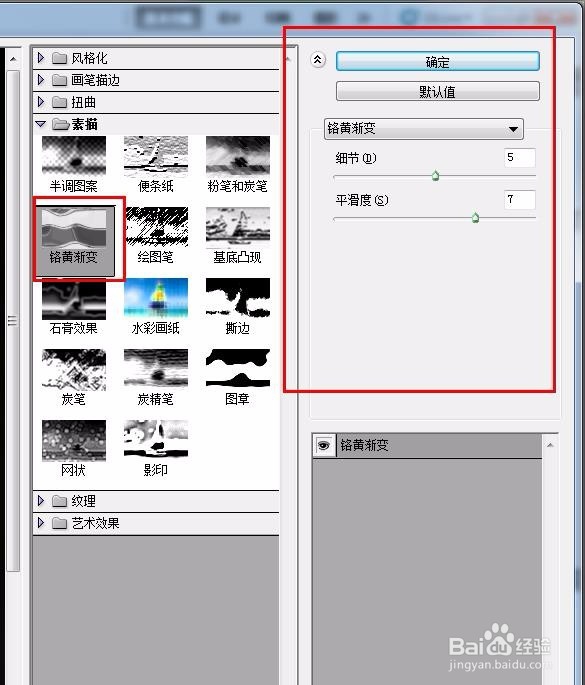
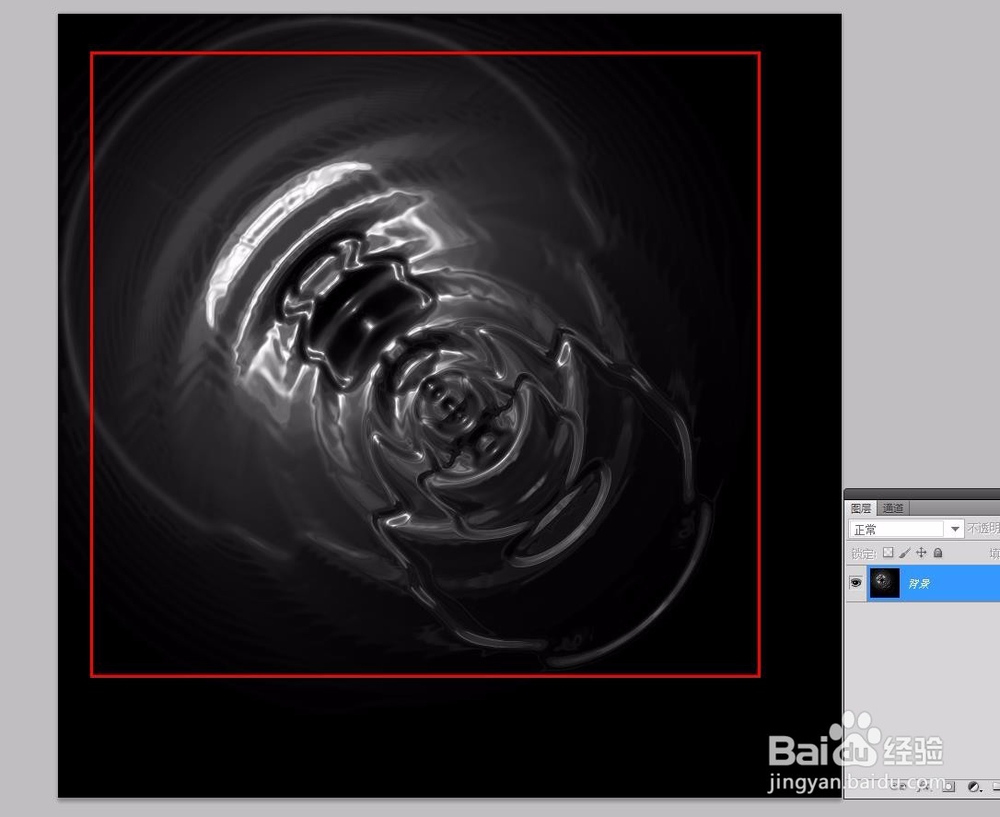
4、再执行滤镜--滤镜库--素描--铭黄渐变命令,设置数据如下

ps教程--怎么使用滤镜制作漩涡水波纹

ps教程--怎么使用滤镜制作漩涡水波纹

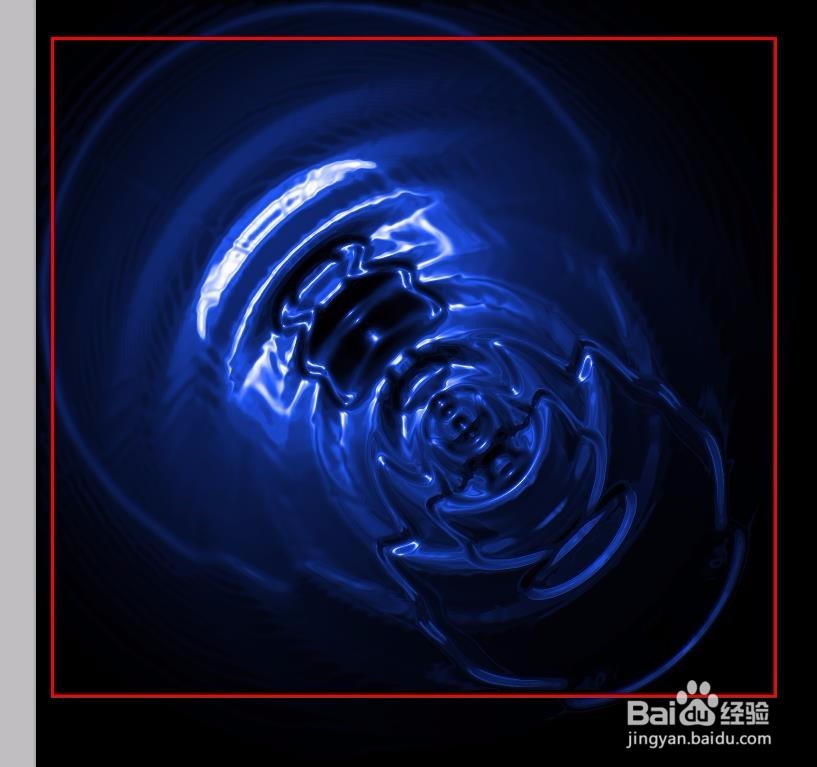
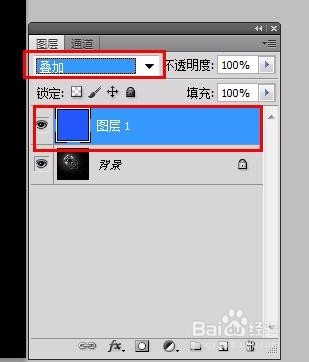
5、新建空白图层--图层1,并填充蓝色,将图层混合模式改为‘叠加’,最终效果如下图
ps教程--怎么使用滤镜制作漩涡水波纹

ps教程--怎么使用滤镜制作漩涡水波纹

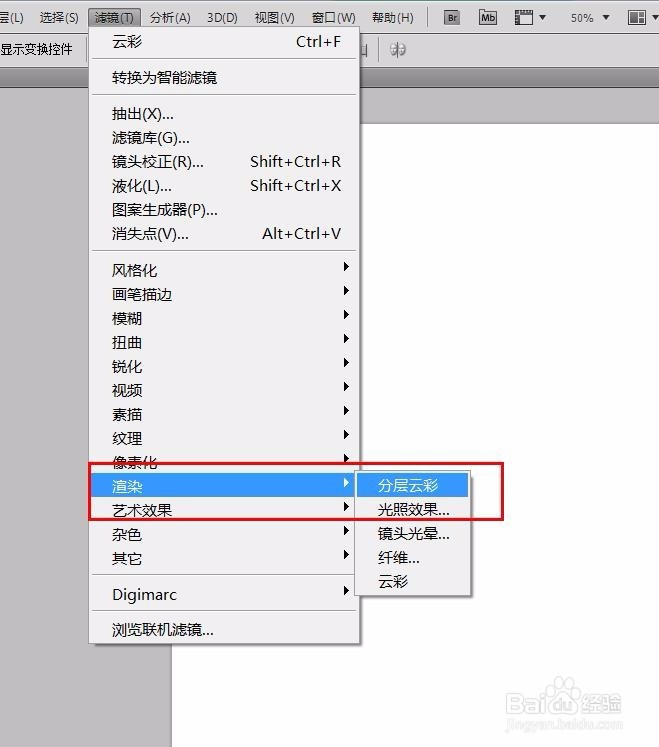
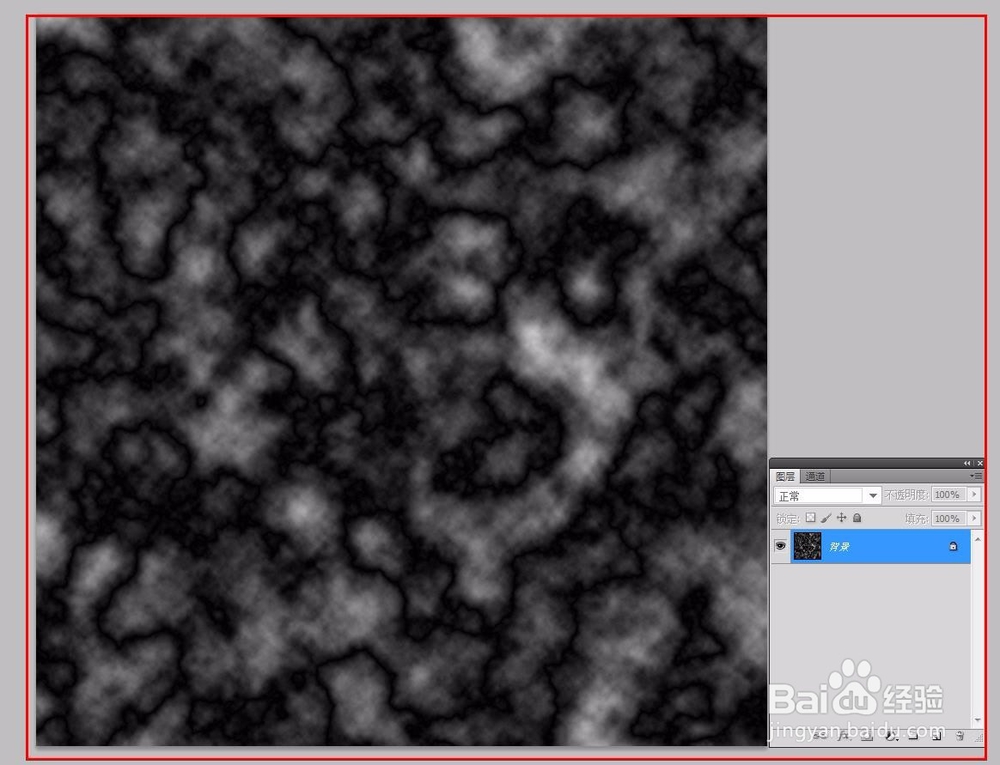
1、新建空白文档,填充白色,执行滤镜--渲染--分层云彩命令,按【ctrl+F】再执行一次分层云彩命令
ps教程--怎么使用滤镜制作漩涡水波纹

ps教程--怎么使用滤镜制作漩涡水波纹

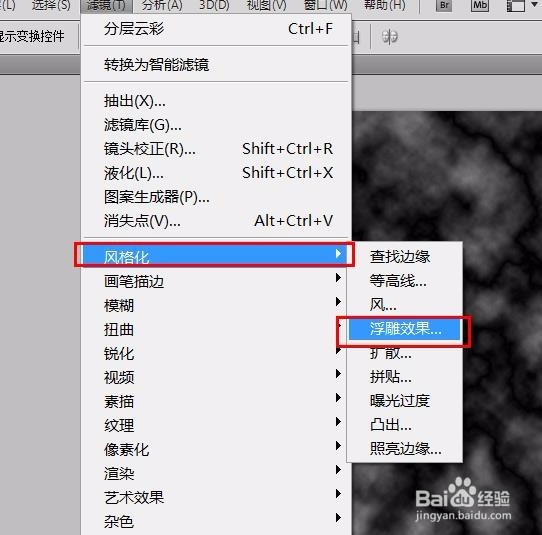
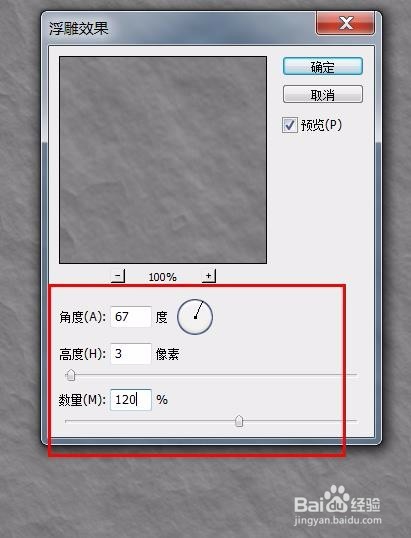
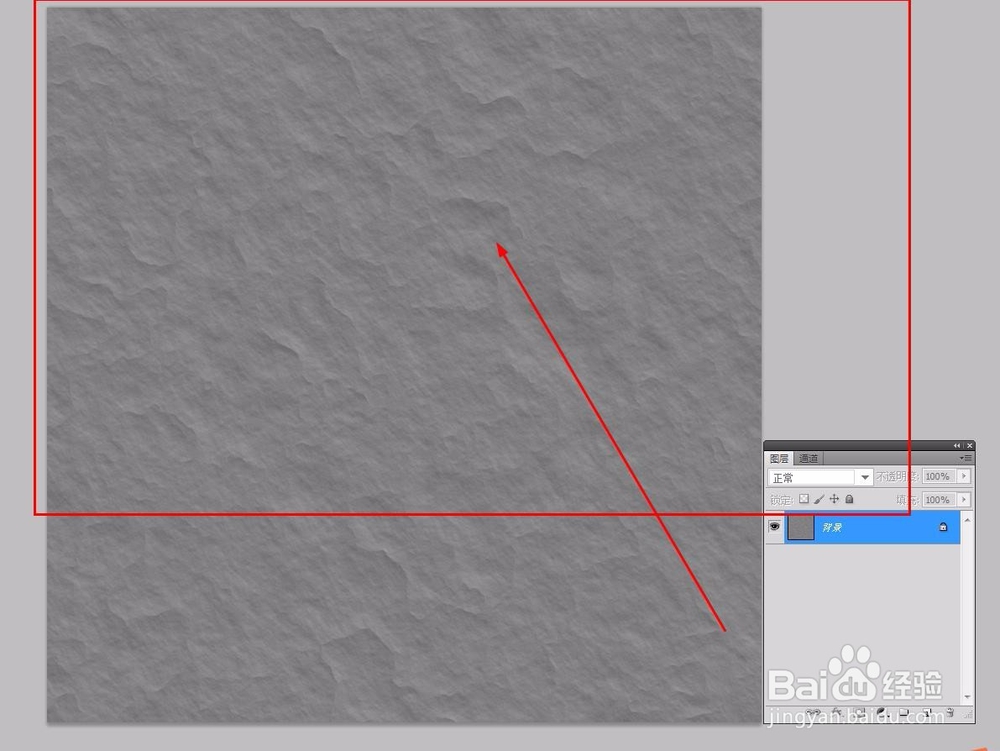
2、执行滤镜--风格化--浮雕效果,相关设置如下图

ps教程--怎么使用滤镜制作漩涡水波纹

ps教程--怎么使用滤镜制作漩涡水波纹

ps教程--怎么使用滤镜制作漩涡水波纹

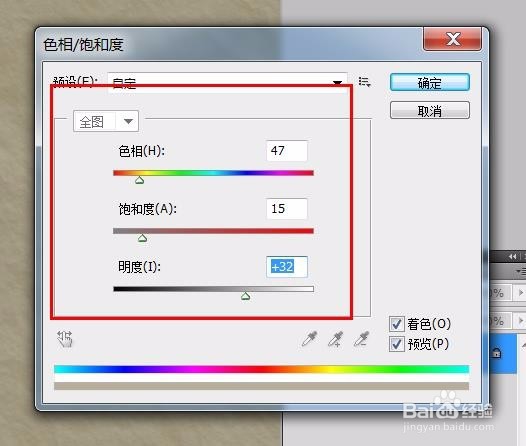
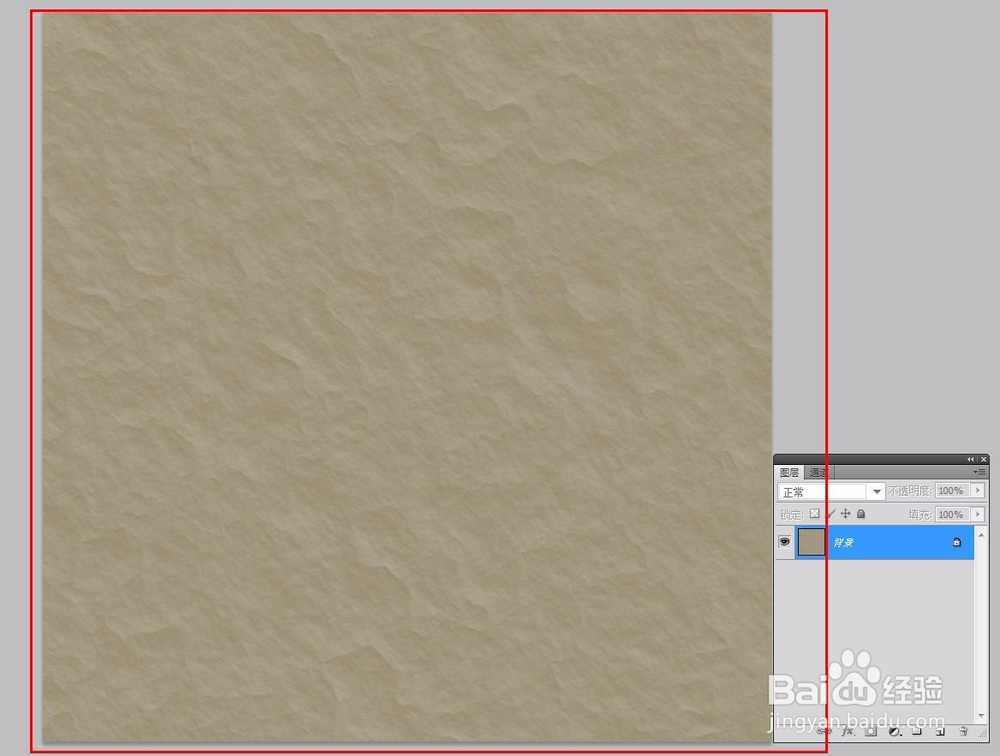
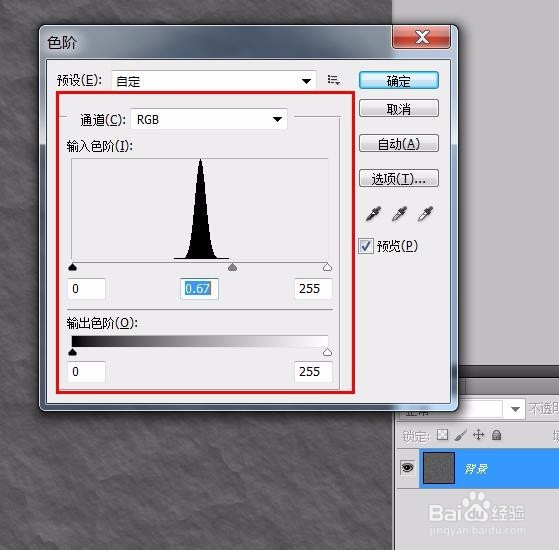
3、执行色阶命令,调整对比度,再执行图像--调整--色相/饱和度命令,最终效果如下
ps教程--怎么使用滤镜制作漩涡水波纹

ps教程--怎么使用滤镜制作漩涡水波纹

ps教程--怎么使用滤镜制作漩涡水波纹

猜你喜欢