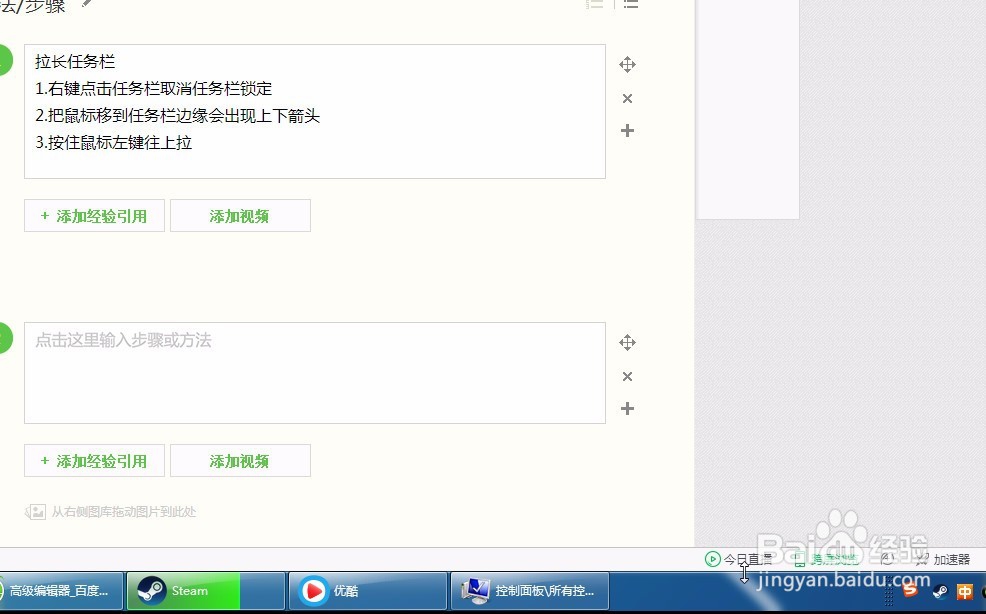
1、拉长任务栏
1.右键点击任务栏取消任务栏锁定
2.把鼠标移到任务栏边缘会出现上下箭头
3.按住鼠标左键往上拉


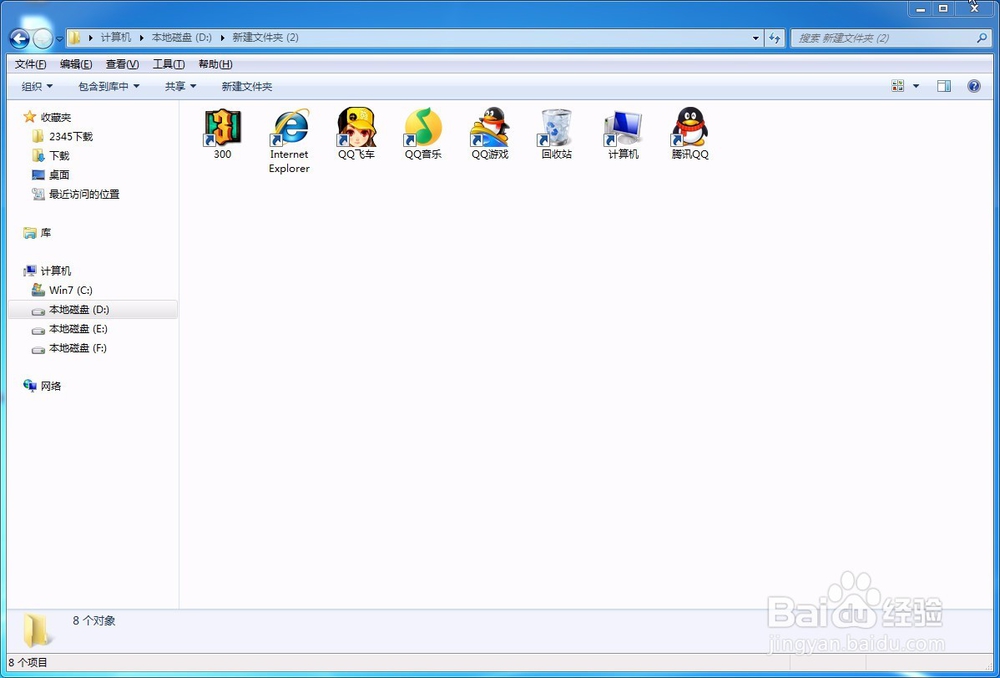
2、把你要固定到任务栏里的图标放至一个文件夹里
1.新建文件夹(放置任意处)
2.把要固定的图标复制进去
3.记住文件夹位置

3、添加工具栏
1.右键点击任务栏把鼠标移至工具栏处
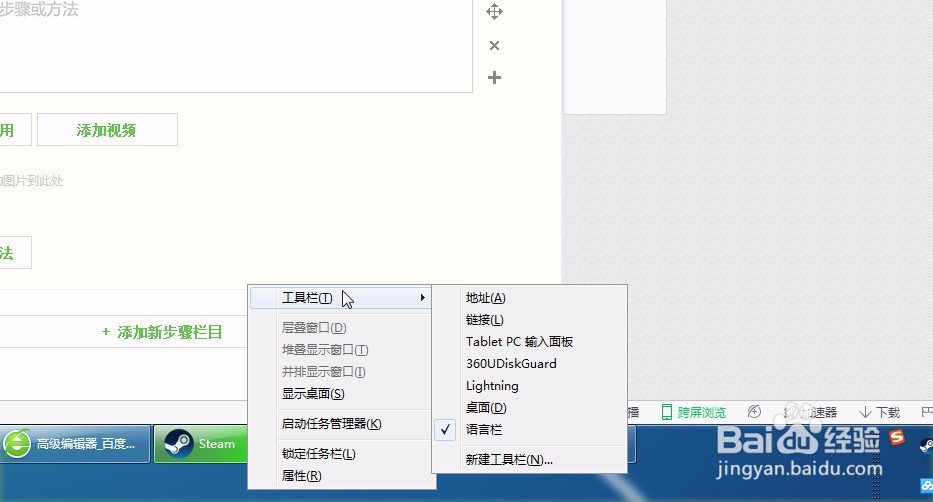
4、选择新建 也就是新建一个工具栏把你要的工具(图标)重新放在一个文件夹里
详细请见地2步

5、1.找到你之前的文件夹并选择
2.也可以直接选择桌面

6、进行完第三步后发现有什么不对
把右边的新建文件夹直接拖到任务栏底端


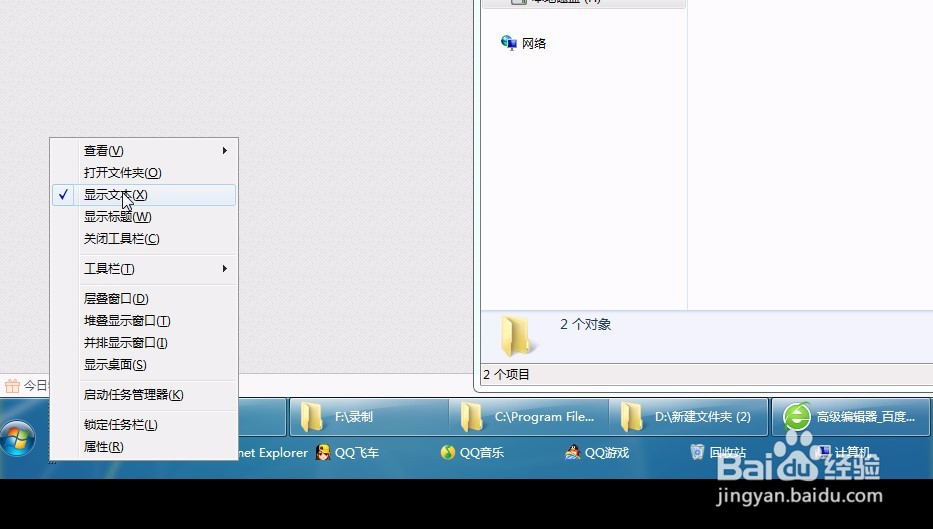
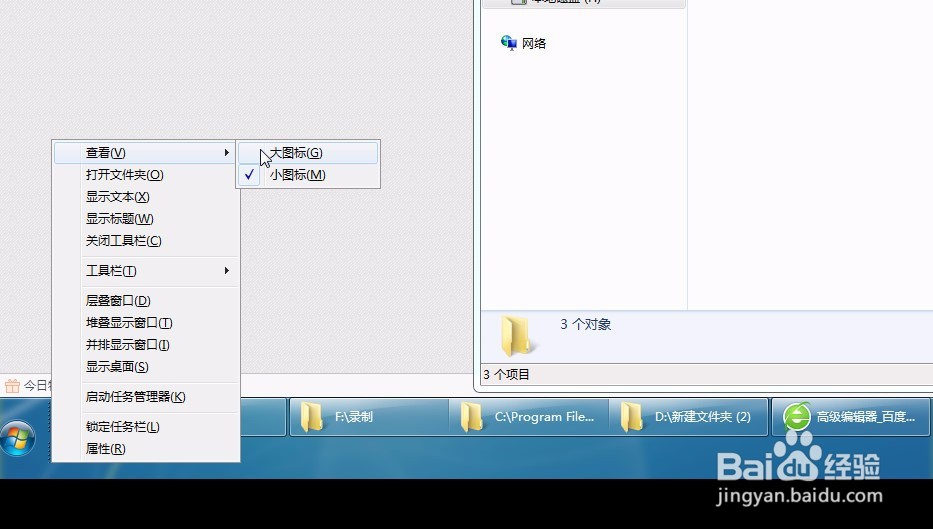
7、右键点击任务栏左边的点 把标题显示和文本显示都关闭,再把图标变成大图标就OK啦
相关推荐
阅读量:83
阅读量:181
阅读量:194
阅读量:113
阅读量:140