word2013文字下面的波浪线怎么去除
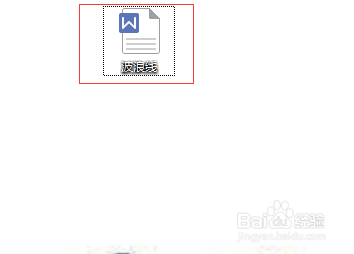
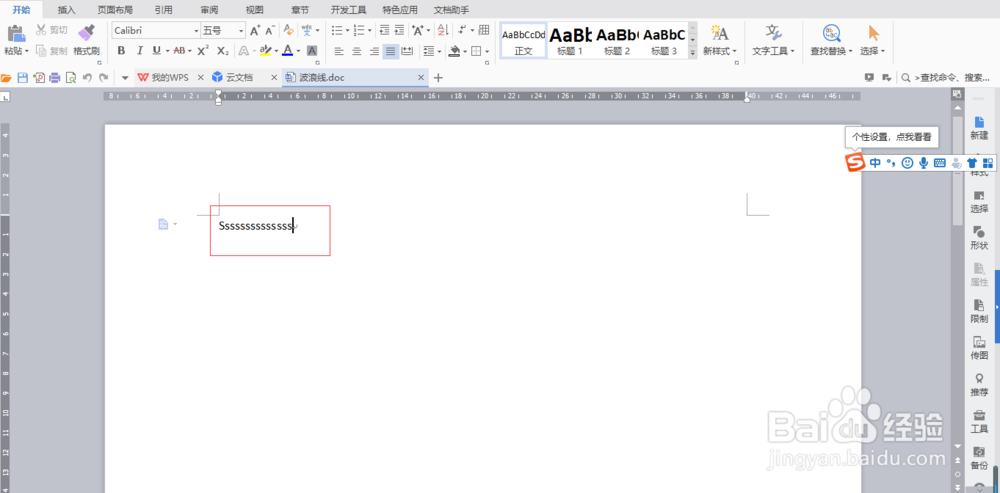
1、我们要对word文档进行操作的话,首先,我们要先在桌面上找到word文档,然后打开之后你就能看到编辑的具体内容了,同样也会看到内容下面的波浪线啦!
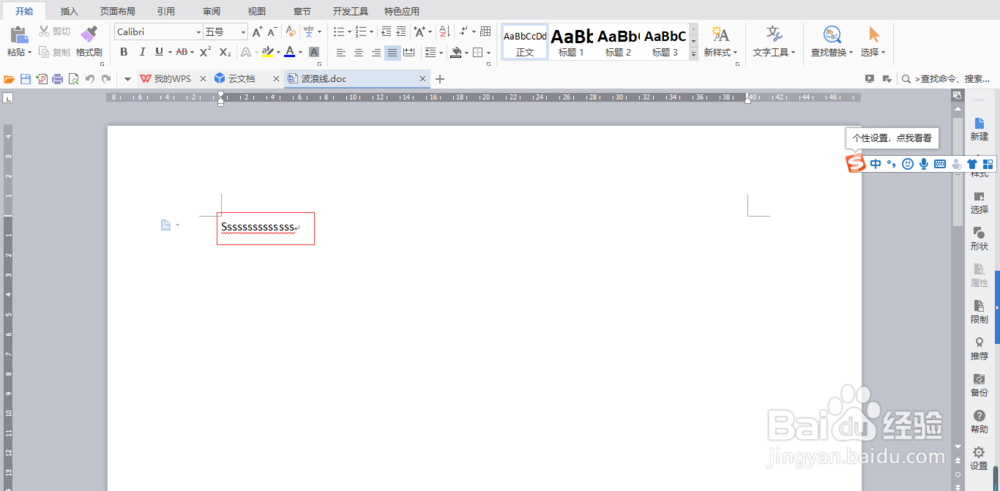
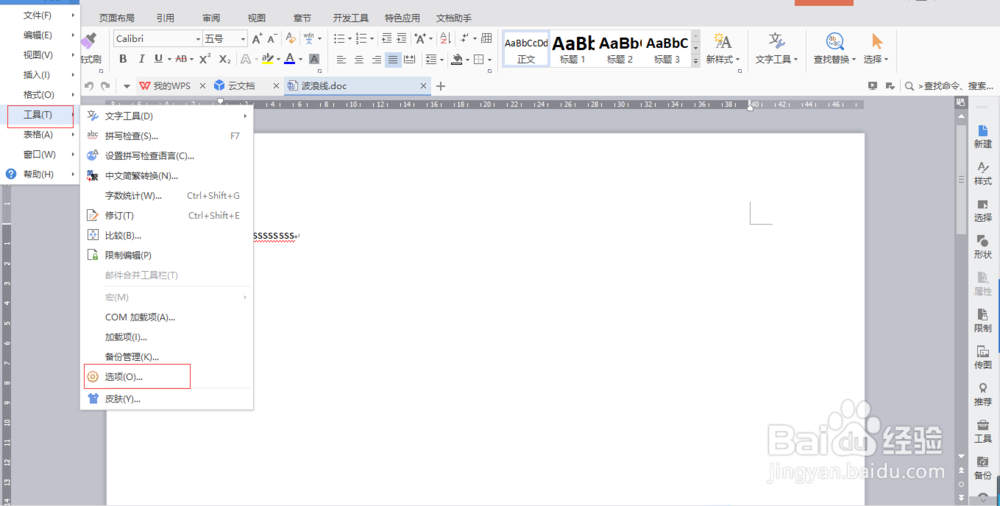
2、去除波浪线的话,我们首先点击“工具”然后会出现一个下拉菜单,我们选择“选项”就好啦
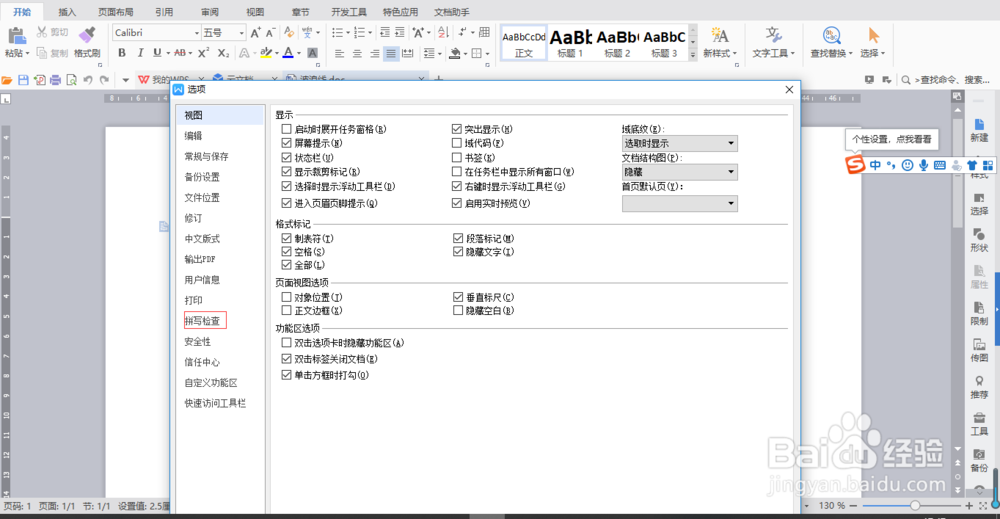
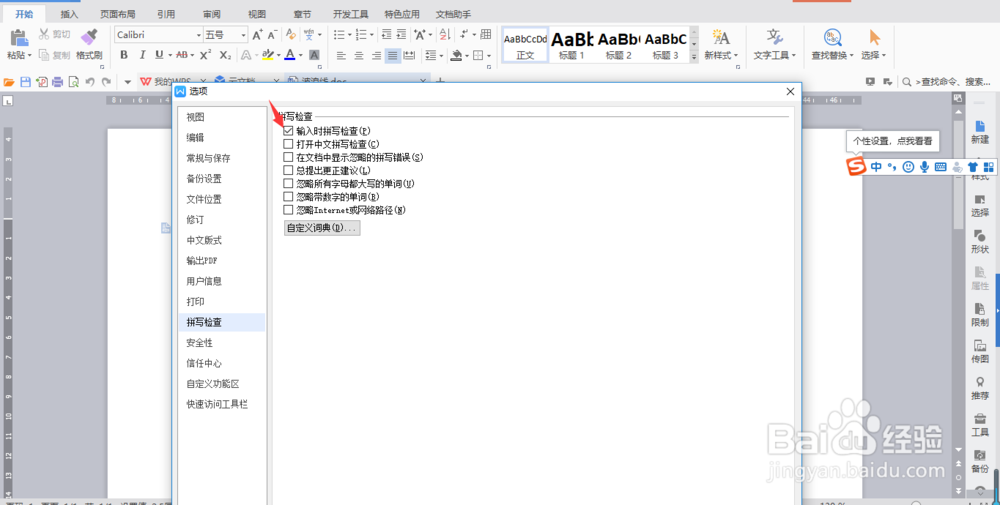
3、点击“选项”之后,会跳出一个对话框,然后里面会有很多设置,我们选择“拼写检查”就可以啦
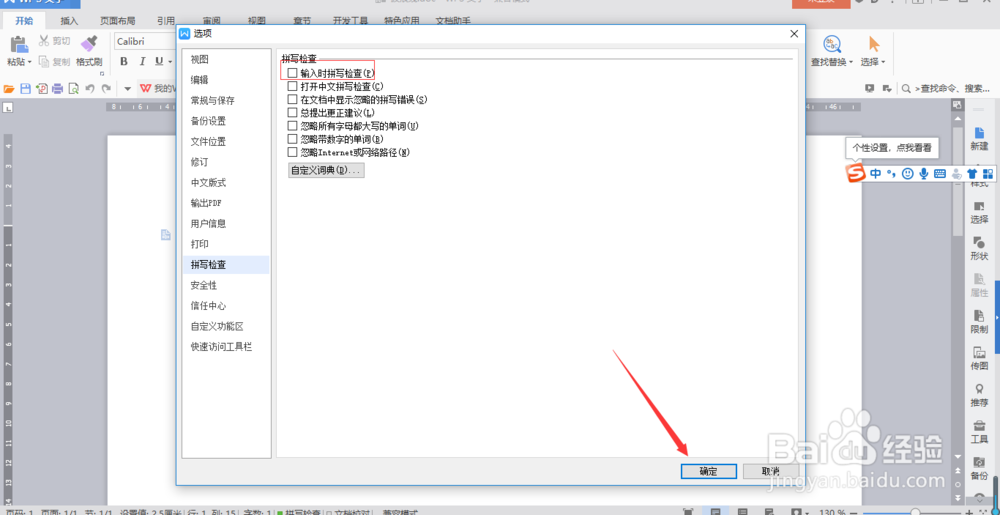
4、点击“拼写检查”,然后会出现一系列的选择,我们把在“输入时拼写检查”取消,然后点击“确定”就可以了,然后你就能看到,我们输入的内容下面已经没有波浪线啦!
1、word2013文字下面的波浪线去除
1.打开word文档
2.点击“工具”选择“选项”
3.点击“选项”选择“拼写检查”
4.在拼写检查中取消“输入时拼写检查”
5.点击“确定”即可完成波浪线的去除
阅读量:74
阅读量:78
阅读量:88
阅读量:36
阅读量:32