虚拟机VMware10下载和安装详细教程
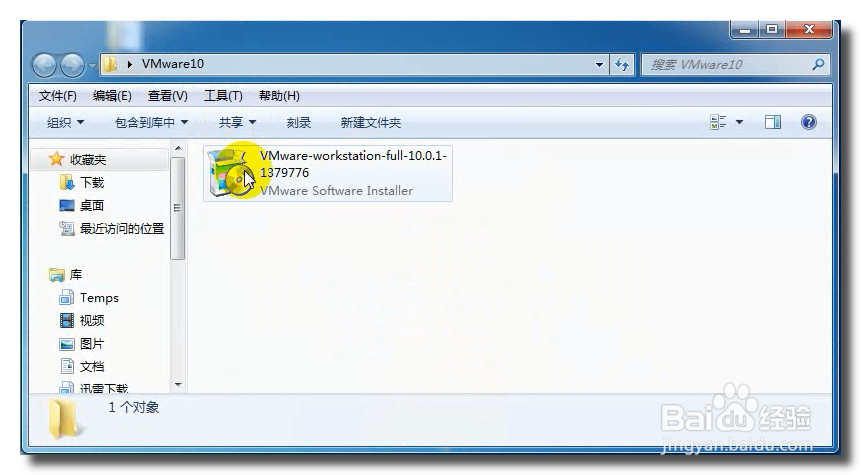
1、 下载完成之后双击运行进入软件安装界面
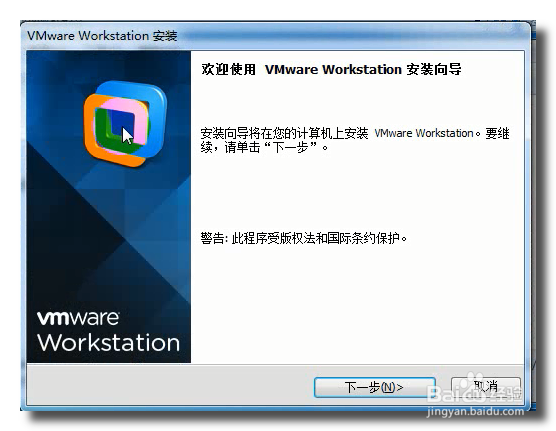
2、点击下一步即可
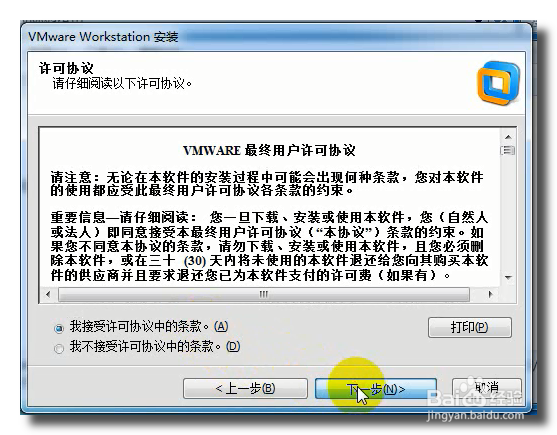
3、 接受服务条款之后,继续点击下一步
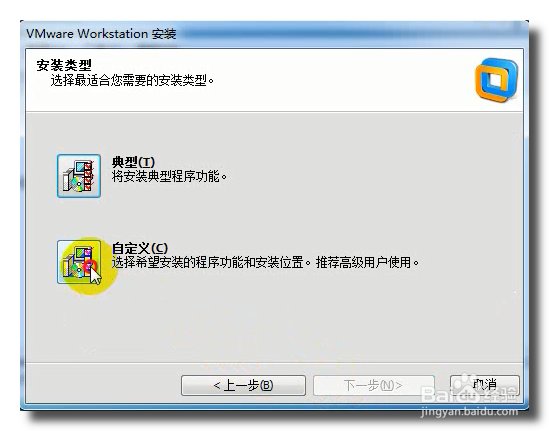
4、 安装类型可以选择自定义也可以选择典型的安装,初学者可以直接使用典型就行, 这里以
自定义为例
5、 安装的路径可以自定义也可以默认,之后选择下一步
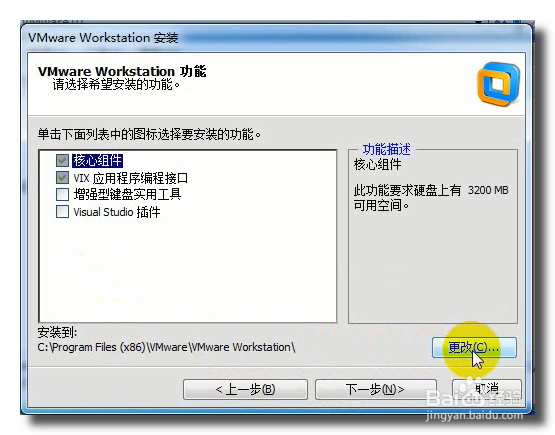
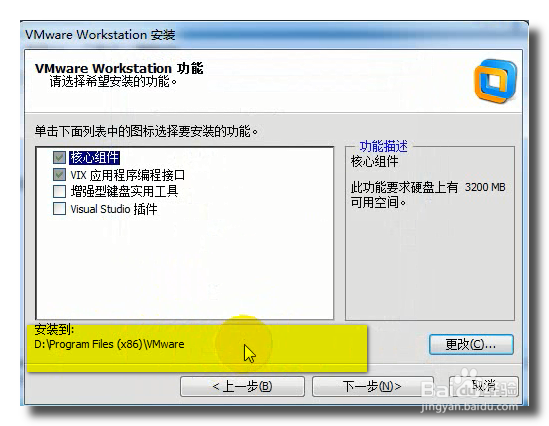
6、 这里演示的是自动以的路径,顺便说下安装软件可
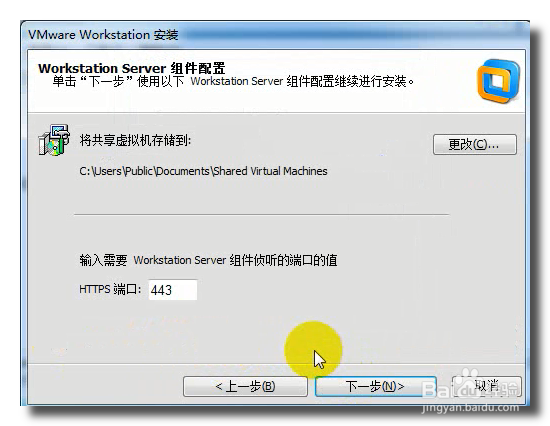
7、 这里可以更改共享虚拟机默认存储位置,一般来说比较少用到共享这个功能
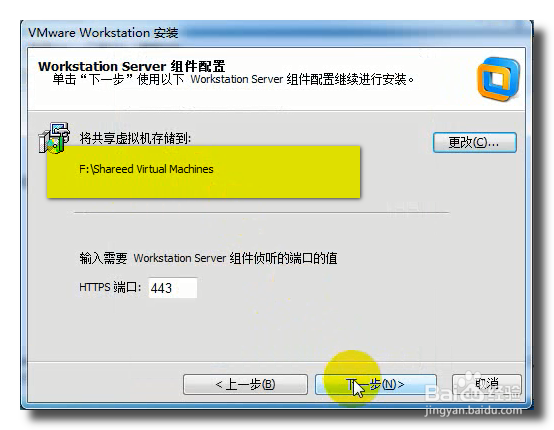
8、 这里演示的是修改了下位置,端口号默认即可
9、 可以去掉产品更新
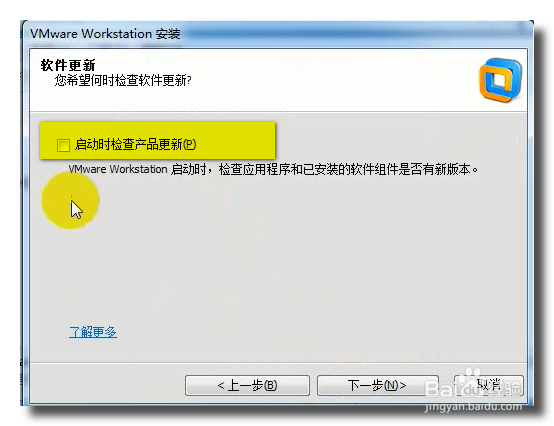
10、 去掉帮助改善
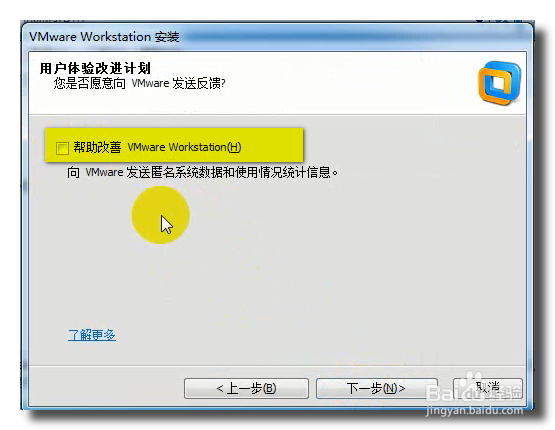
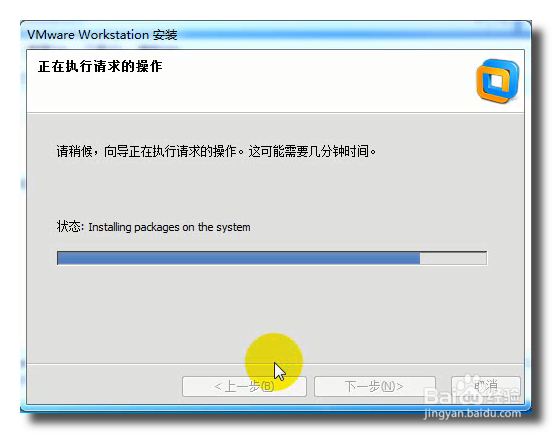
11、 进入安装过程
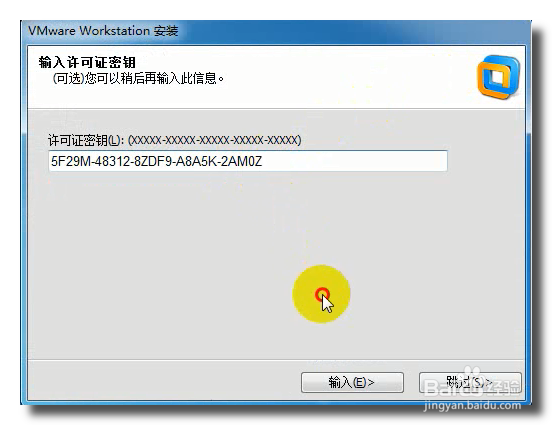
12、 输入密钥,这里分享一个密钥5F29M-48312-8ZDF9-A8A5K-2AM0Z
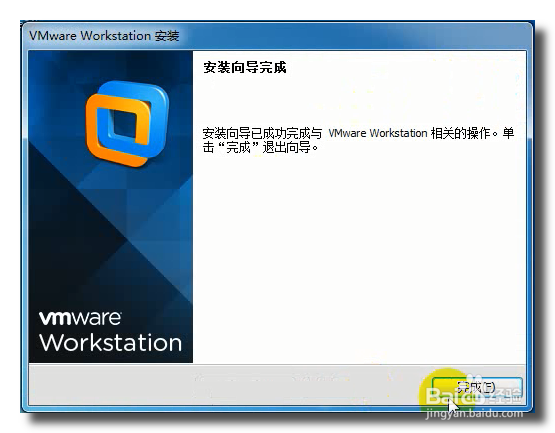
13、 安装全部完成
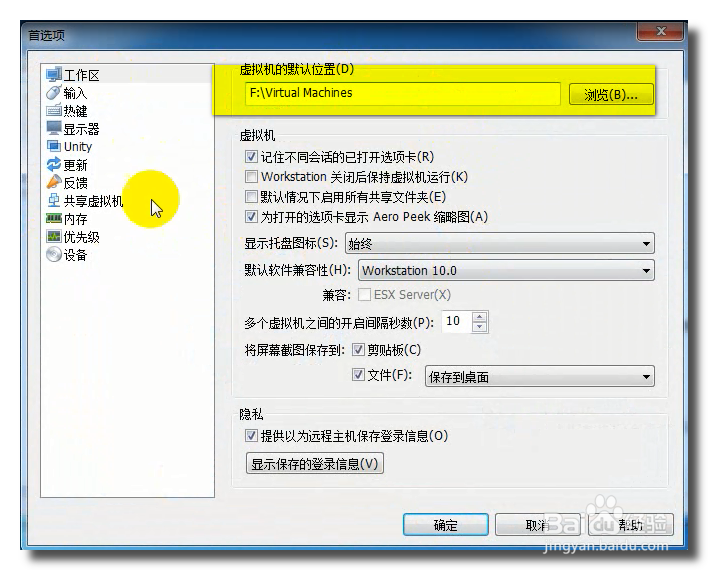
14、 一般虚拟机的存储占用的空间比较大,所以建议自定义一个存储的路径,不要放在C盘的
路径,点击编辑-首选项-工作区,然后输入一个自定义的存储位置,点击确定
15、 初学者还可以查看笔者亲自录制的安装教程,有需要查看安装教程,可以在百度经验搜索《VMware Workstation 10虚拟机安装激活视频教程》就可以找到笔者录制的教程
阅读量:58
阅读量:171
阅读量:81
阅读量:133
阅读量:73