cad中拉伸命令“s”的使用方法
1、首先,打开CAD,待拉伸图形为五边形。

2、然后,键入拉伸命令“s”。

3、然后,根据提示选择点,一个或者多个,这里选择了上边的两个点。

4、然后,根据提示指定基点,可任意指定。
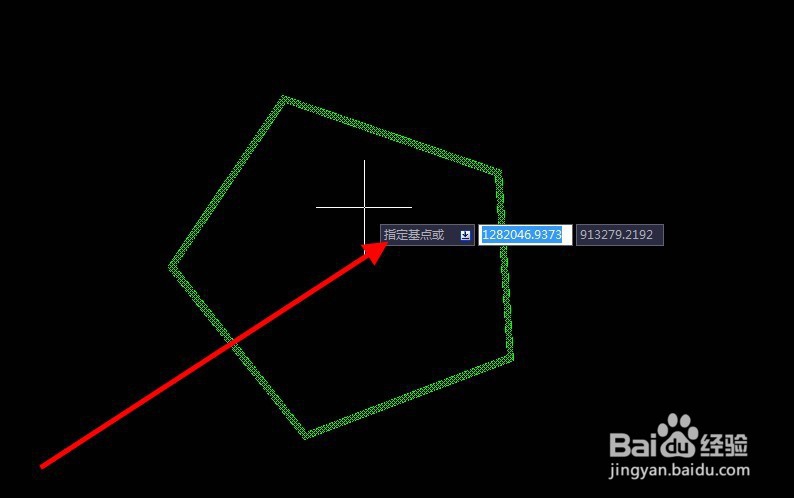
5、然后,用鼠标拖动即可,可见五边形发生拉伸变化。

6、最后,鼠标左键点击确定拉伸位置,完成拉伸命令操作。

1、首先,打开CAD,待拉伸图形为五边形。
2、然后,键入拉伸命令“s”。
3、然后,根据提示选择点,一个或者多个,这里选择了上边的两个点。
4、然后,根据提示指定基点,可任意指定。
5、然后,用鼠标拖动即可,可见五边形发生拉伸变化。
6、最后,鼠标左键点击确定拉伸位置,完成拉伸命令操作。