一键装机工具重装教程
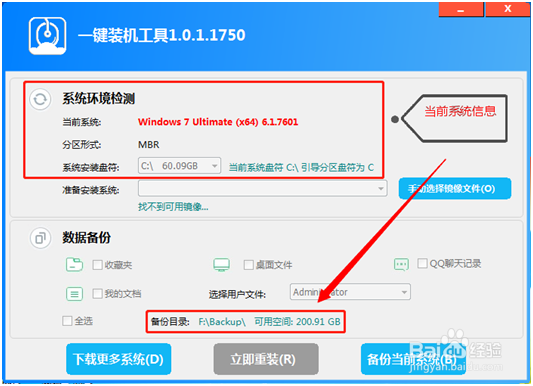
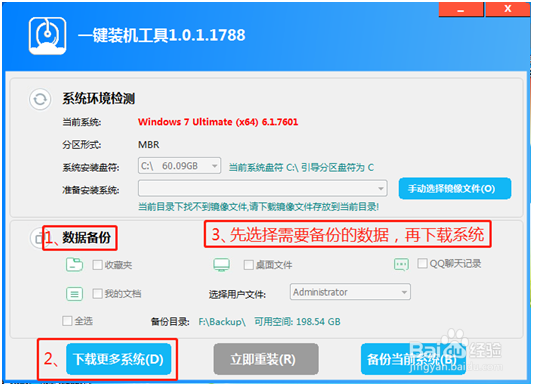
1、自动检测当前系统
打开“一键装机工具”后,它会自动检测当前使用的系统,并且显示出:系统名称、盘符、可用空间等信息。
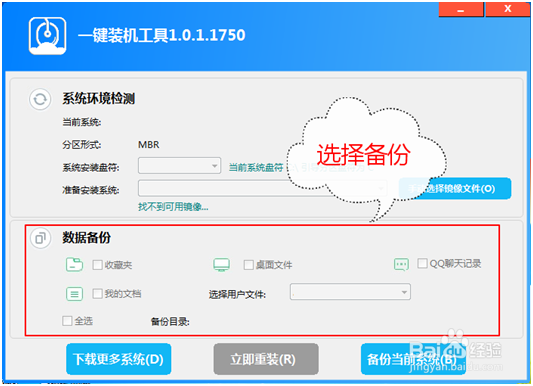
2、数据备份
同样是备份,但“一键装机工具”和其他的软件不同。它除了常规备份桌面文件、磁盘文档外,还能选择备份QQ聊天记录与收藏夹,让我们在备份方面,速度更胜一筹。
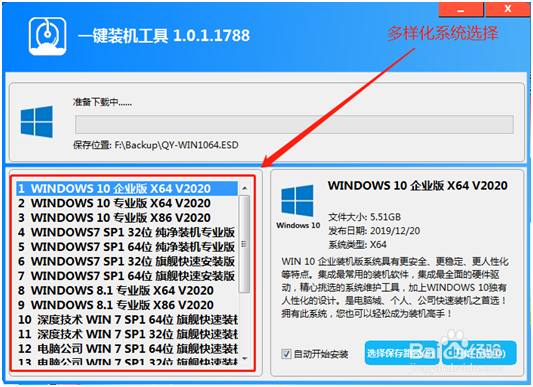
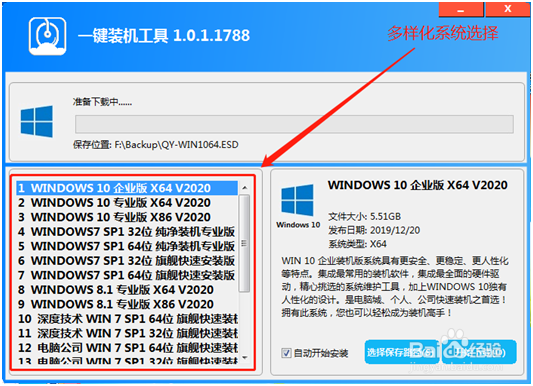
3、选择系统多样化
在“一键装机工具”中,我们可以选择自己需要的Windows系统,从Win7到Win10、从纯净版到旗舰版、从32位到64位,系统选择应有尽有。从而省去了网络下载系统的麻烦,提高了重装系统的灵活性。
1、重装当前系统
首先我们需要下载“一键装机工具”,可到官方网址下载。
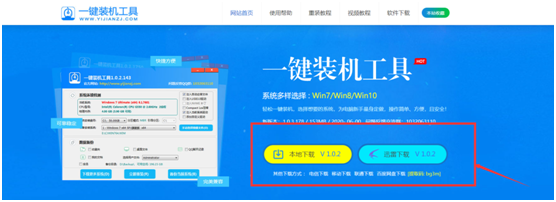
2、我们点击“本地下载”,之后在下方选择“运行”此软件。
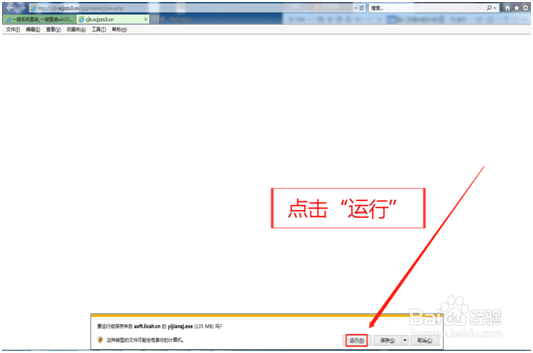
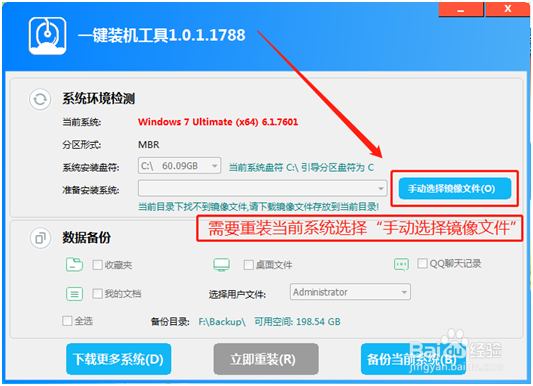
3、等待下载完成,我们便可以打开此软件,“一键装机工具”会检测当前系统环境,如果需要重装当前系统,选择“手动选择镜像文件”。
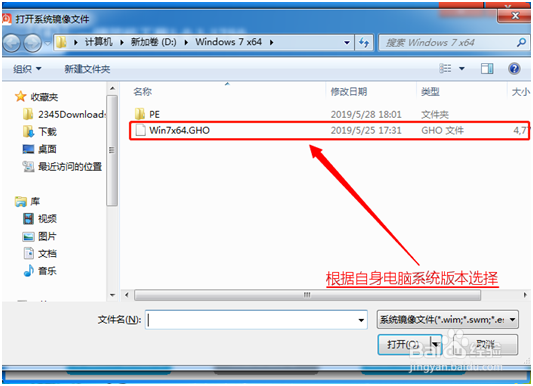
4、打开后,选择当前的系统文件,如本电脑是Windows7的,既点“Win7x64.GHO”文件并打开(根据自身电脑系统版本选择)。
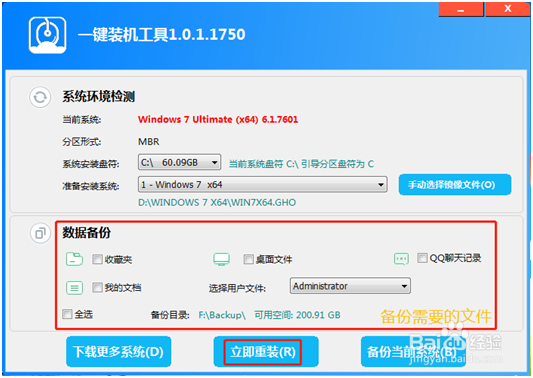
5、打开之后会返回到刚才的界面,之后我们选择需要备份的东西,最后点击“立即重装”即可,需要注意的是:重装之后C盘文件会格式化。
1、如果我们要重装其他的系统,可以点击“下载更多系统”,在点击下载之前,先给数据备份好。
2、而系统的选择也是多样化,从Win7到Win10、从纯净版到旗舰版、从32位到64位,非常的便捷。
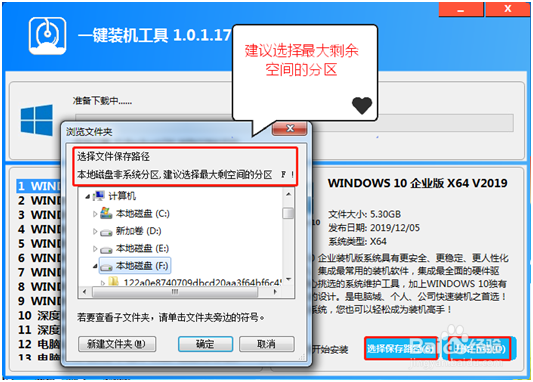
3、选择好系统之后,我们再点击“选择保存路径”,建议选择最大剩空间的分区,确定之后选择“开始下载”。
4、以上是一键装机工具的软件介绍和重装教程。为了我们的爱机,在生活中也要多加爱护自己的电脑,注意电脑散热、设置屏保防止常亮、定期清理垃圾与杀毒等。这些虽然是小细节,却成就了电脑的使用命运。
阅读量:84
阅读量:130
阅读量:117
阅读量:187
阅读量:151