如何使用PS制作立体文字
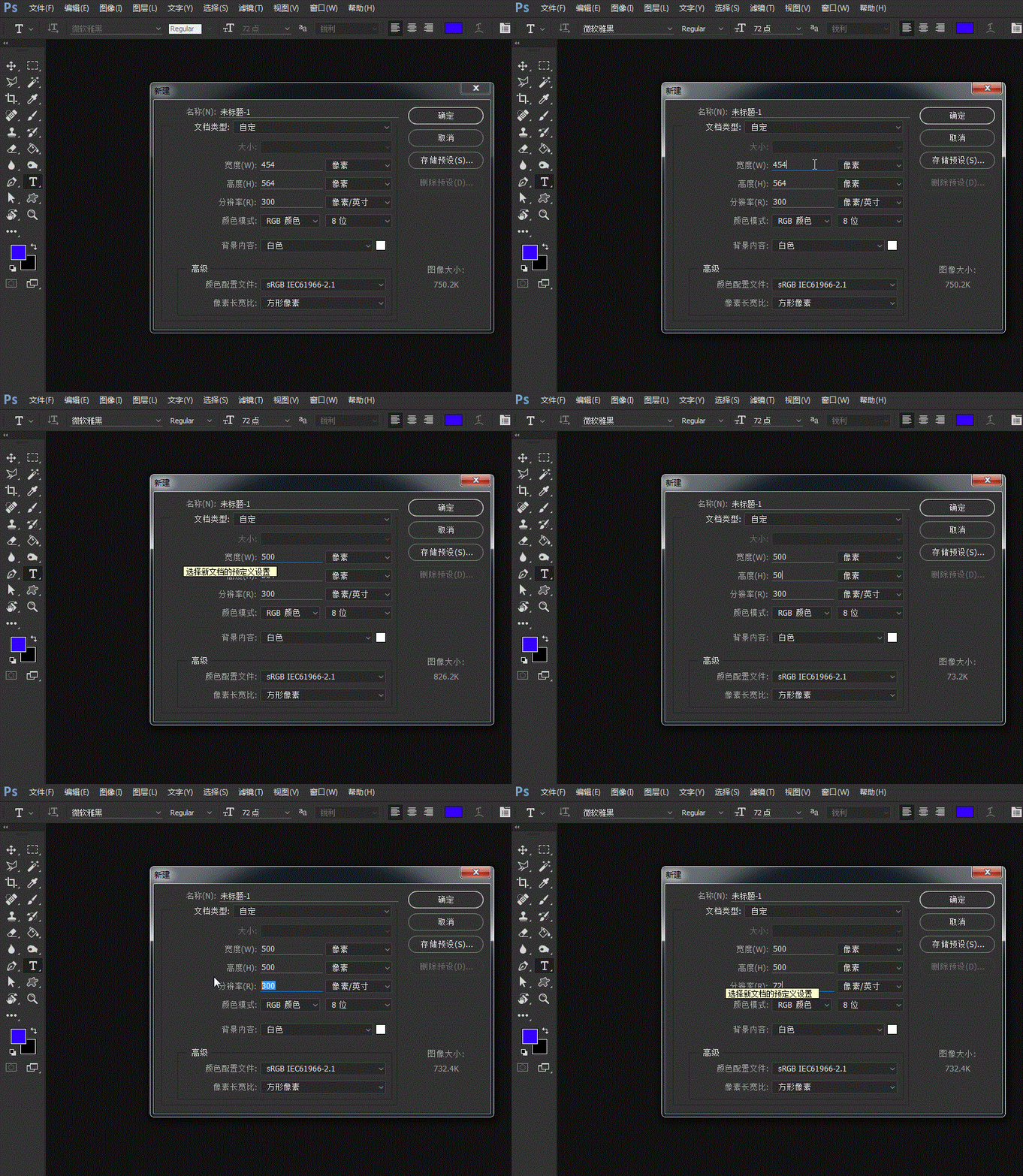
1、执行:文件--新建,快速的建立一个新的文档。

2、设定尺寸大小为:500px×500px,分辨率大小设为:72像素/英寸。
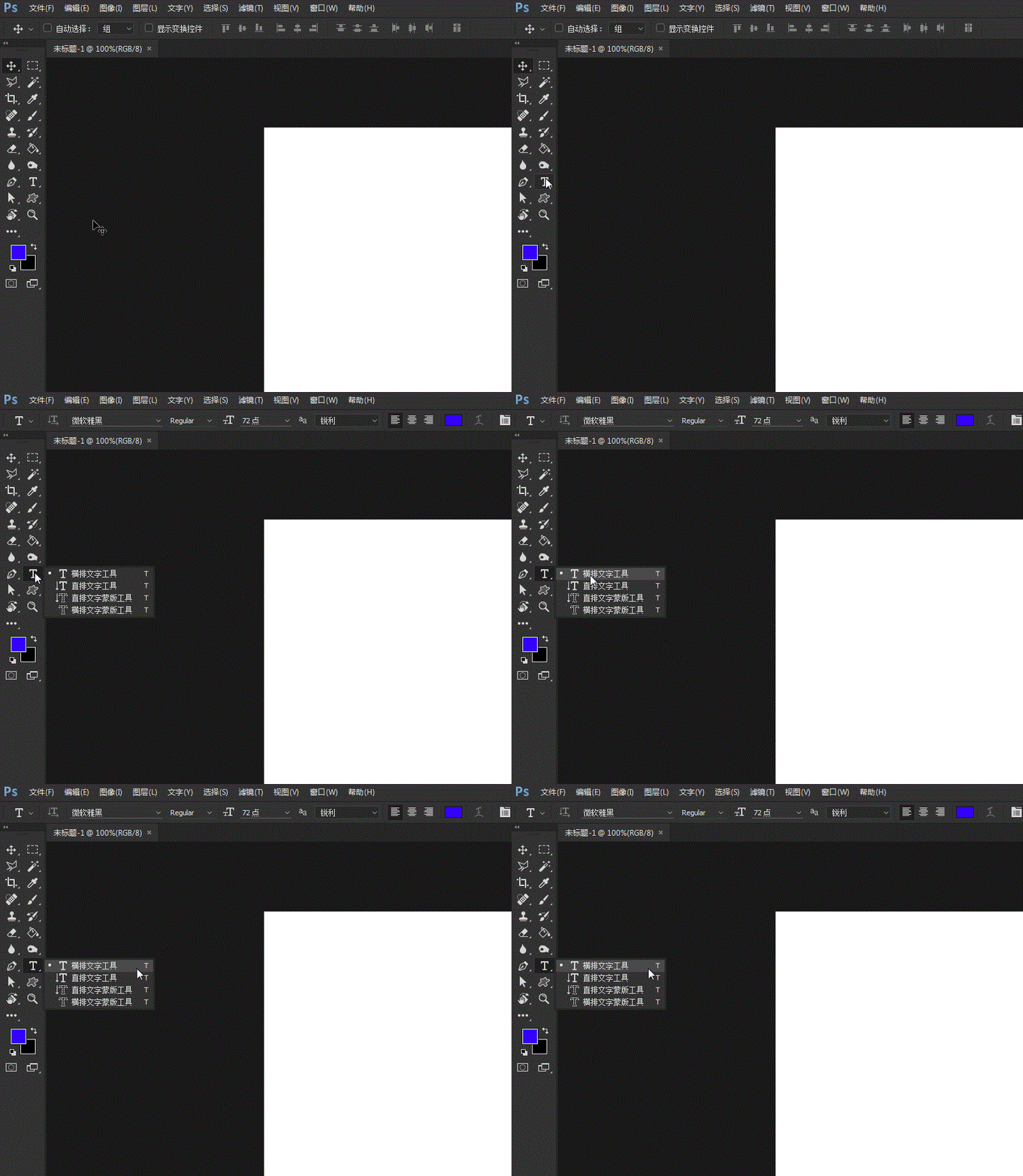
1、在工具栏上长按鼠标左键,选择横排文字工具。
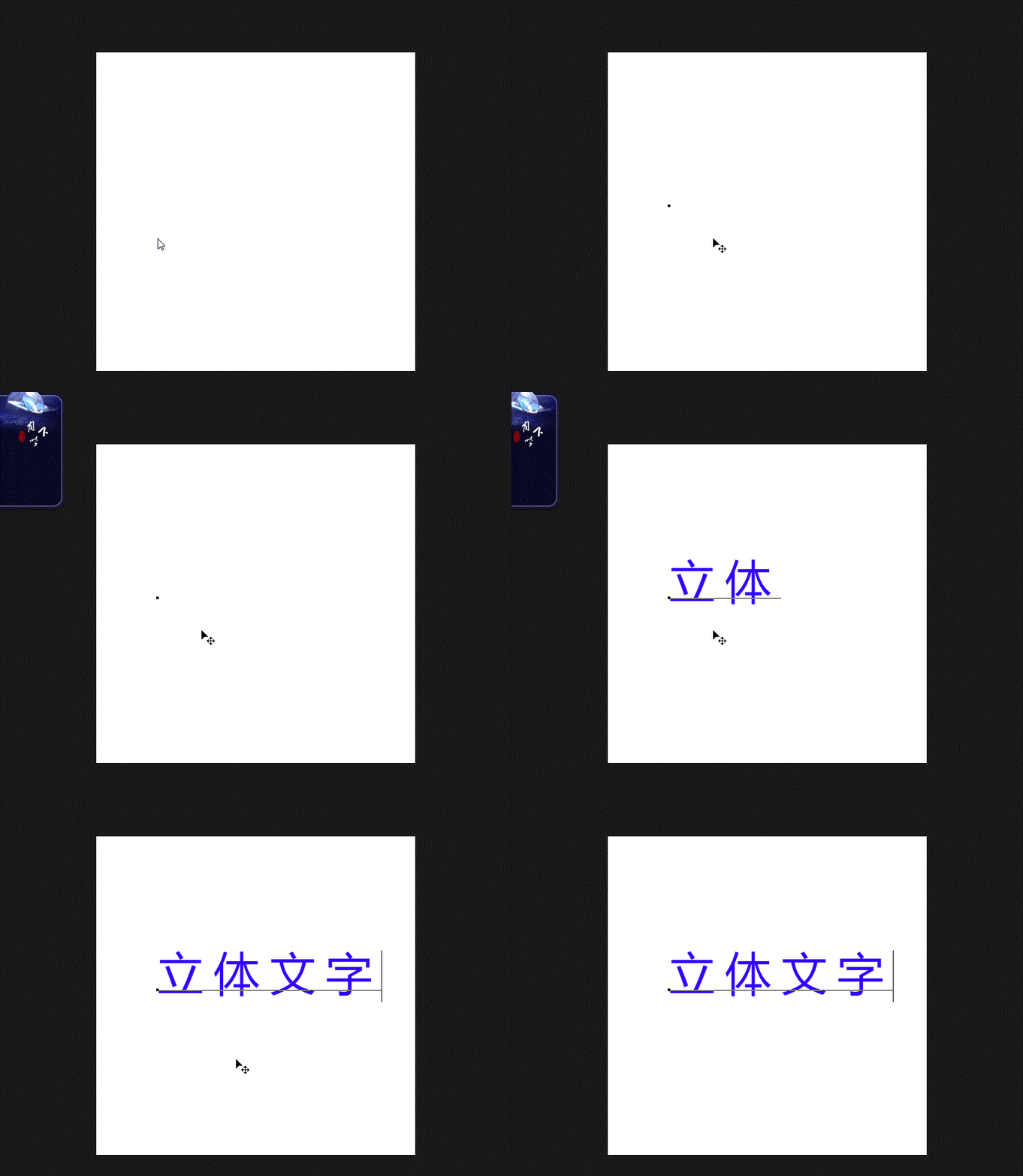
2、在画布的空白区域,输入文本内容。
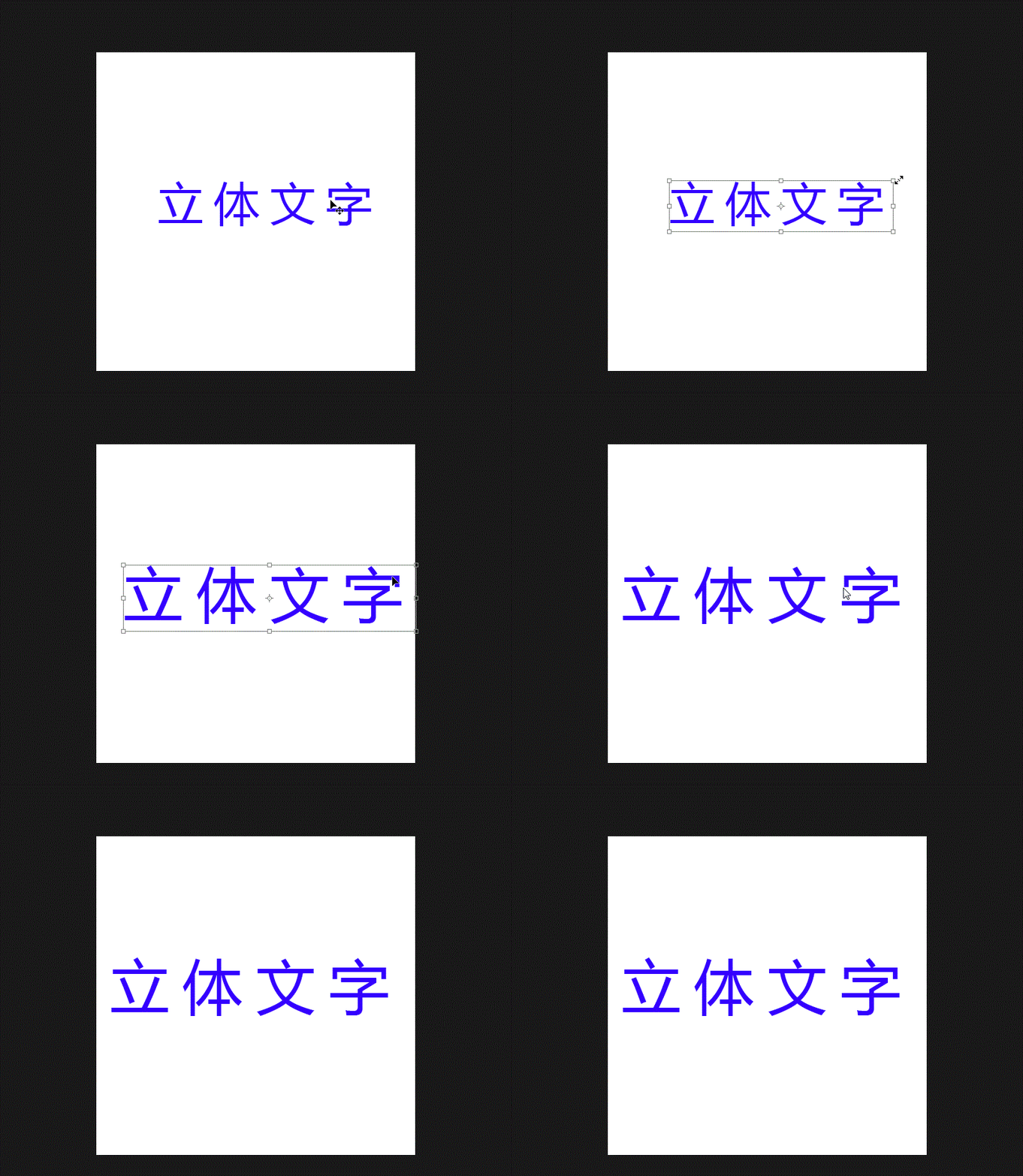
3、按下Ctrl+T快捷键,将文本的比例调大。
1、在横排文字工具的工具选项栏,调出字符面板,加粗文字。

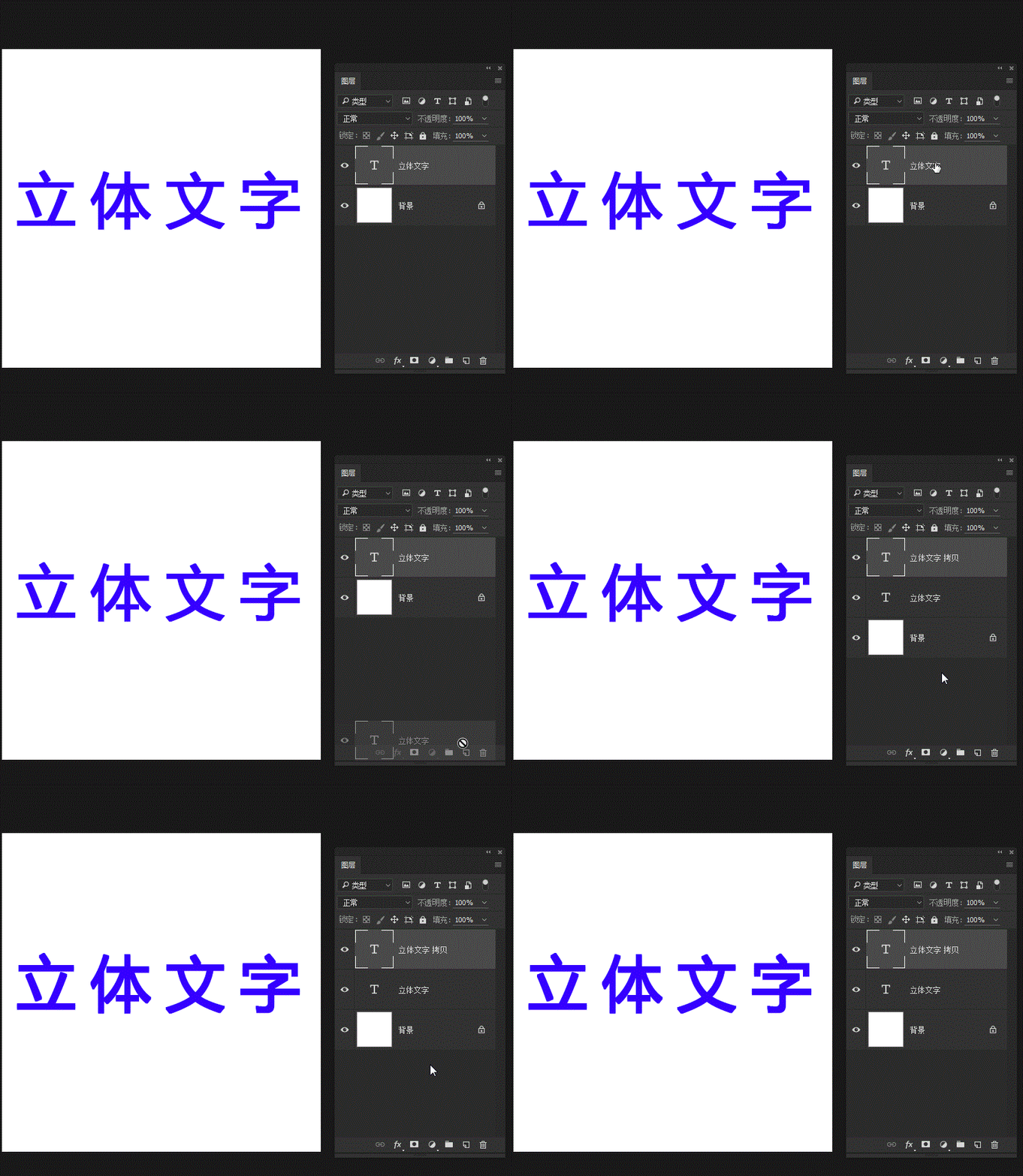
2、将文本图层拖拽到创建图层的图标上,建立一个新的副本。
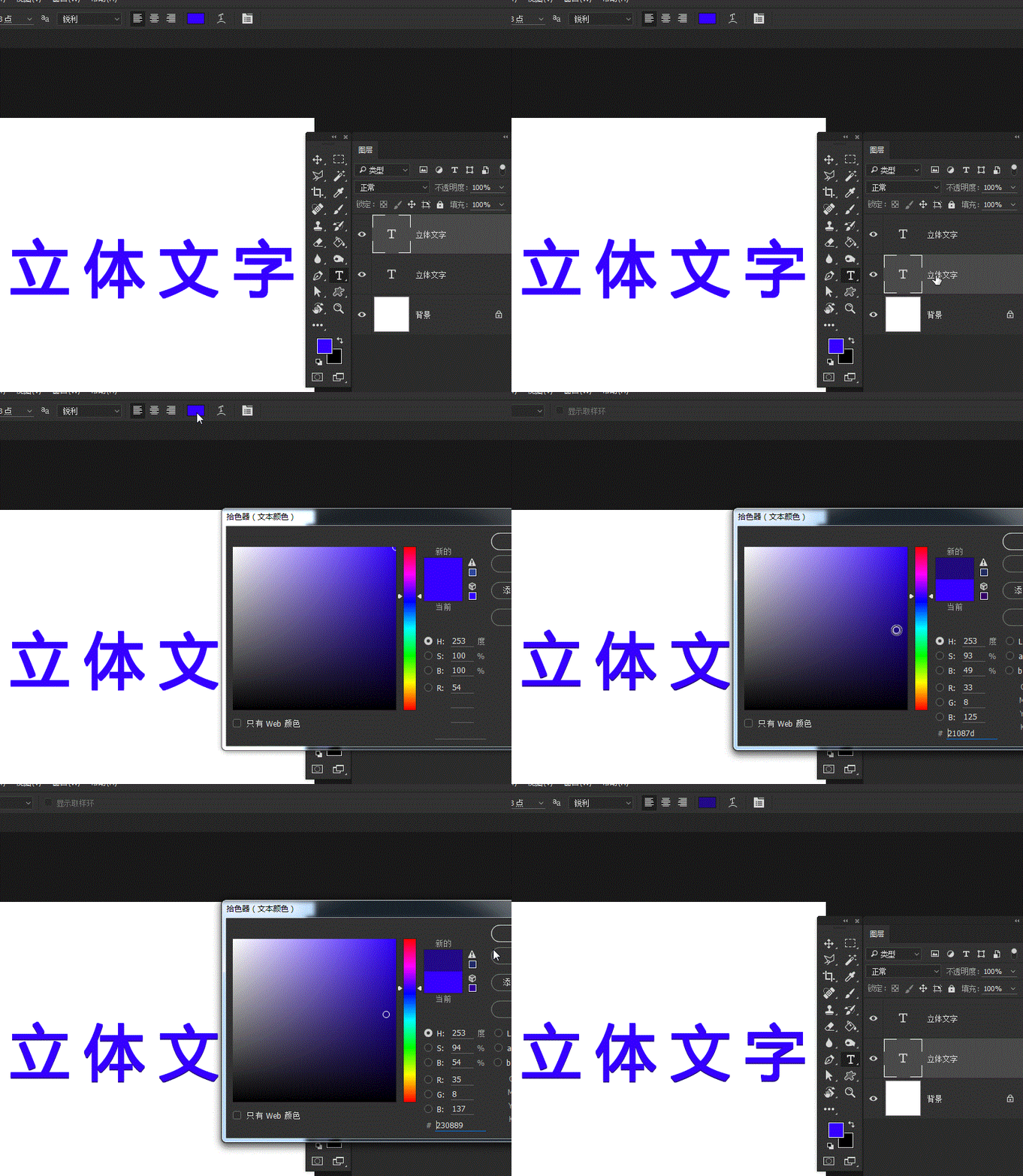
3、选择底层的文本图层,将当前的颜色调暗些,以产生鲜明的对比。
4、选择移动工具,通过小键盘上的方向键调整文本的位置。
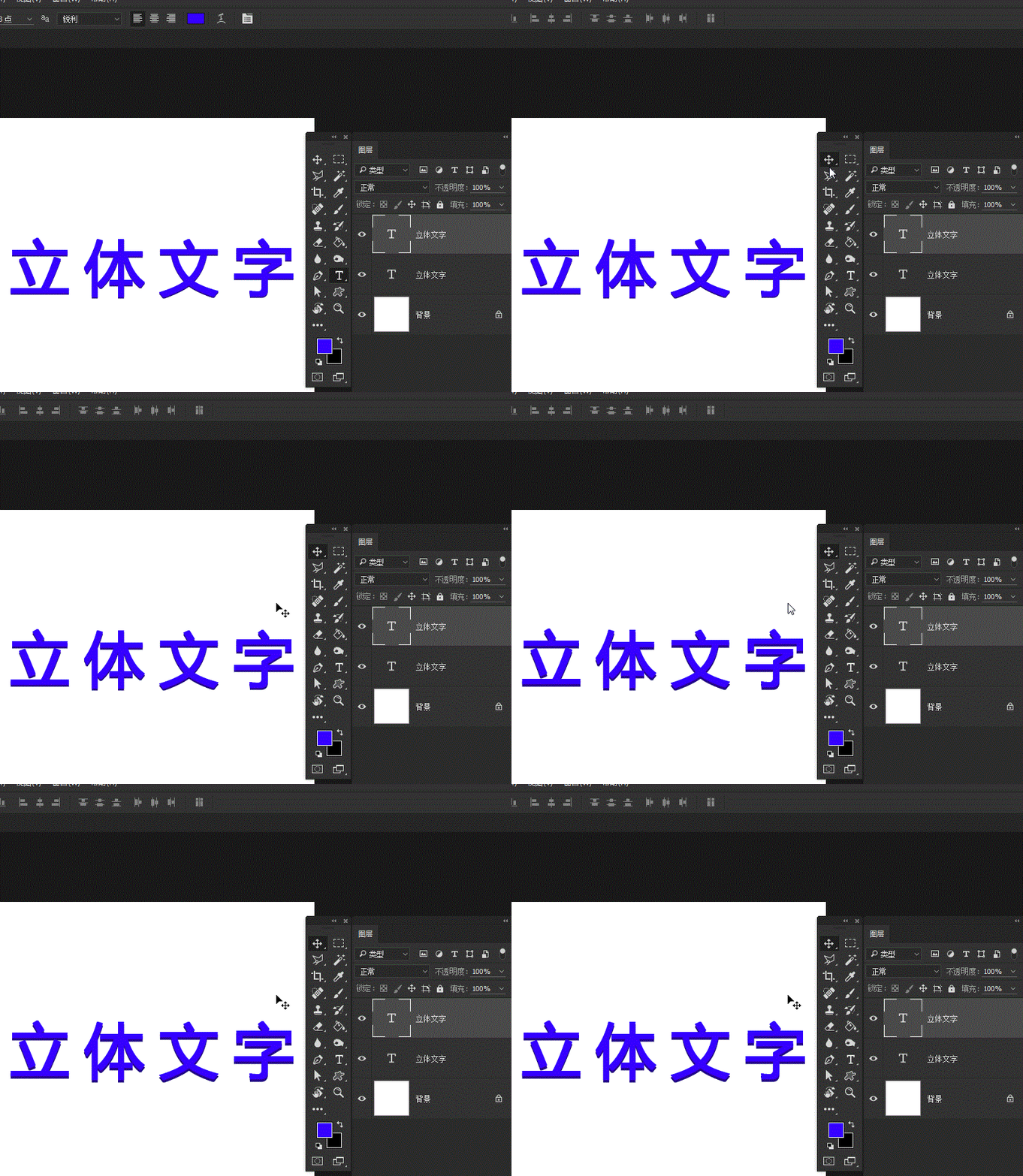
5、使用以上方法重复,完成最终立体文字的制作。

阅读量:172
阅读量:176
阅读量:178
阅读量:118
阅读量:176