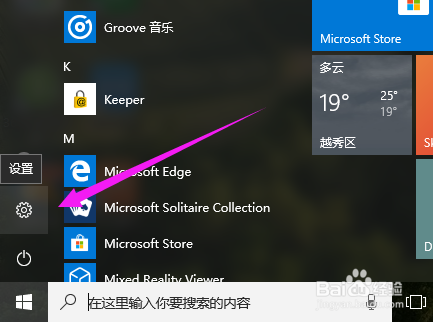
1、首先点击开始菜单,点击设置,进入设置窗口
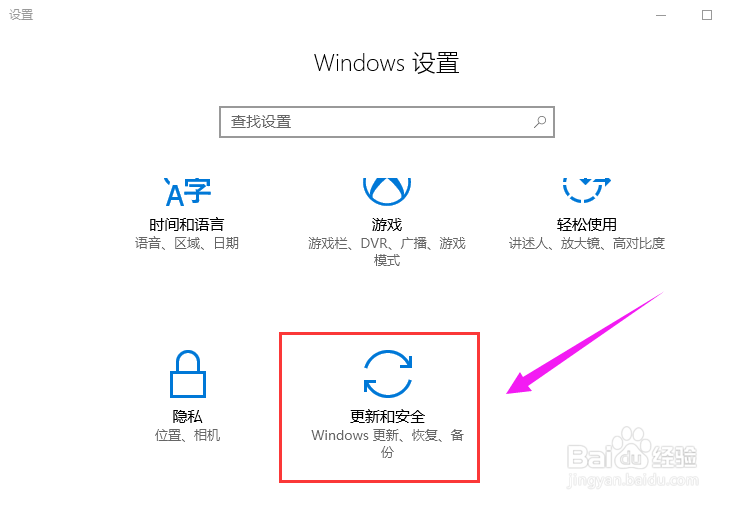
2、点击更新和安全进入下一个窗口
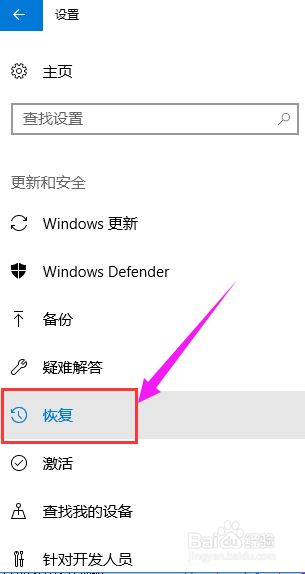
3、选择左侧的“恢复”选项
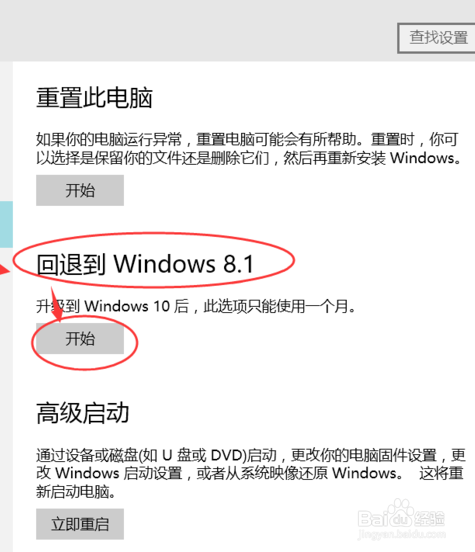
4、点击回退到windows8.1(在升级win10后一个月可回退至原系统)
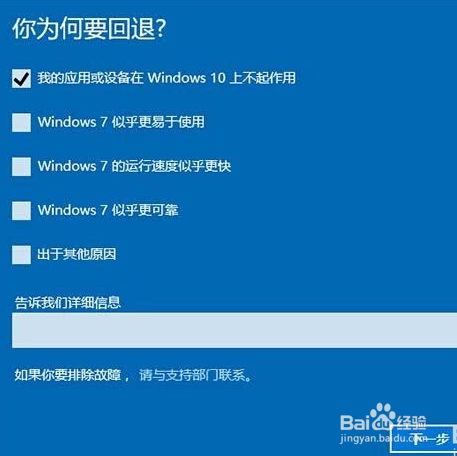
5、系统会问你回退的原因,乱点一个就行了
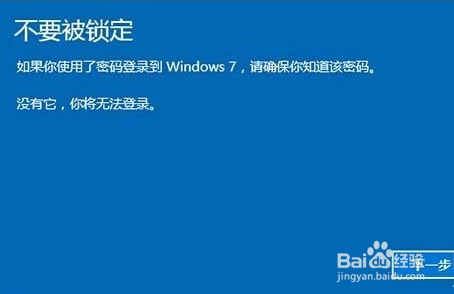
6、这时,windows会自动弹出一个【不要被锁定】的提示框,因为回退到WIN8.1系统后只能使用本地用户登录,所以你最好先回忆一下以前的用户密码,或者现在新一个本地用户
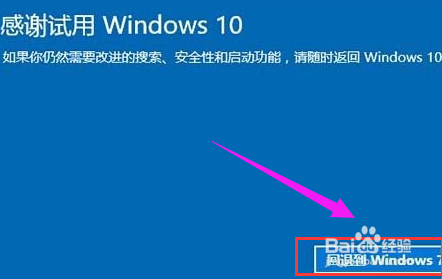
7、弹出【感谢您试用windows 10】的消息框,如果决定要回退到win8.1的话,单击【回退到windows 8.1】,系统会自动执行回滚
8、电脑会自动重启,重启后屏幕上只有【正在还原以前版本的windows】的提示语,耐心等几分钟就能回到win8.1了

相关推荐
阅读量:107
阅读量:157
阅读量:140
阅读量:159
阅读量:58