小米2与小米2s如何实现电子邮件的同步接收?
1、首先,我们打开手机主界面的设置菜单。在账户下,找到电子邮件这一选项。
效果图如下:
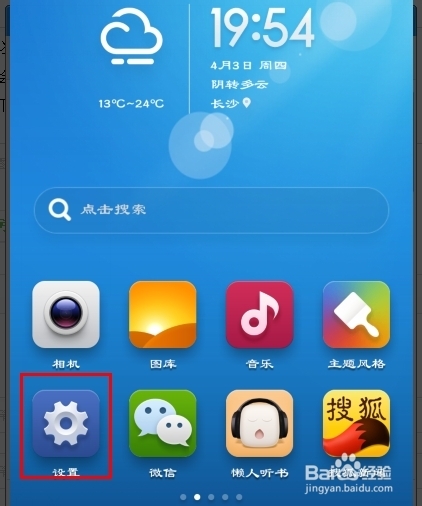
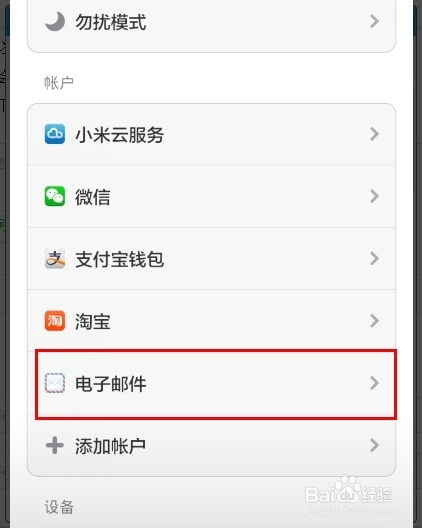
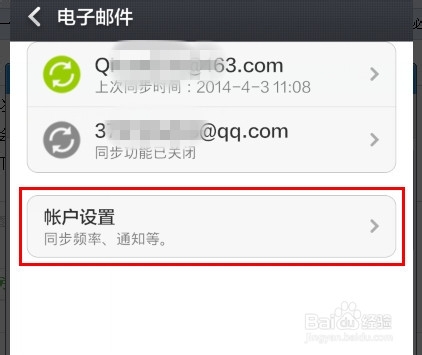
2、点击进入 电子邮件,然后点击账户设置。因为我已经同步了两个电子邮件的账户,所以会在上面显示出来。
效果图如下:
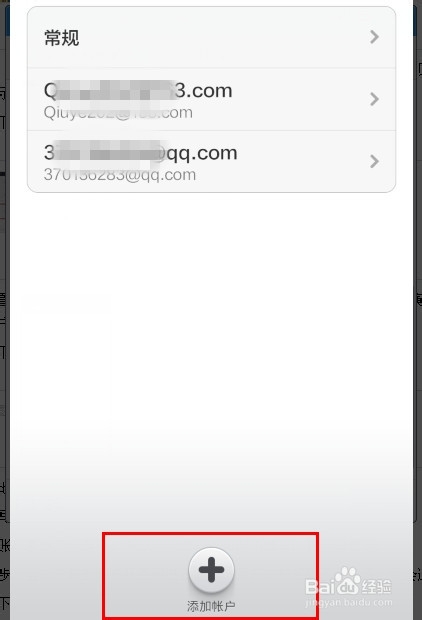
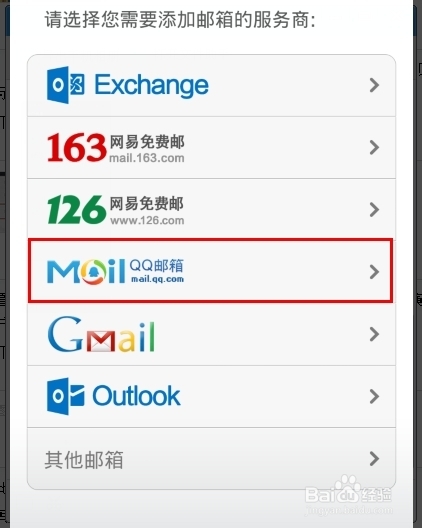
3、在账户设置菜单的最下面找到添加账户,就可以添加相应的邮箱账号,我给大家演示的是添加QQ邮箱账户,所以选择了QQ邮箱。
效果图如下:
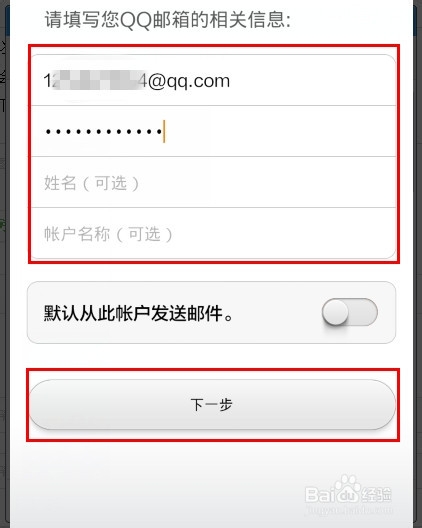
4、电子邮件地址填写自己的电子邮箱名称,格式如1234567@qq.com;
密码:填写你对应电子邮箱的密码;
姓名以及账户名称为可选项,所以可以填写也可以不填写,我没有填写。
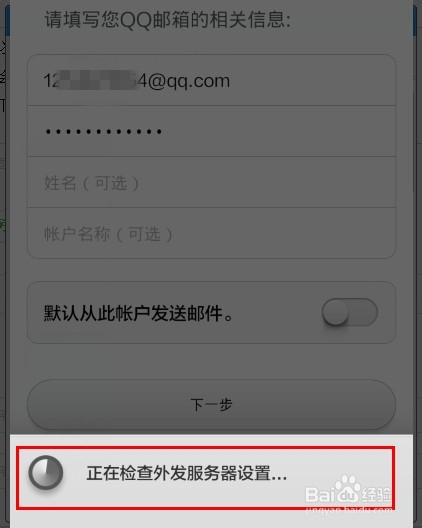
点击下一步,会对邮箱的账户及密码进行验证,账户与与密码正确的话,就会进入下一步。
效果图如下:
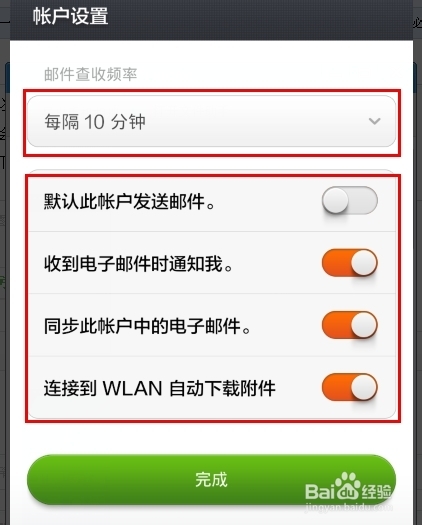
5、这一步主要设置邮件的查收频率,我选择的是每隔十分种。
其余的设置可以根据自己的需求进行合理的设置,一般后面的3个是默认必选的。
我设置的效果图如下:
6、单击完成以后,这时邮箱的添加就完成了,
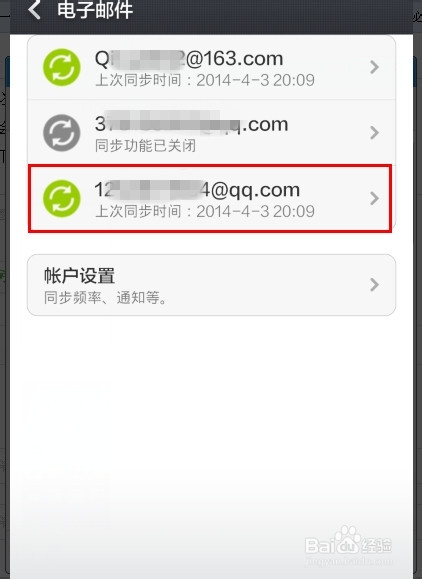
这是我们会发现我们刚刚添加的邮箱已经在电子邮件的列表中能够找到了。
效果图如下:
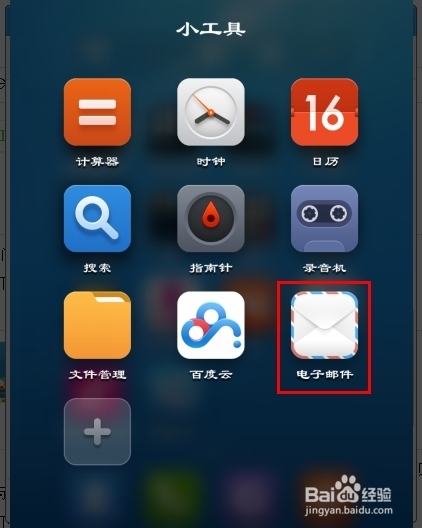
1、在手机的桌面上找到电子邮件的图标,点击进入。效果图如下:
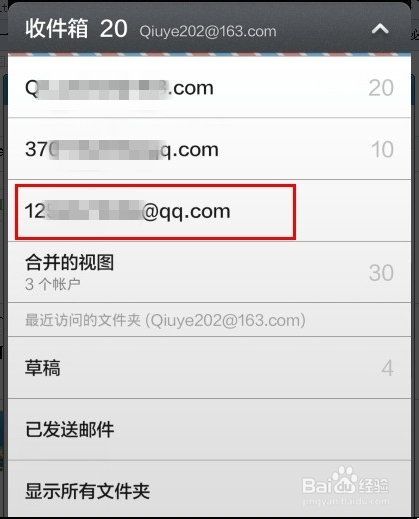
2、选择账户为我们刚刚添加的账号。效果图如下:
3、等邮件同步完成了以后,就能够看邮件了。如果需要对邮件进行编辑的话,可以操作下面的菜单栏,效果图如下:
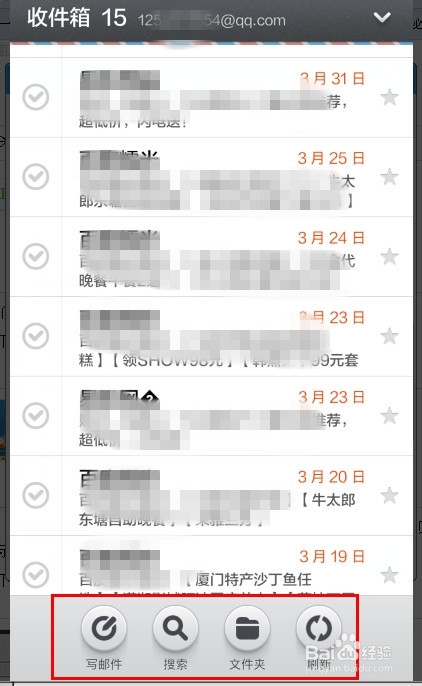
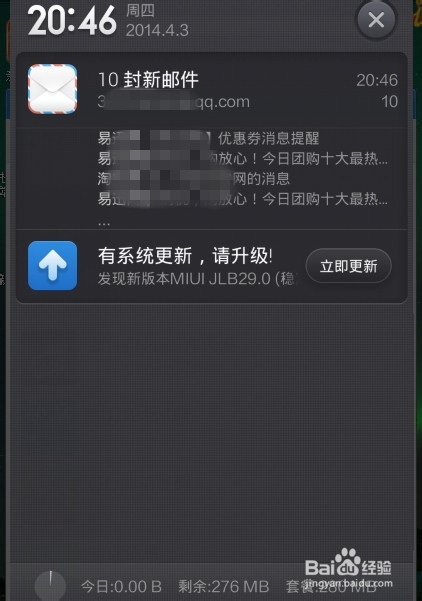
4、并且在有网的情况下,有新的邮件都会自动的同步到手机上。效果图如下:
阅读量:177
阅读量:38
阅读量:153
阅读量:127
阅读量:95