excel2013中如何调节图表中显示的项目
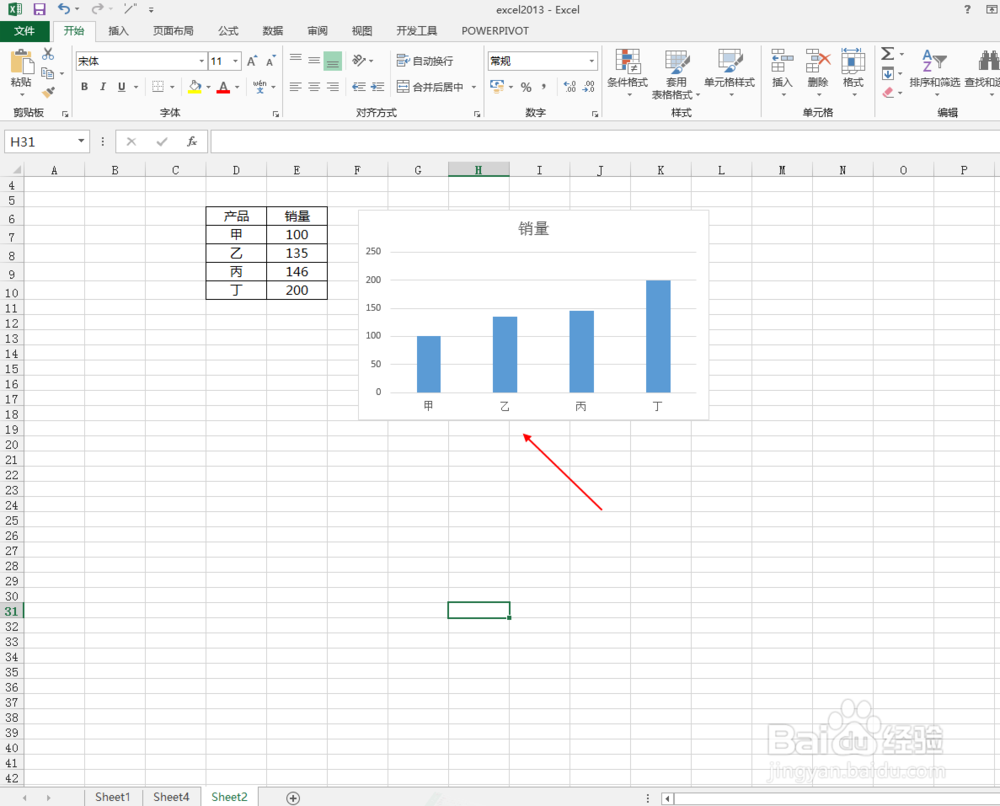
1、打开excel2013,插入图表
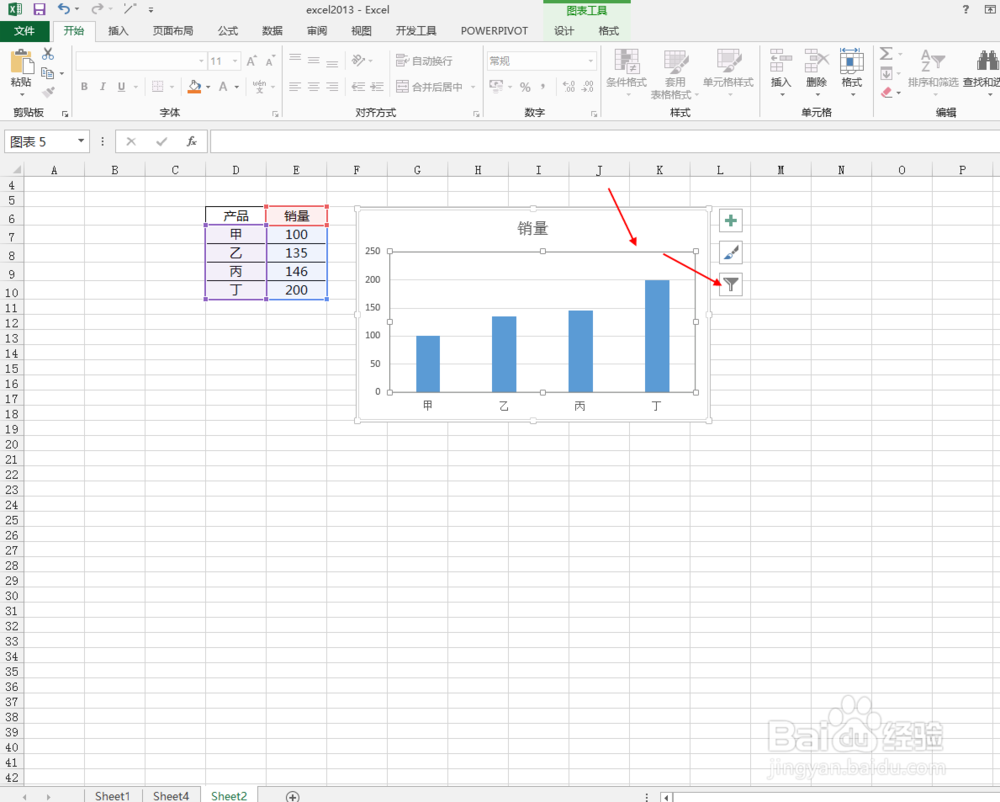
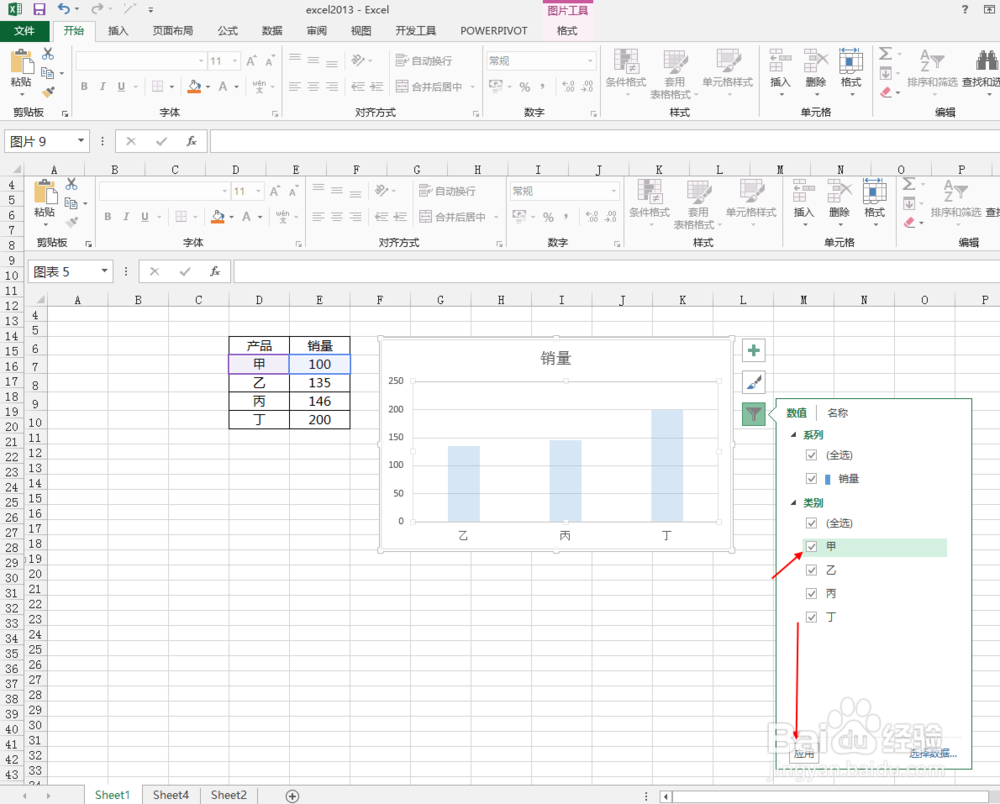
2、点击图表,出现如下图所示的情况,点击小漏斗
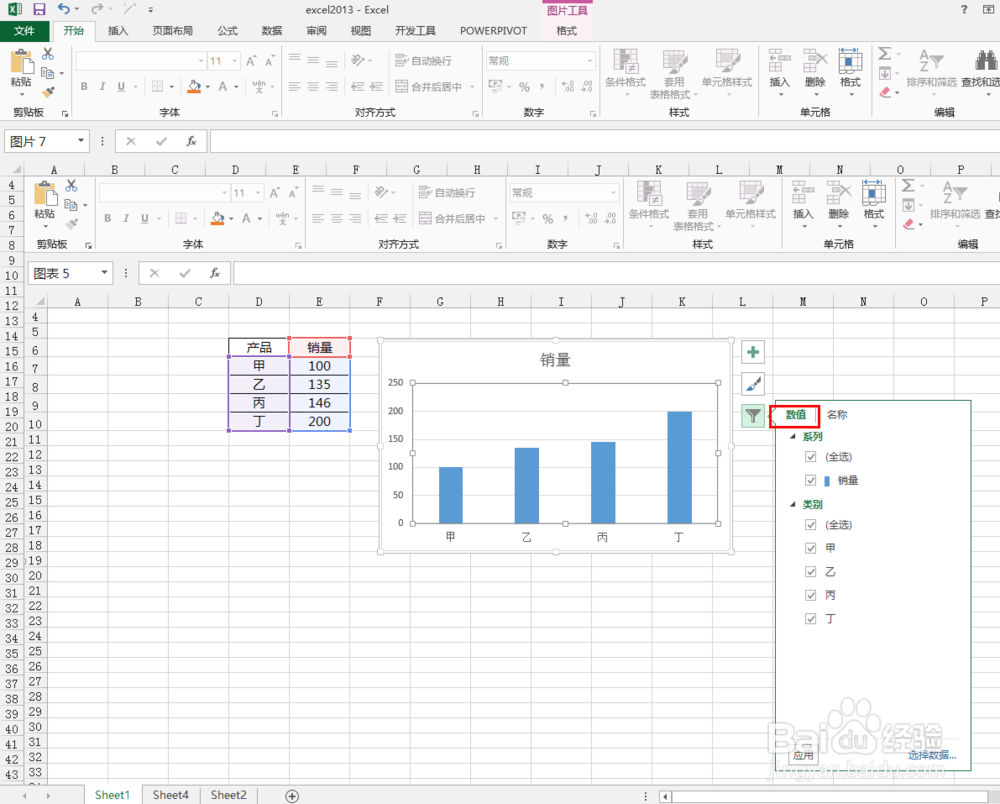
3、选择其中的“数值”功能
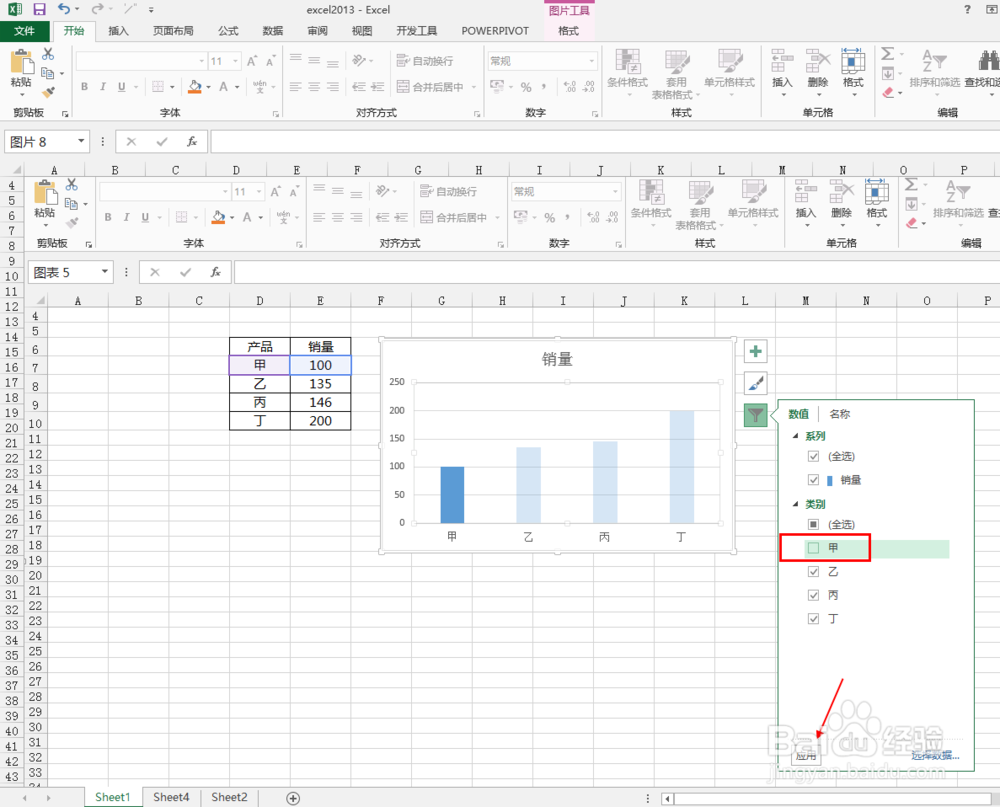
4、此时各项目“甲乙丙丁”都在显示,我们不想显示“甲”,取消前边的对勾,点击“应用”功能
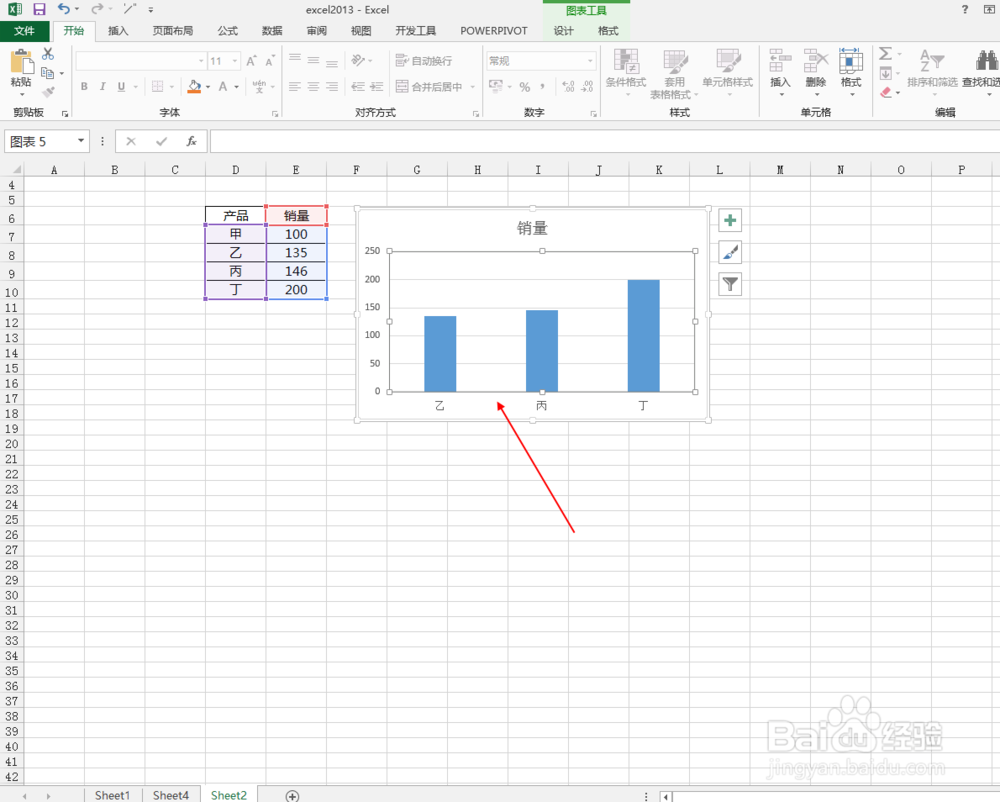
5、此时图表中不显示“甲”项目了
6、如果想要恢复显示,将“甲”项目中的对勾打上,点击“应用”
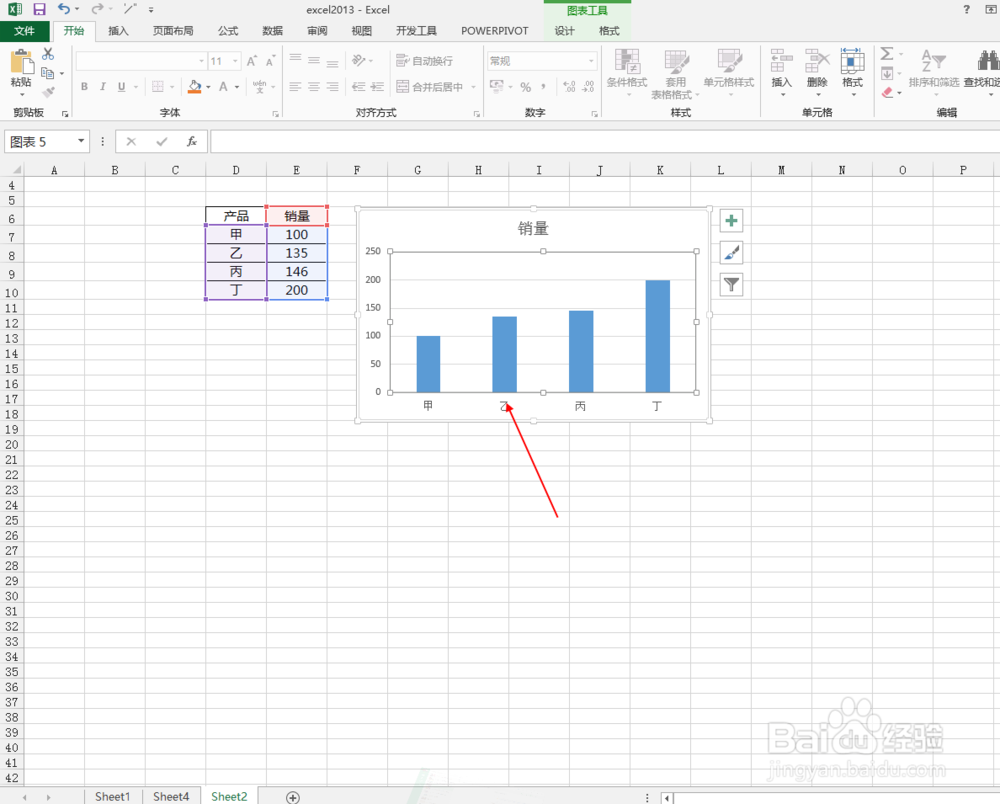
7、此时又恢复显示了,如下图所示
阅读量:141
阅读量:104
阅读量:48
阅读量:37
阅读量:144
1、打开excel2013,插入图表
2、点击图表,出现如下图所示的情况,点击小漏斗
3、选择其中的“数值”功能
4、此时各项目“甲乙丙丁”都在显示,我们不想显示“甲”,取消前边的对勾,点击“应用”功能
5、此时图表中不显示“甲”项目了
6、如果想要恢复显示,将“甲”项目中的对勾打上,点击“应用”
7、此时又恢复显示了,如下图所示