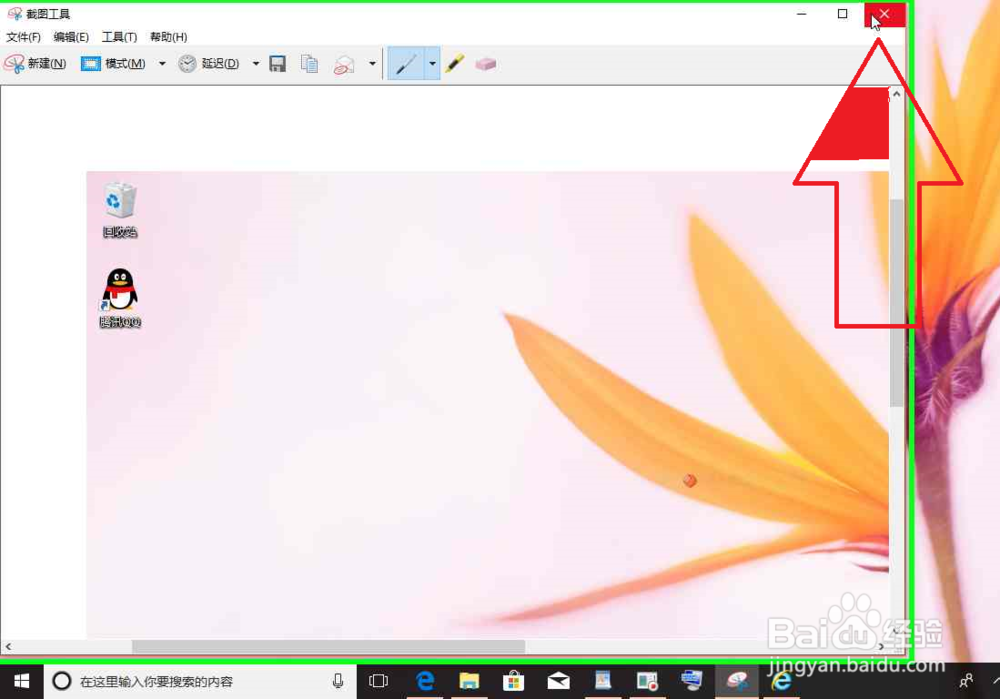
Windows 10电脑打开截图工具,截图电脑上的图片
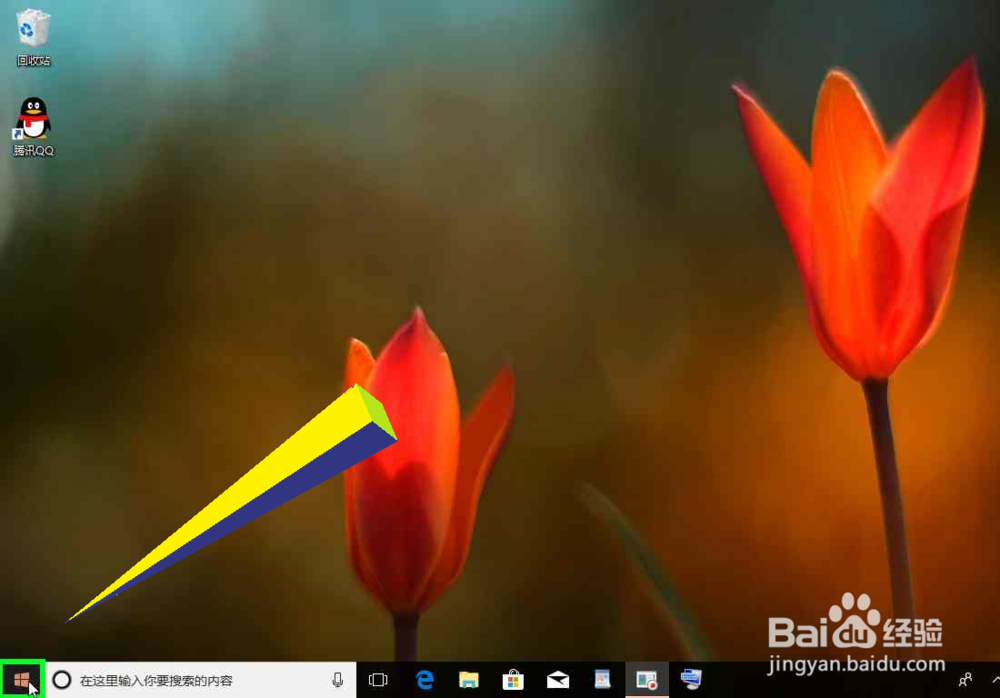
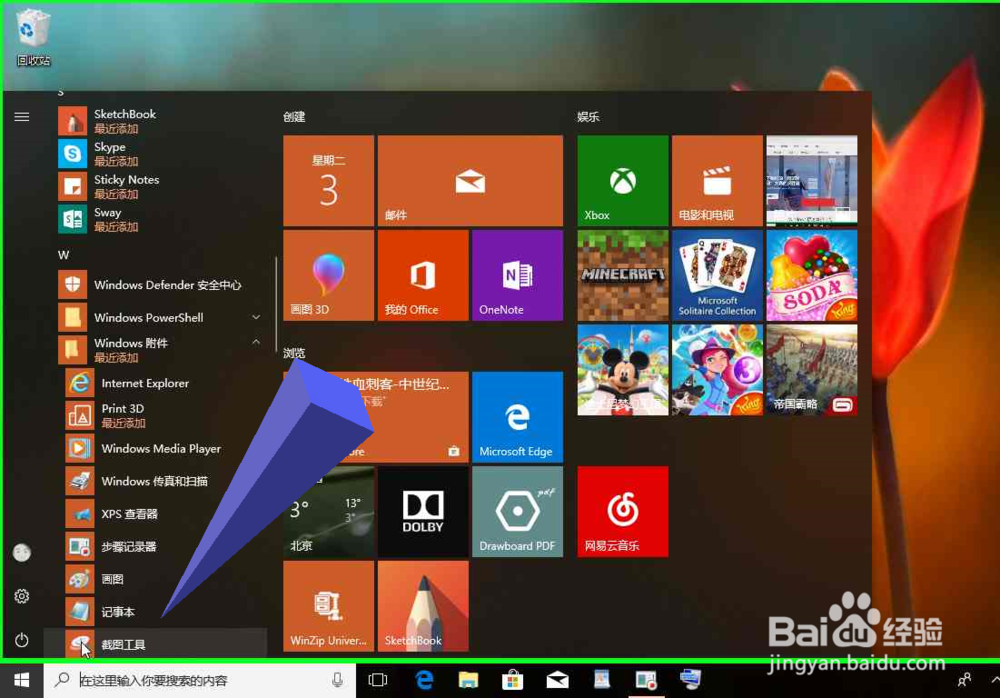
1、用户在"开始 (按钮)"上左键单击。
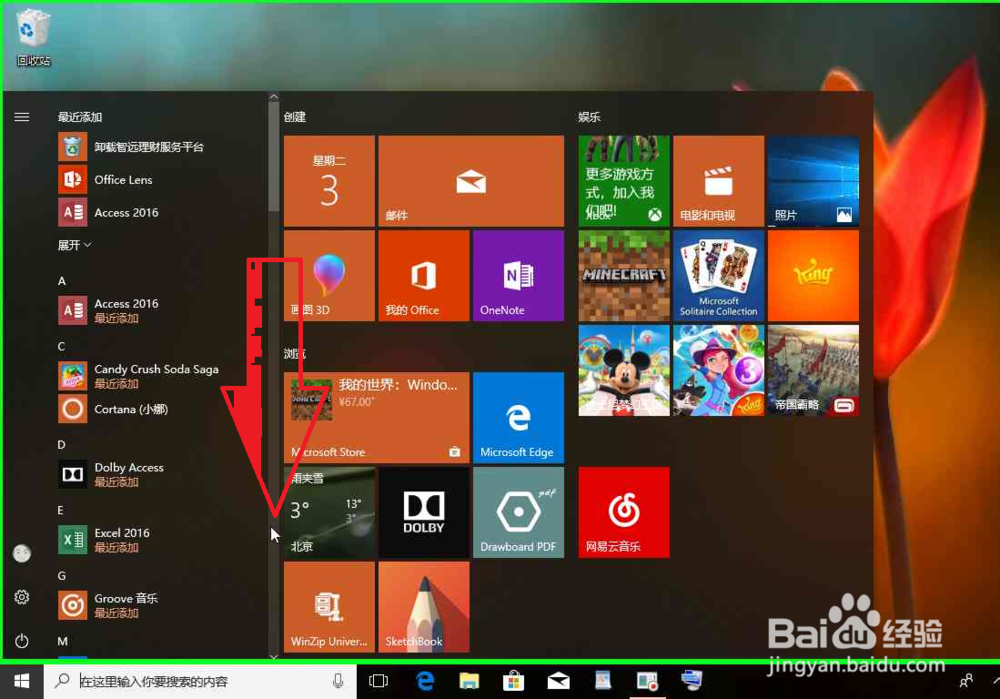
2、用户在"所有应用 (列表)"上鼠标滚轮向下滚动(在"启动"中)。
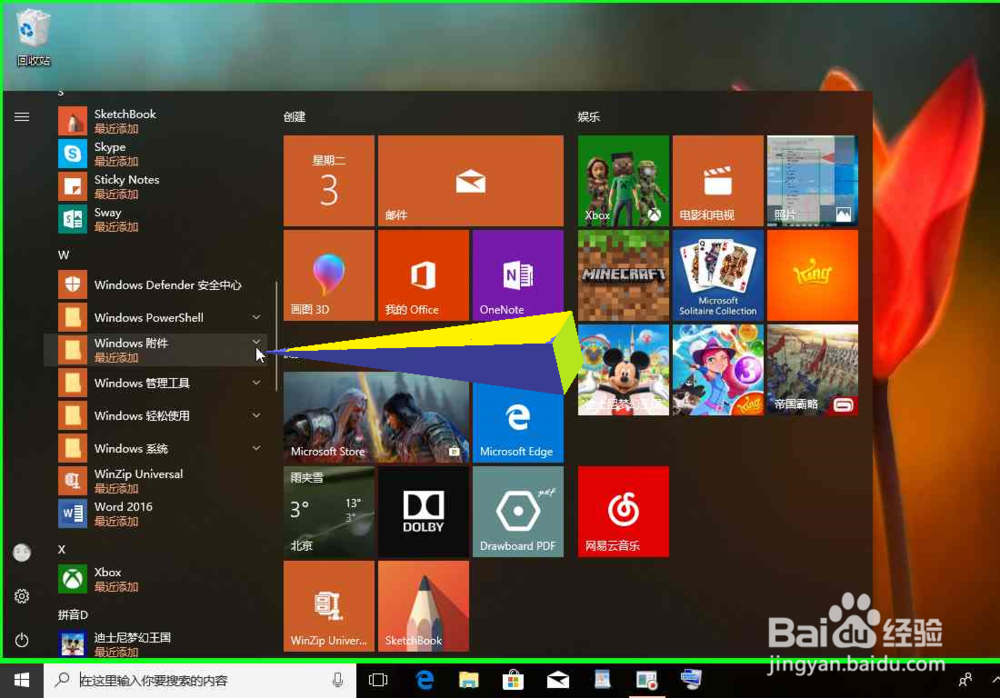
3、用户在"Windows 附件 文件夹,新建,已折叠 (列表项目)"上左键单击(在"启动"中)。
4、用户在"截图工具 (列表项目)"上左键单击(在"启动"中)。
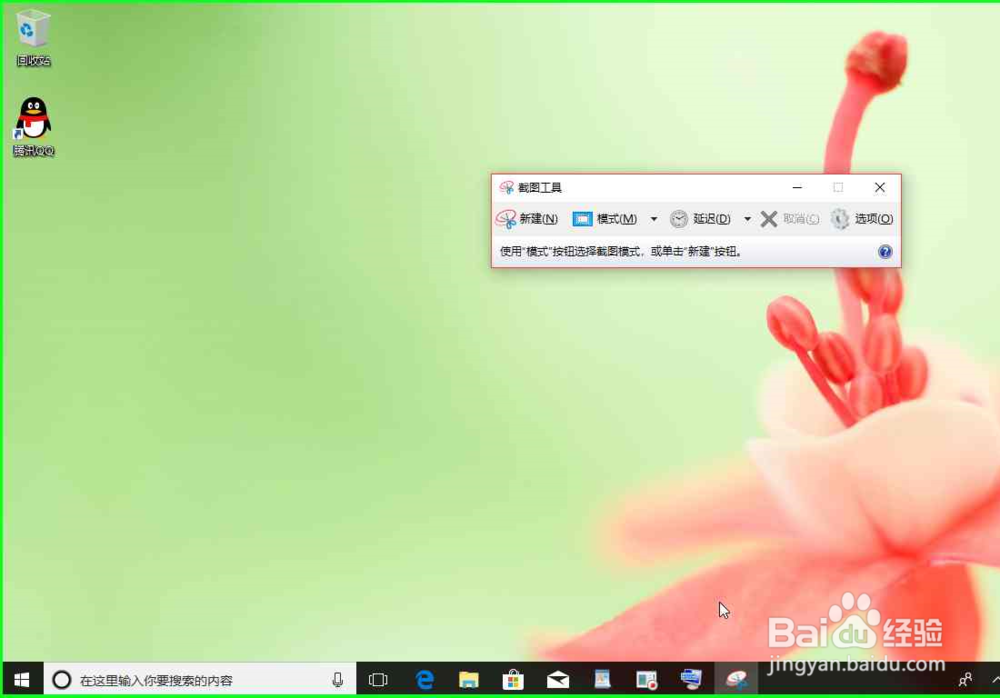
5、截图工具,启动。
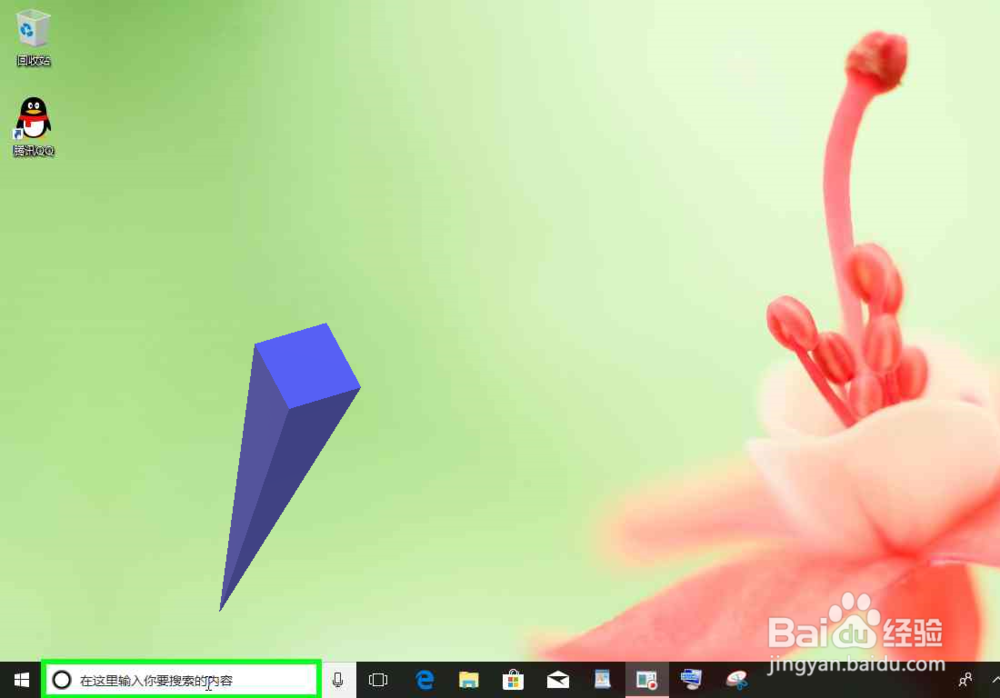
1、用户在"在这里输入你要搜索的内容 (按钮)"上左键单击。
2、用户在"Cortana (小娜) (窗口)"上键盘输入"截图工具"(在"Cortana (小娜)"中) [...]。
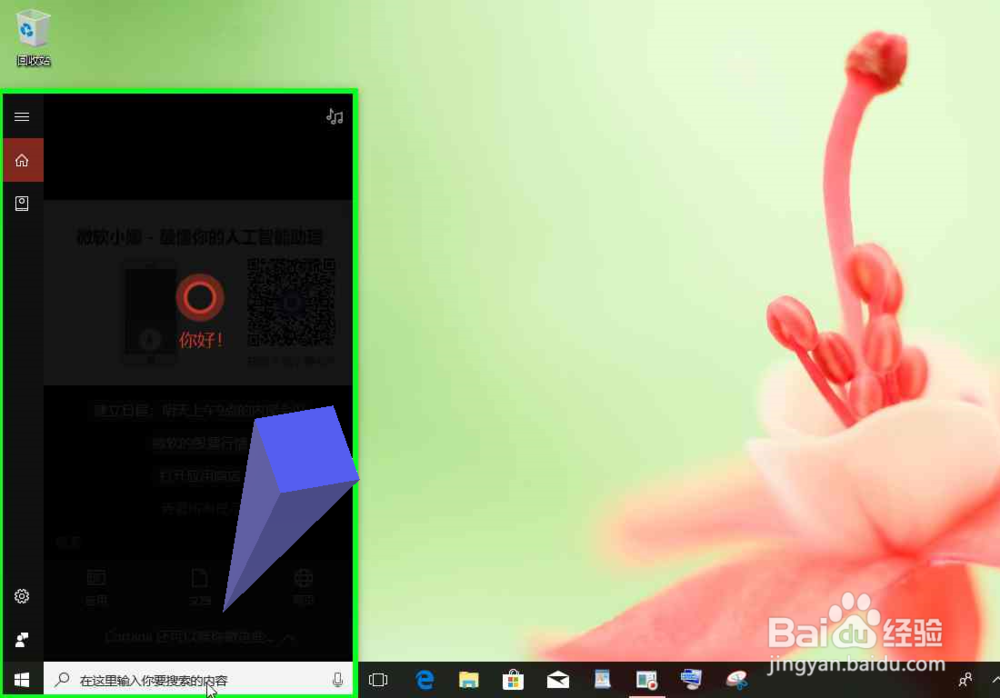
3、用户在"截图工具, 桌面应用 (项)"上左键单击(在"Cortana (小娜)"中)。
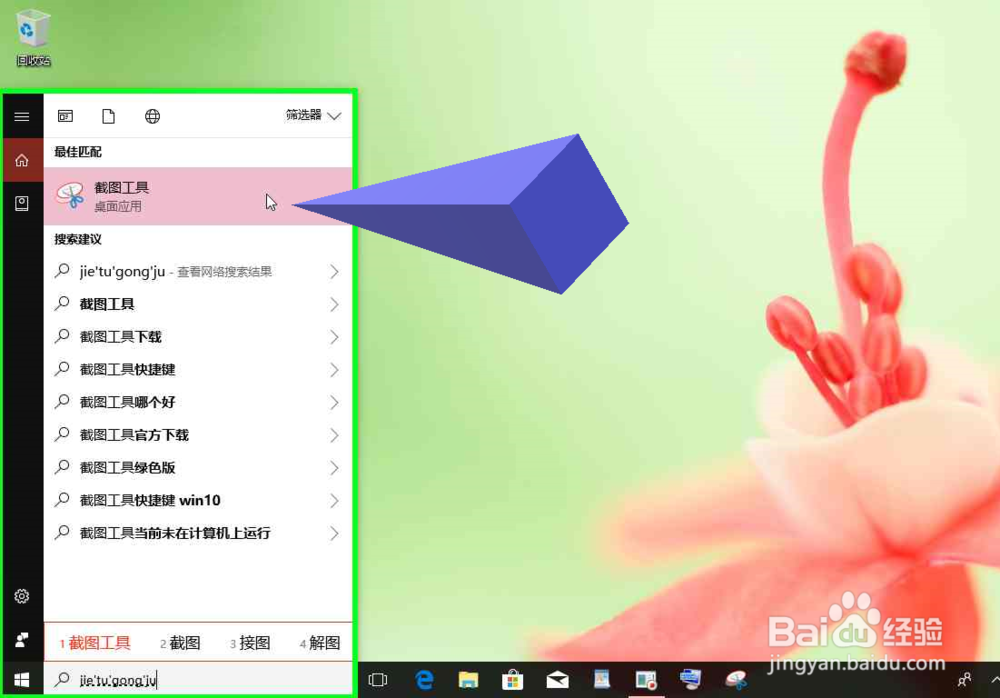
4、截图工具,启动。
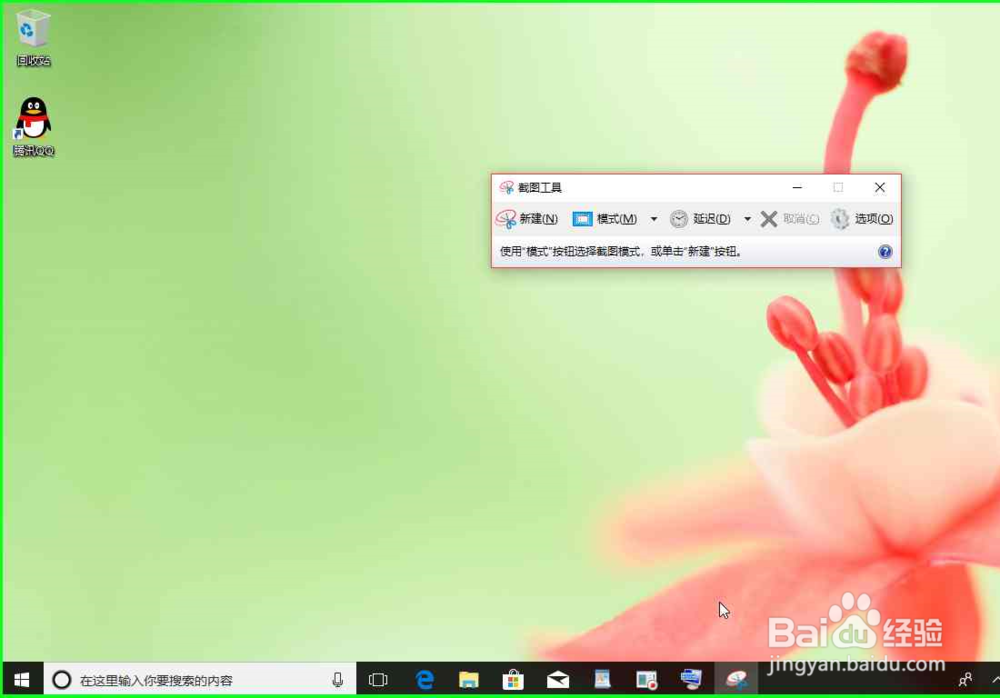
1、用户在"截图工具 - 1 个运行窗口 (按钮)"上右键单击。
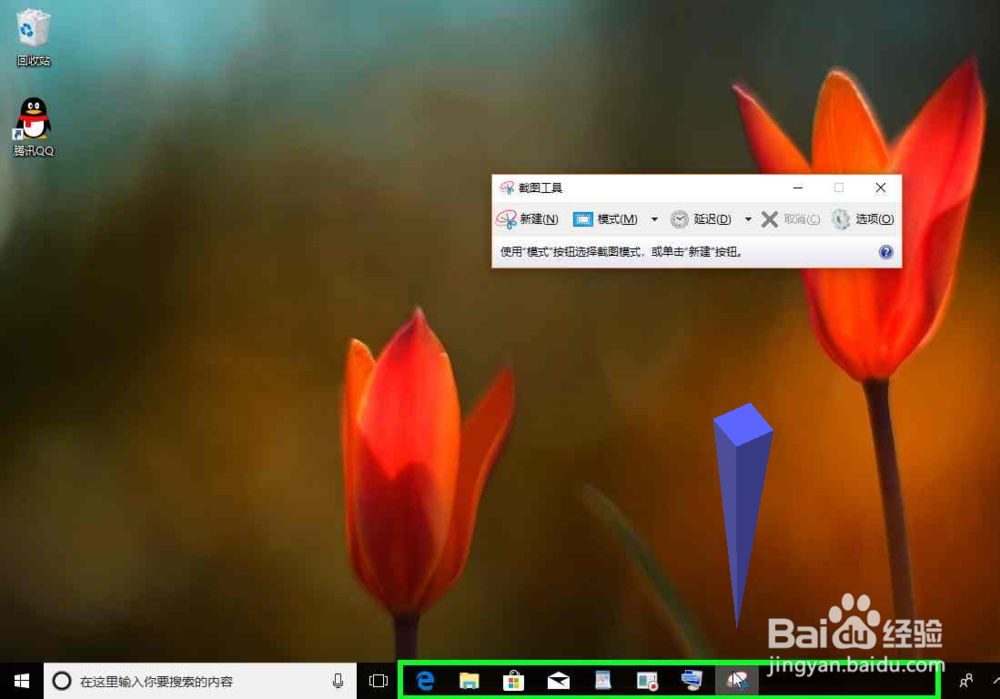
2、用户在"固定到任务栏 (列表项目)"上左键单击(在"截图工具 的跳转列表"中)。
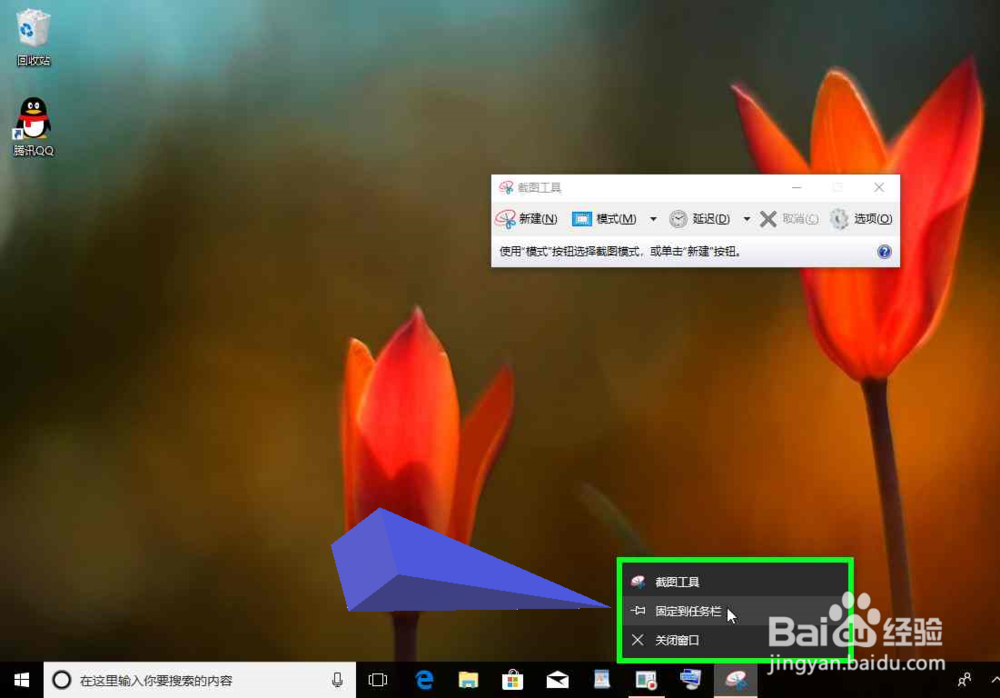
1、用户在"截图工具 (按钮)"上左键单击。
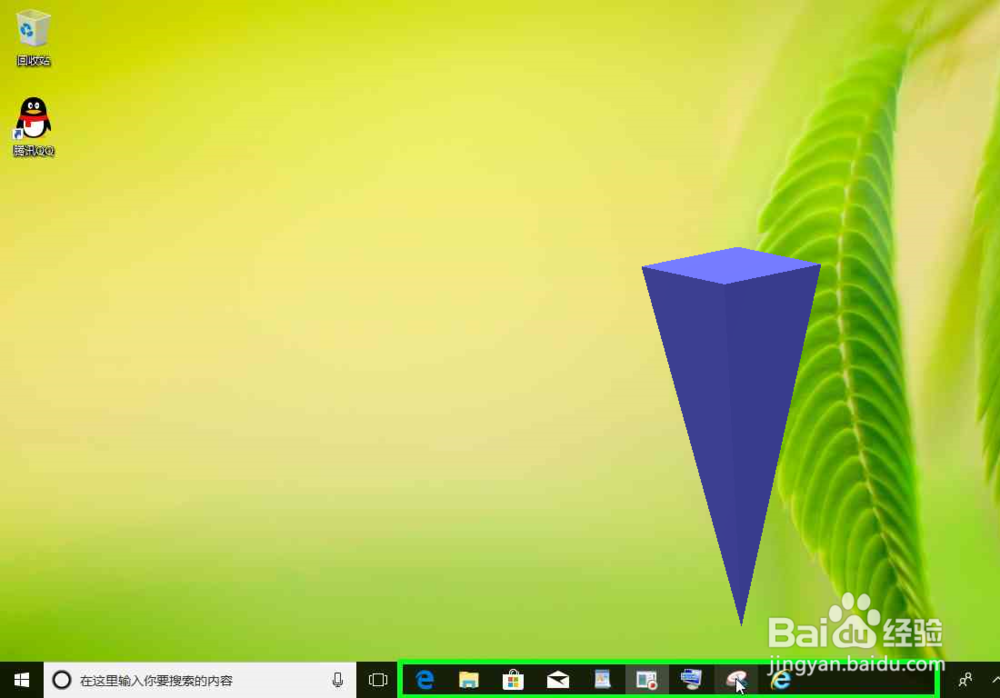
2、用户在"打开 (拆分按钮)"上左键单击(在"截图工具"中)。
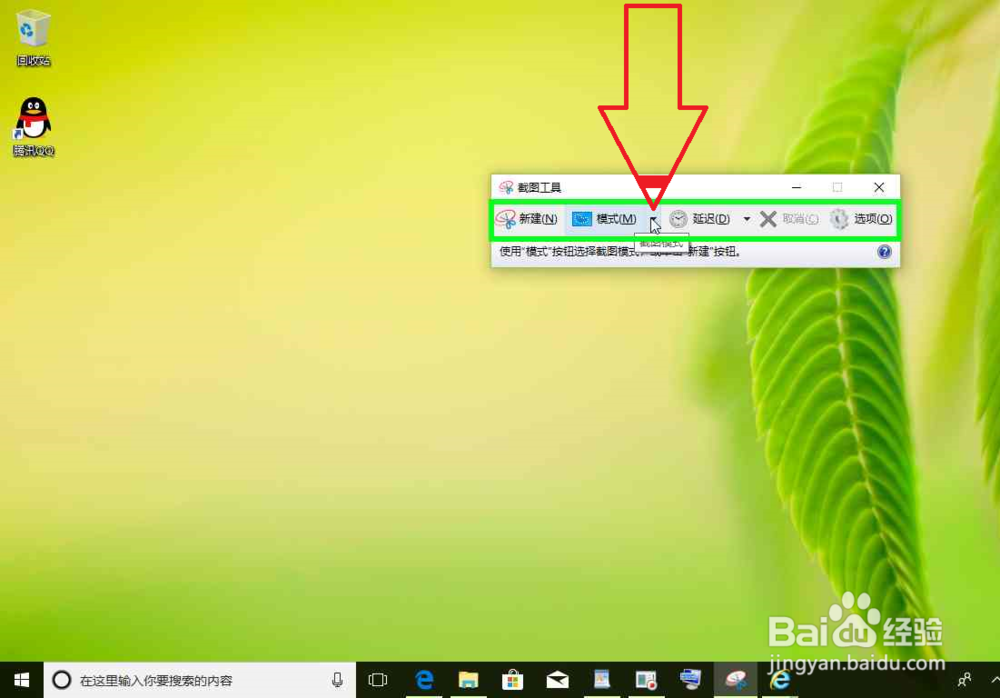
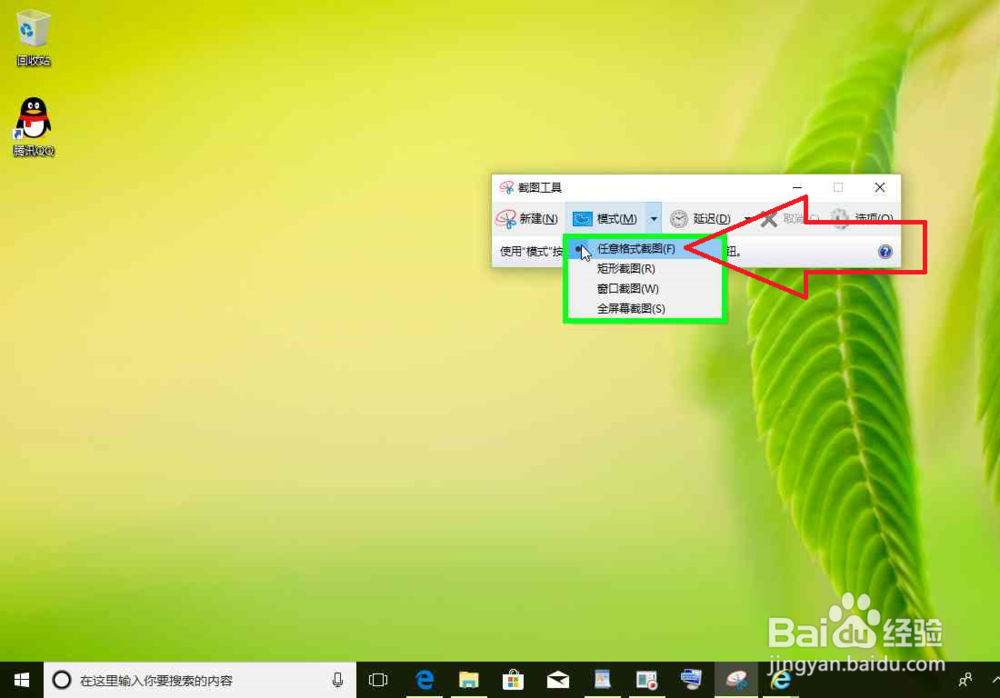
3、用户在"任意格式截图(F) (菜单项目)"上左键单击。
4、用户鼠标拖动开始。
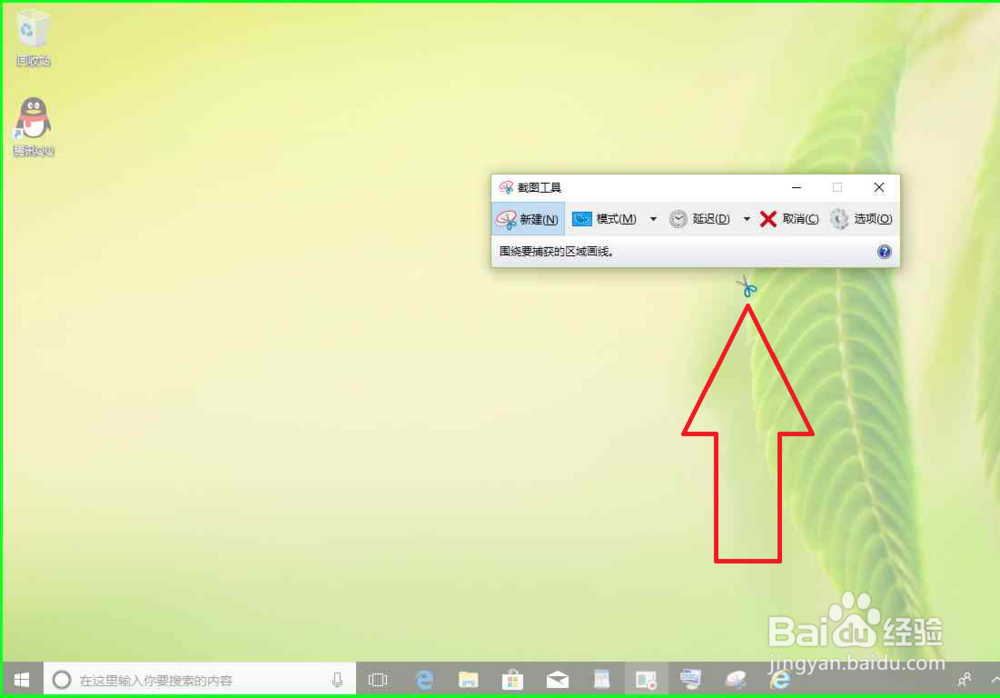
5、用户鼠标拖动结束。
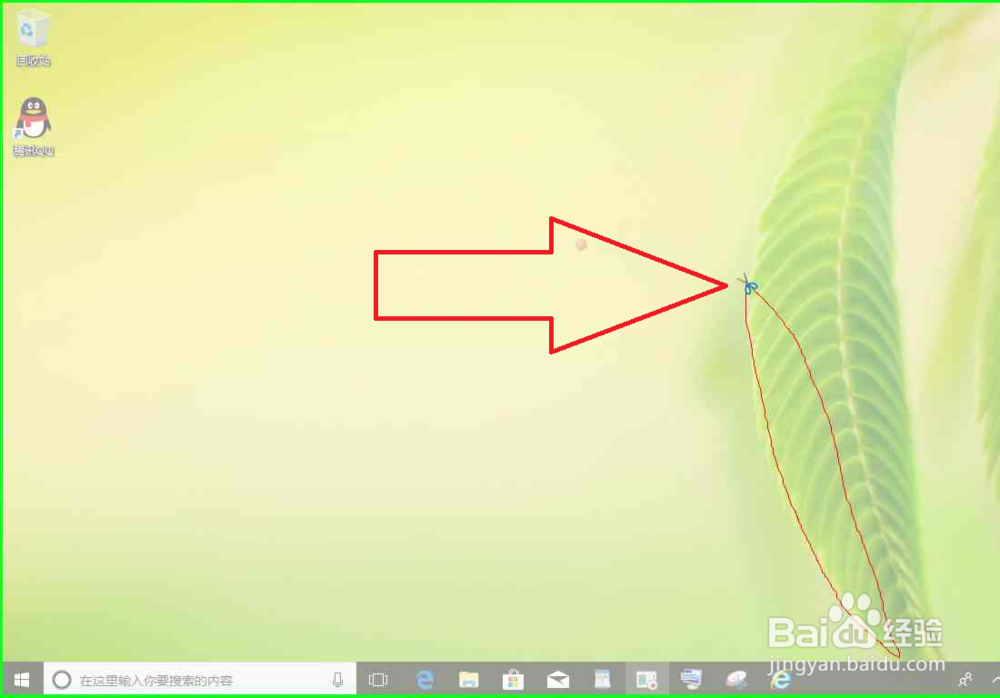
6、用户在"保存截图 (按钮)"上左键单击(在"截图工具"中)。
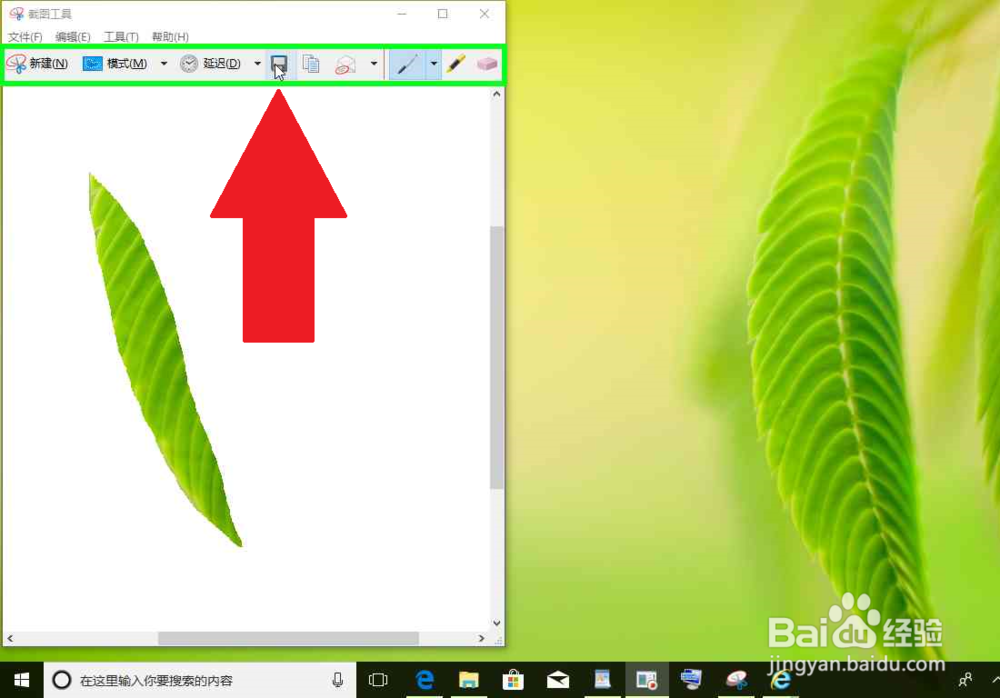
7、用户在"文件名: (编辑)"上左键单击(在"另存为"中)。
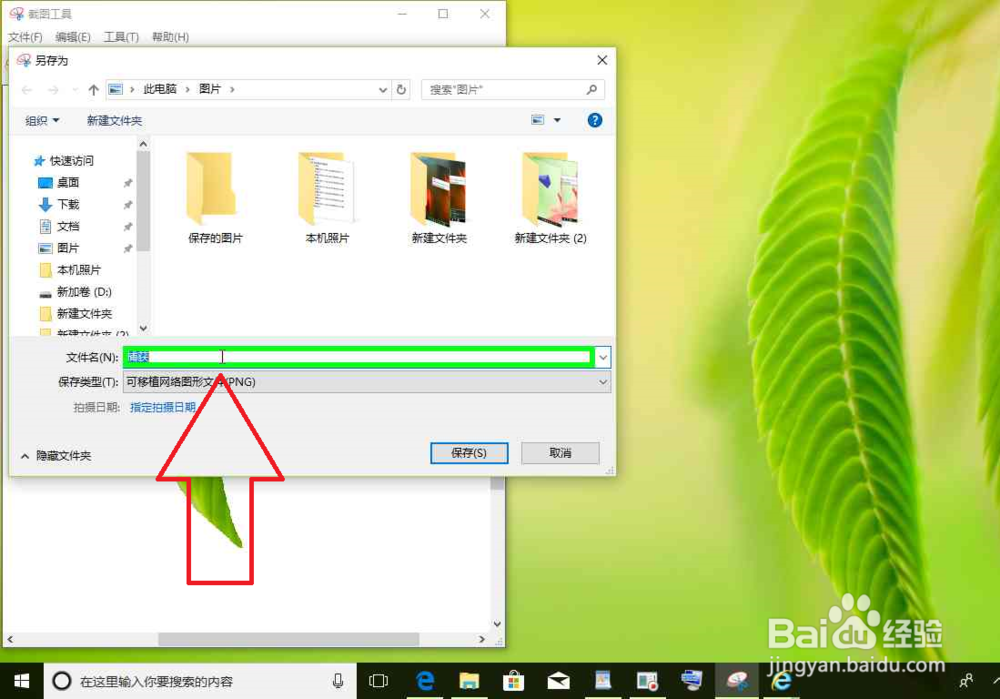
8、用户在"文件名: (编辑)"上键盘输入(在"另存为"中) [...]。
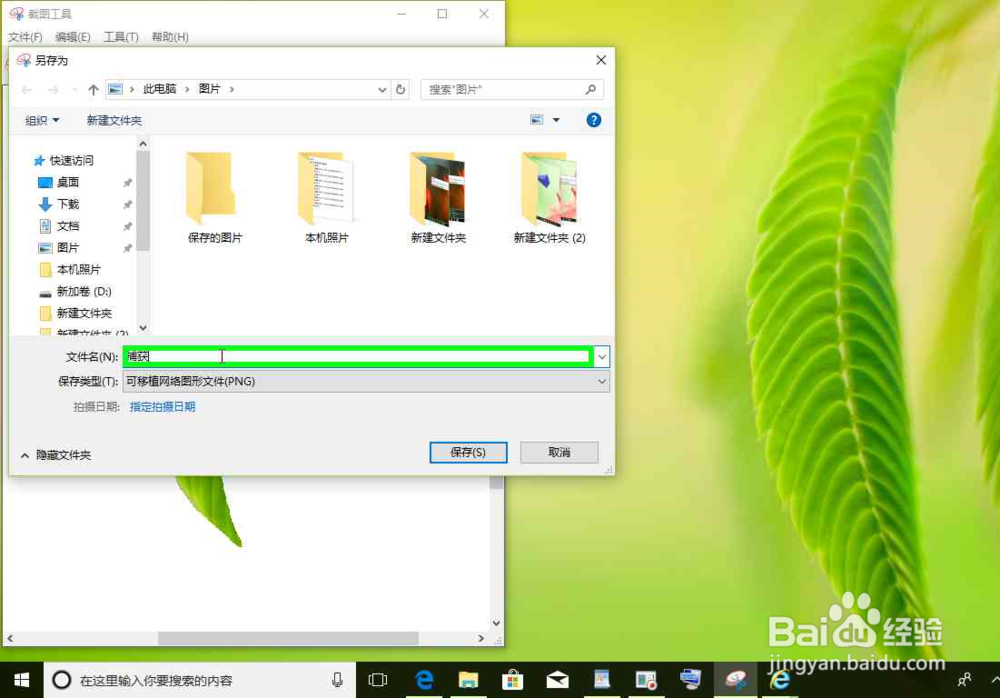
9、用户在"保存(S) (按钮)"上左键单击(在"另存为"中)。
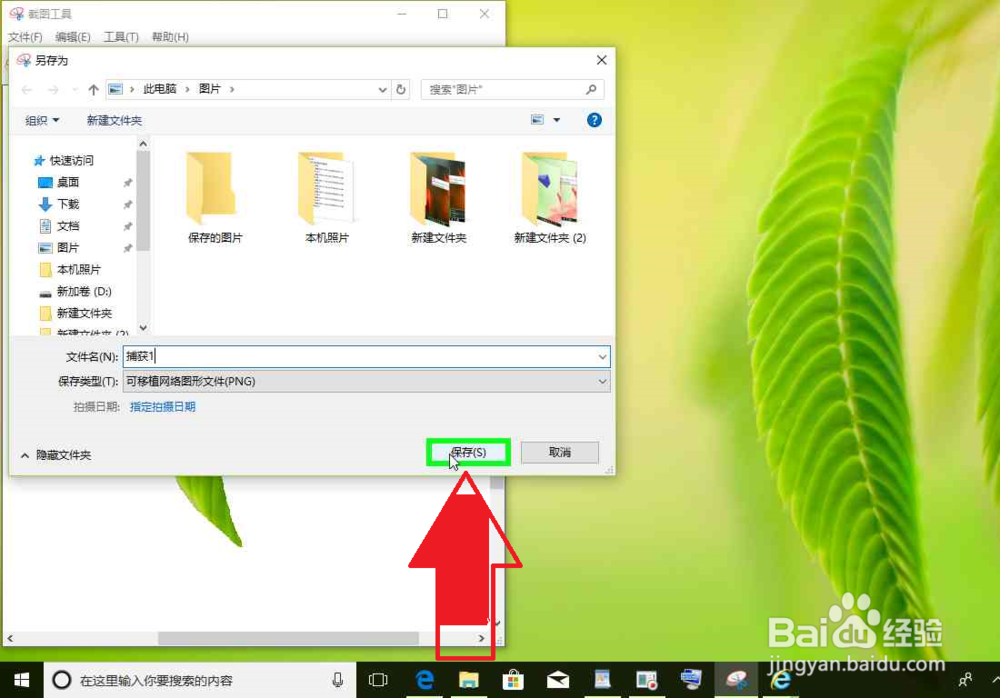
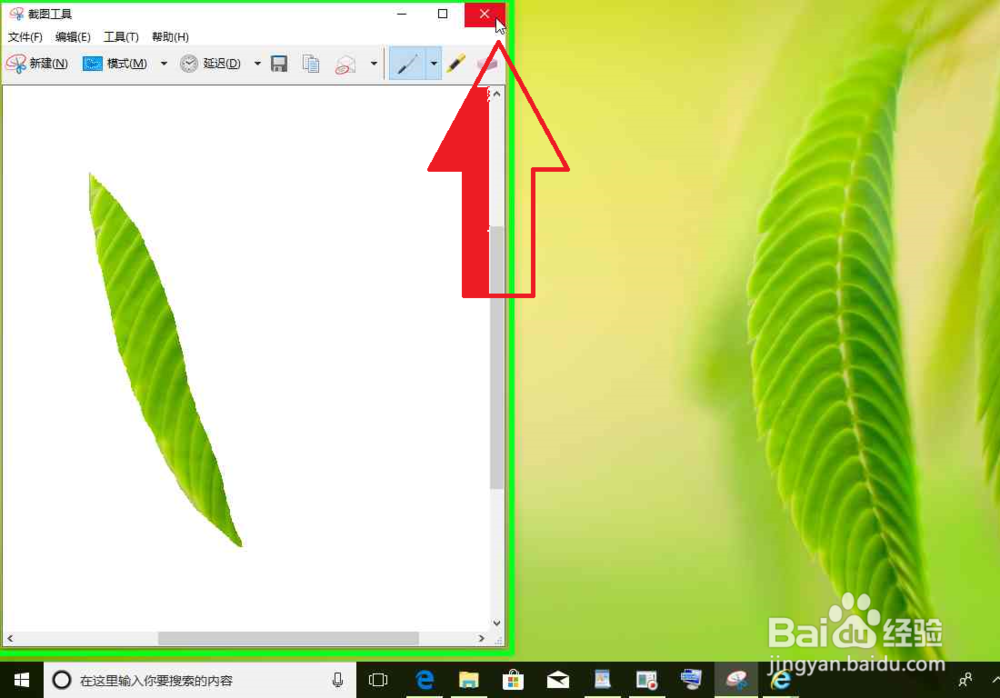
10、用户在"关闭 (按钮)"上左键单击(在"截图工具"中)。
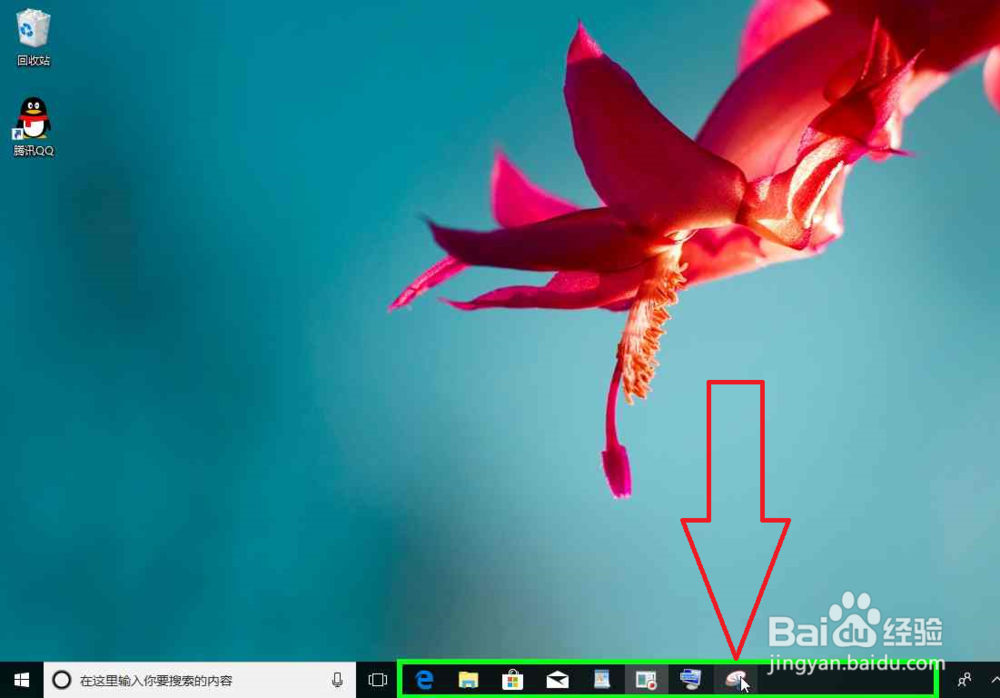
1、用户在"截图工具 (按钮)"上左键单击。
2、用户在"打开 (拆分按钮)"上左键单击(在"截图工具"中)。
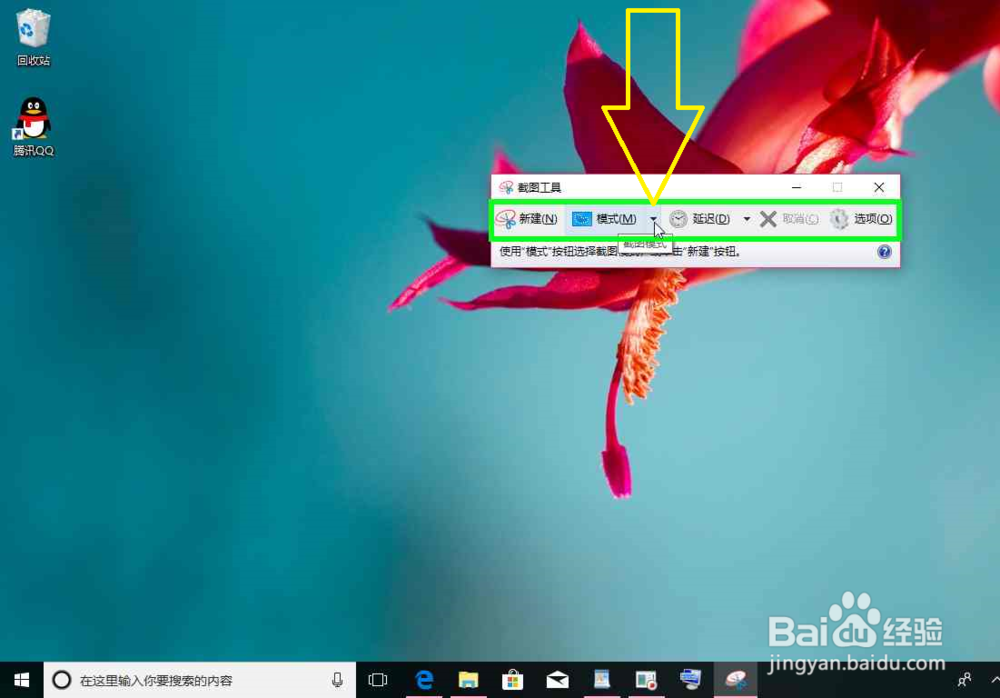
3、用户在"矩形截图(R) (菜单项目)"上左键单击。
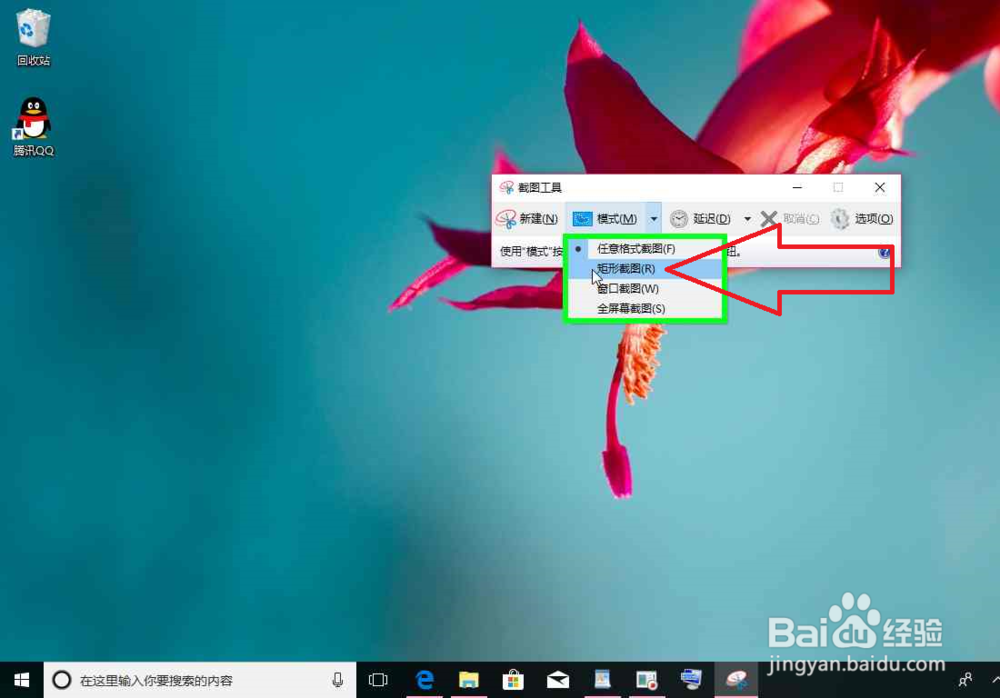
4、用户鼠标拖动开始。
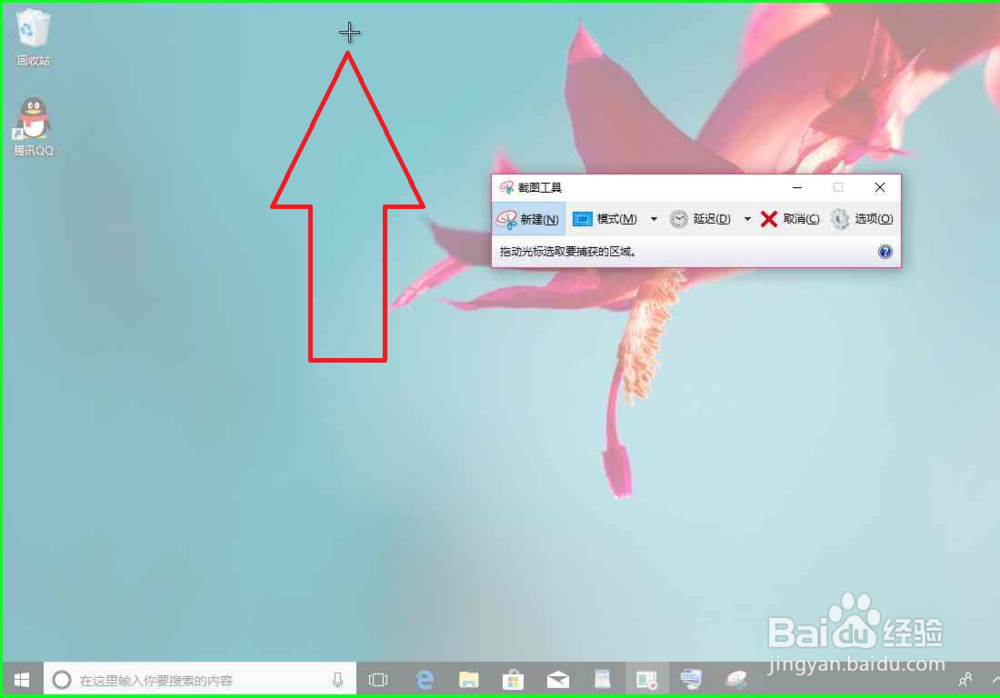
5、用户鼠标拖动结束。
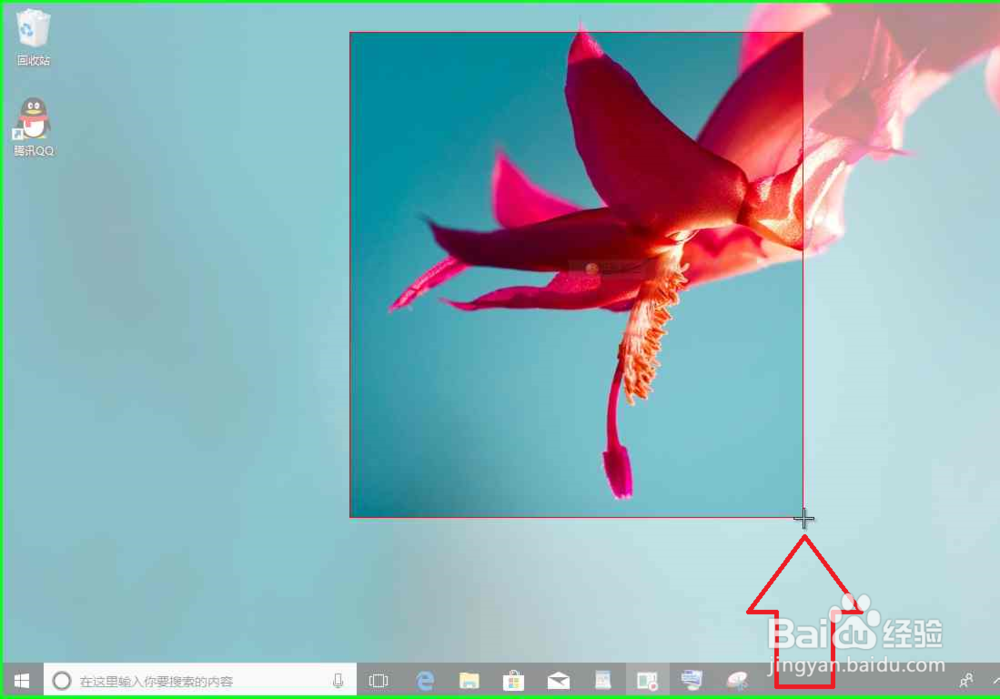
6、用户在"保存截图 (按钮)"上左键单击(在"截图工具"中)。
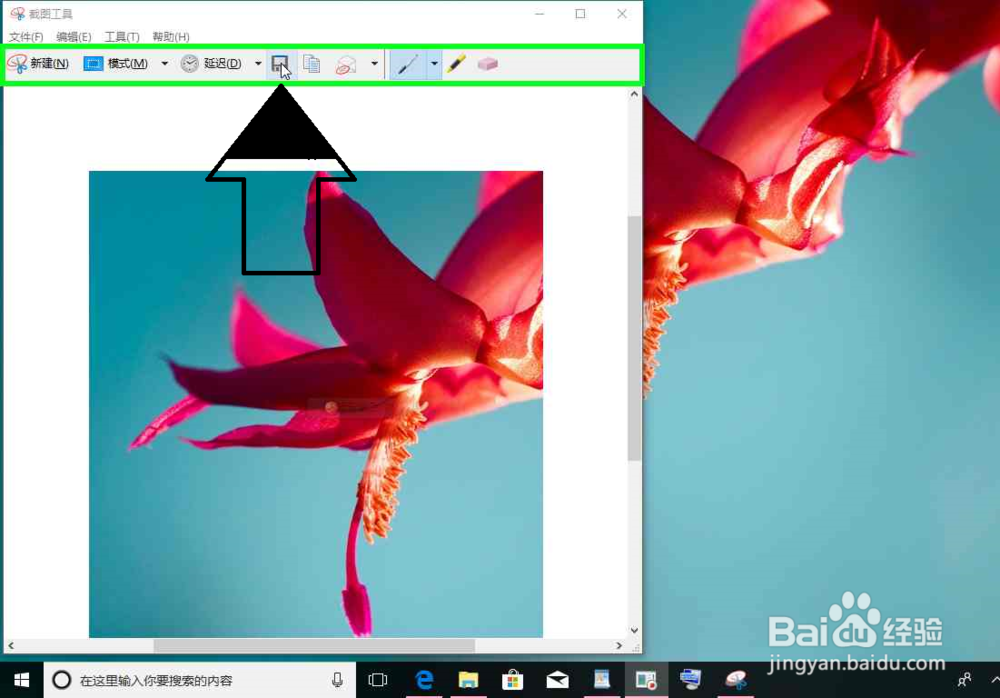
7、用户在"文件名: (编辑)"上左键单击(在"另存为"中)。
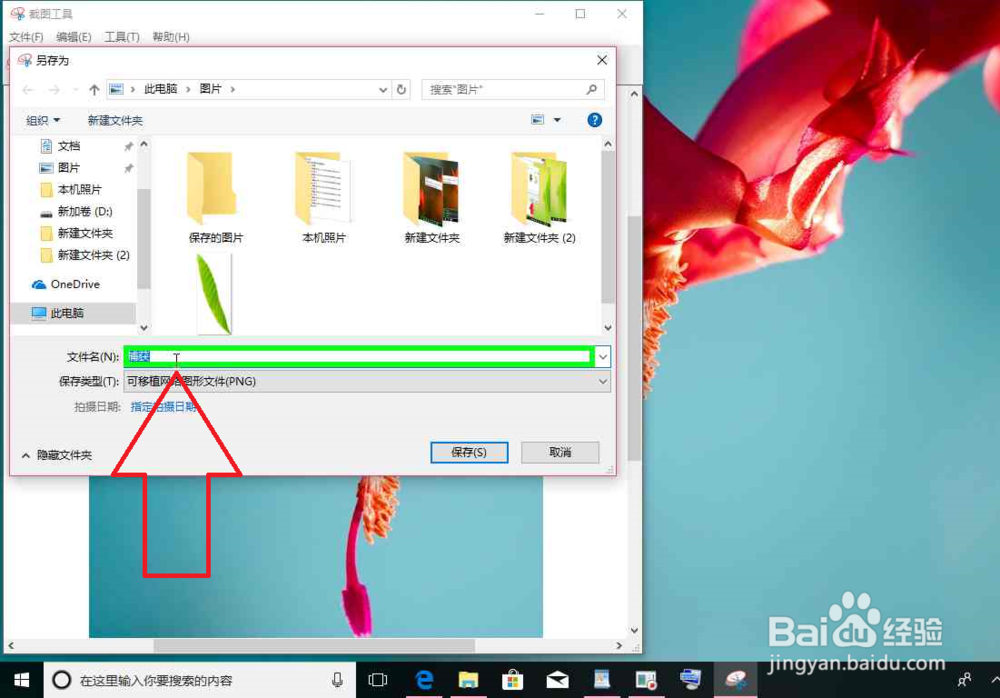
8、用户在"文件名: (编辑)"上键盘输入(在"另存为"中) [...]。
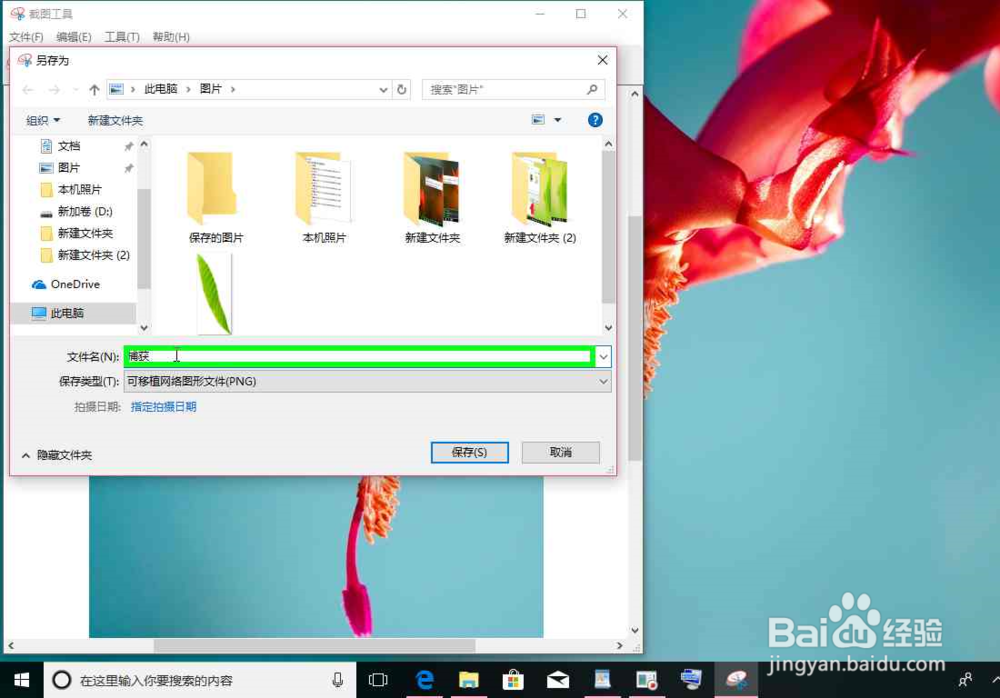
9、用户在"保存(S) (按钮)"上左键单击(在"另存为"中)。
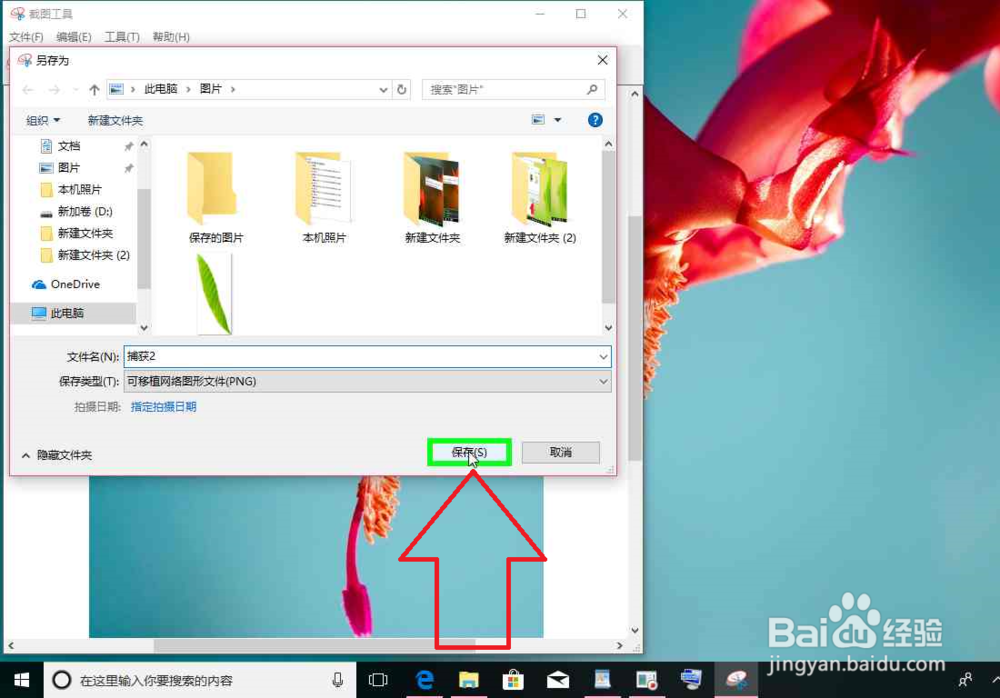
10、用户在"关闭 (按钮)"上左键单击(在"截图工具"中)。
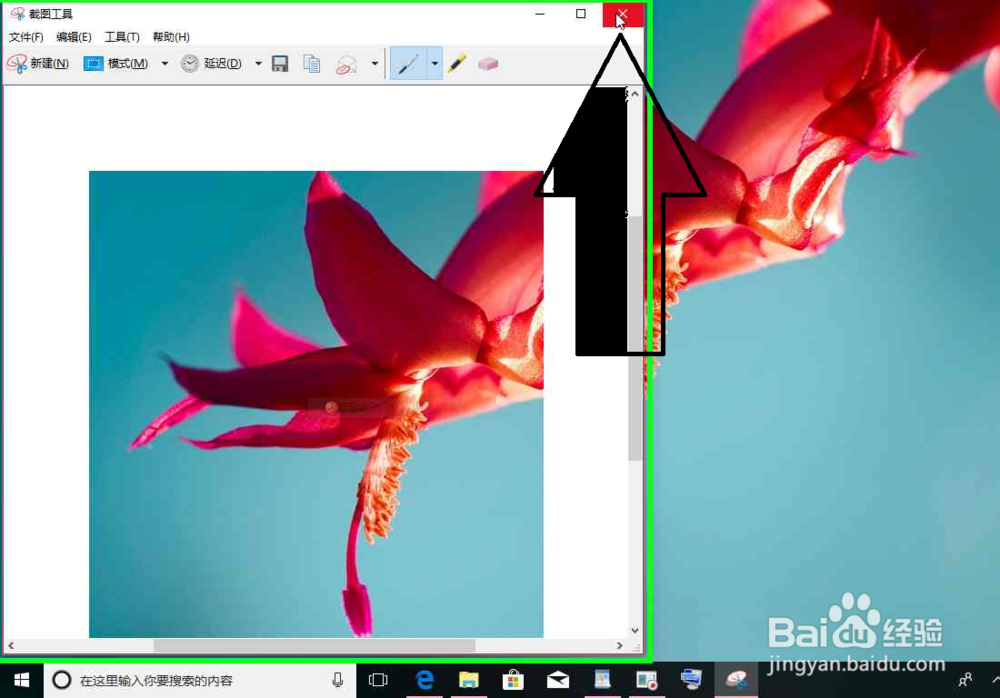
1、用户在"截图工具 (按钮)"上左键单击。
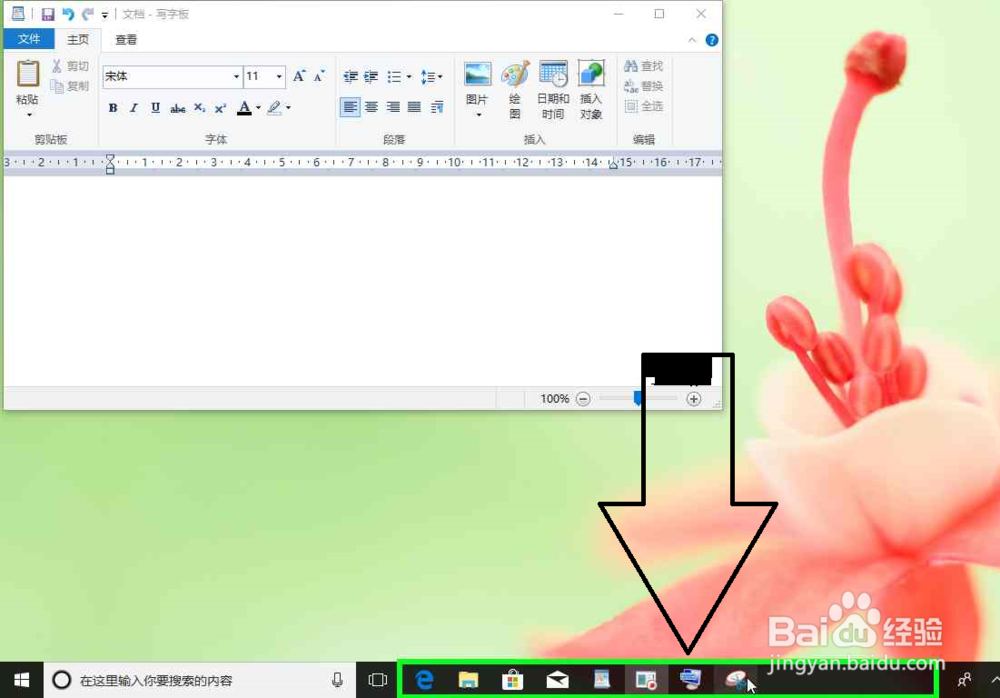
2、用户在"打开 (拆分按钮)"上左键单击(在"截图工具"中)。
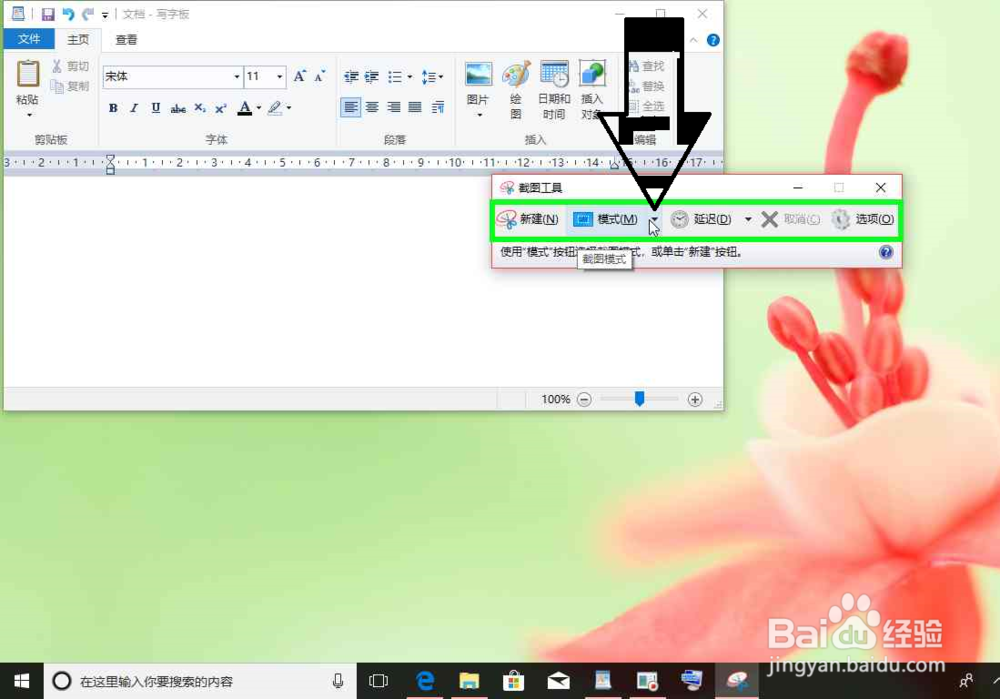
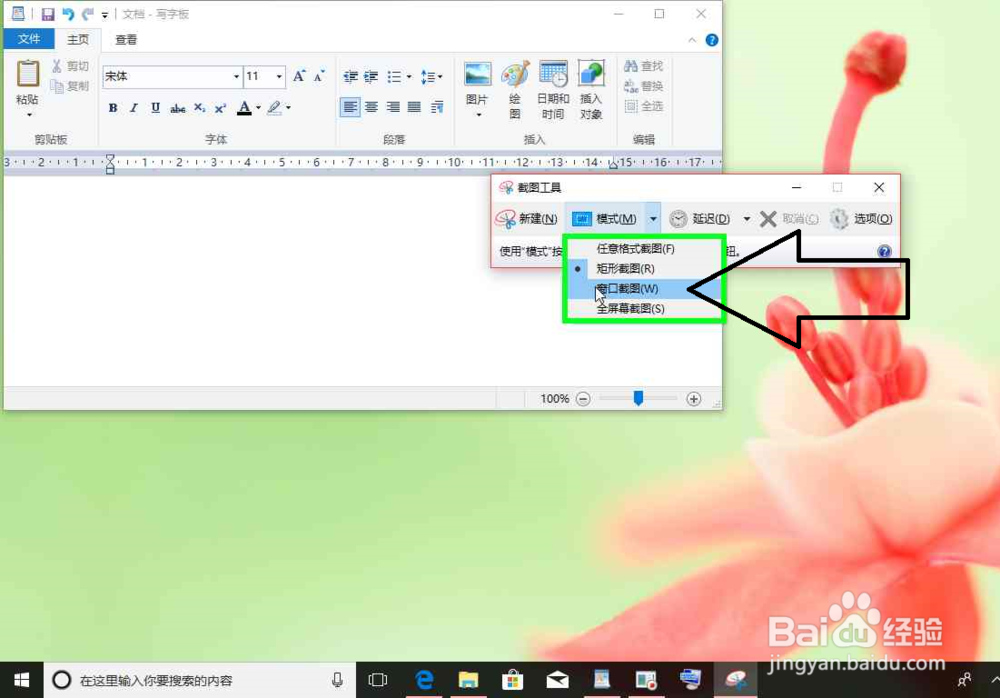
3、用户在"窗口截图(W) (菜单项目)"上左键单击。
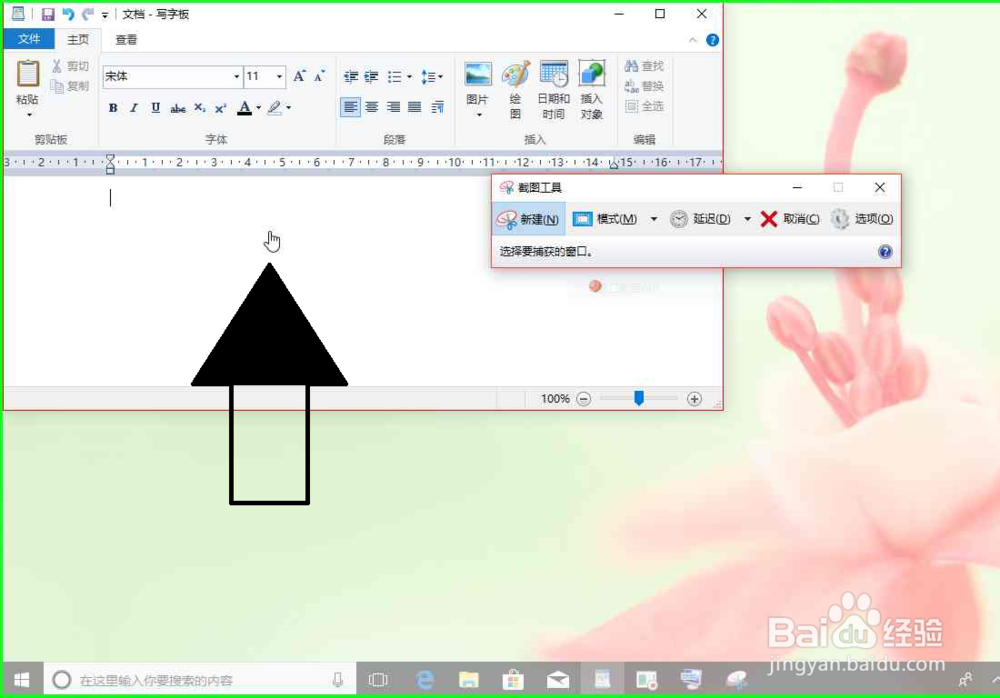
4、用户左键单击"需要截图的窗口“。如果点击电脑桌面,就会截图整个电脑屏幕。
5、用户在"保存截图 (按钮)"上左键单击(在"截图工具"中)。
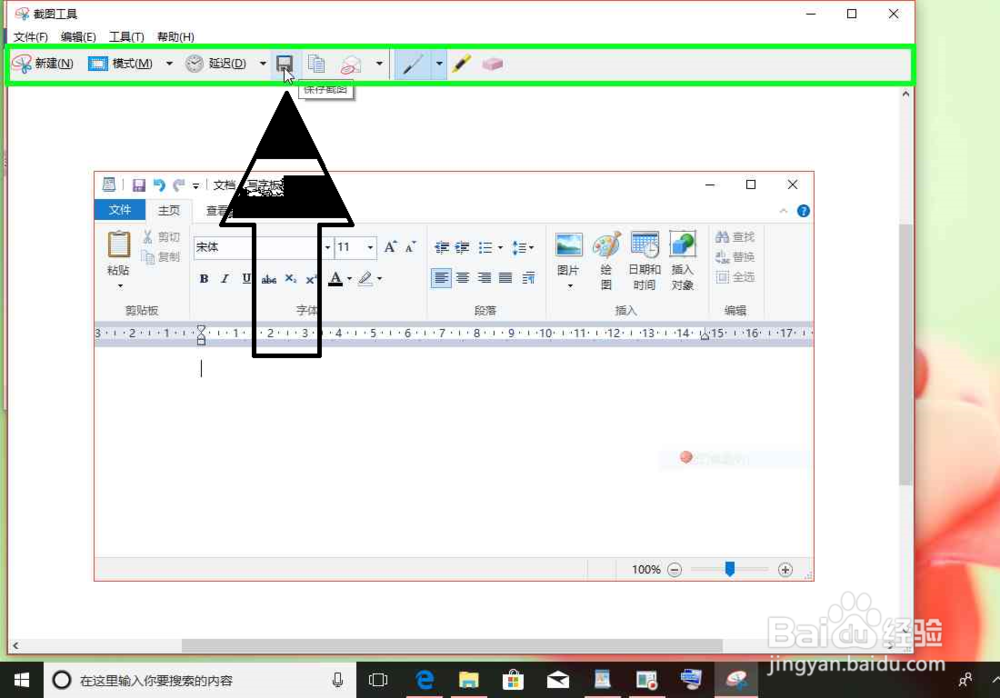
6、用户在"文件名: (编辑)"上左键单击(在"另存为"中)。
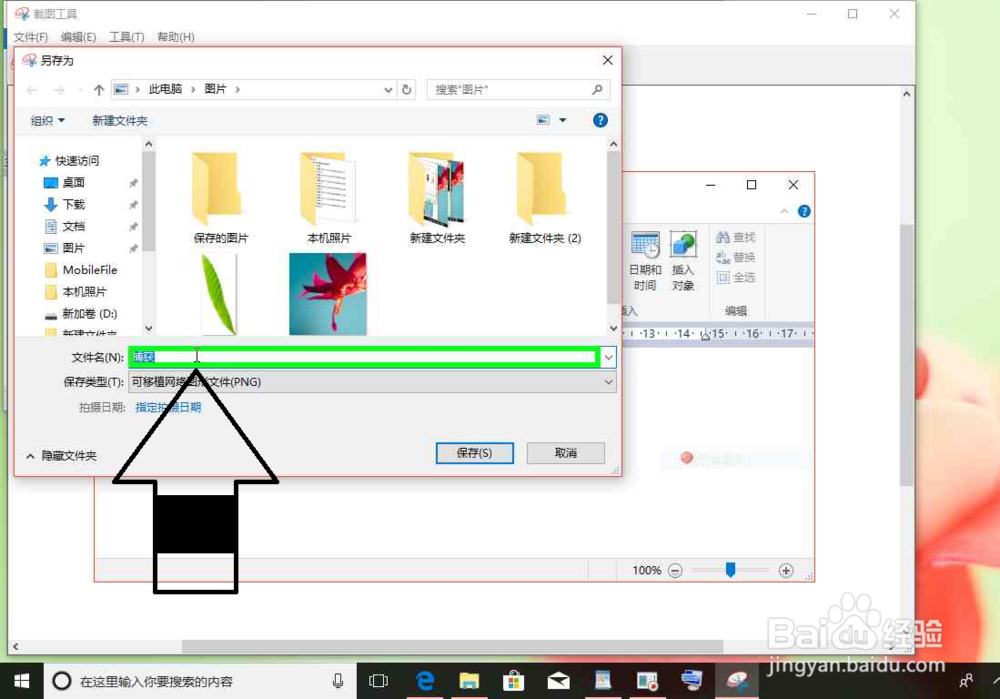
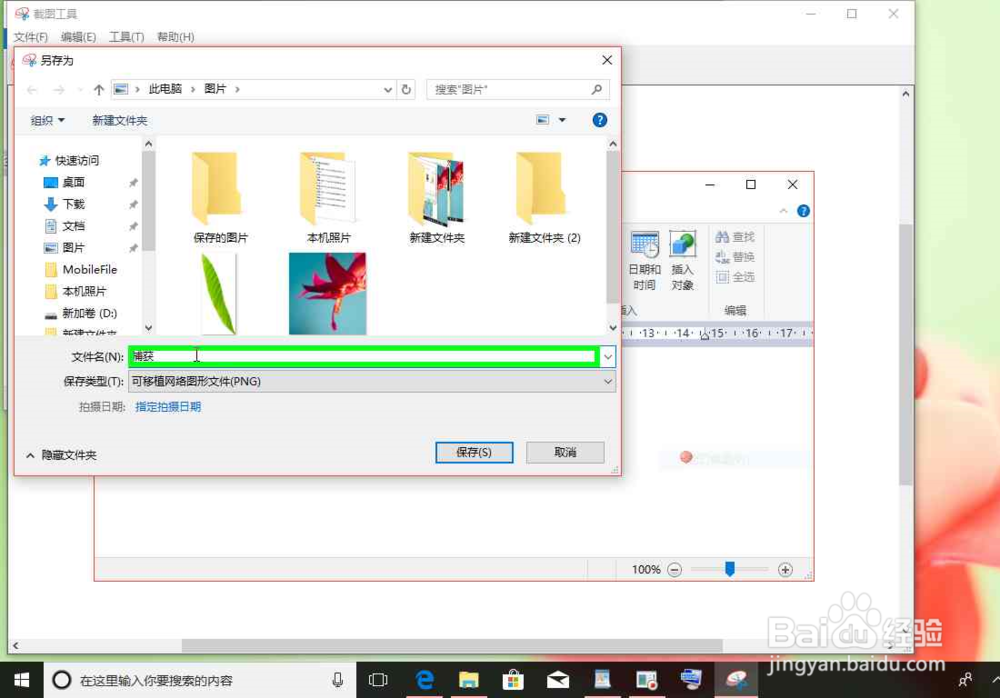
7、用户在"文件名: (编辑)"上键盘输入(在"另存为"中) [...]。
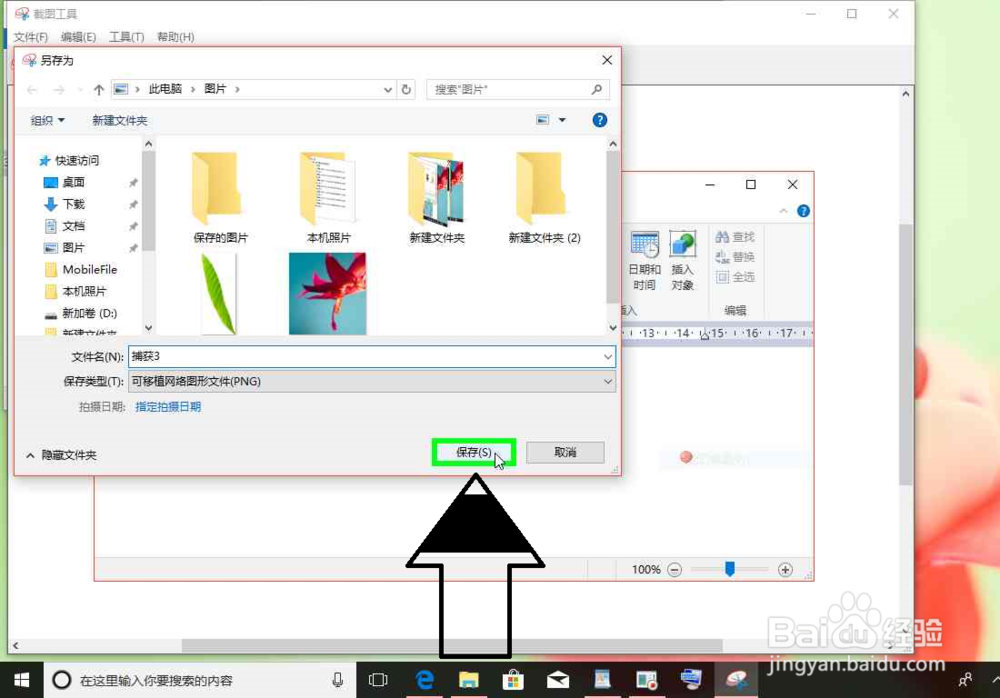
8、用户在"保存(S) (按钮)"上左键单击(在"另存为"中)。
9、用户在"关闭 (按钮)"上左键单击(在"截图工具"中)。
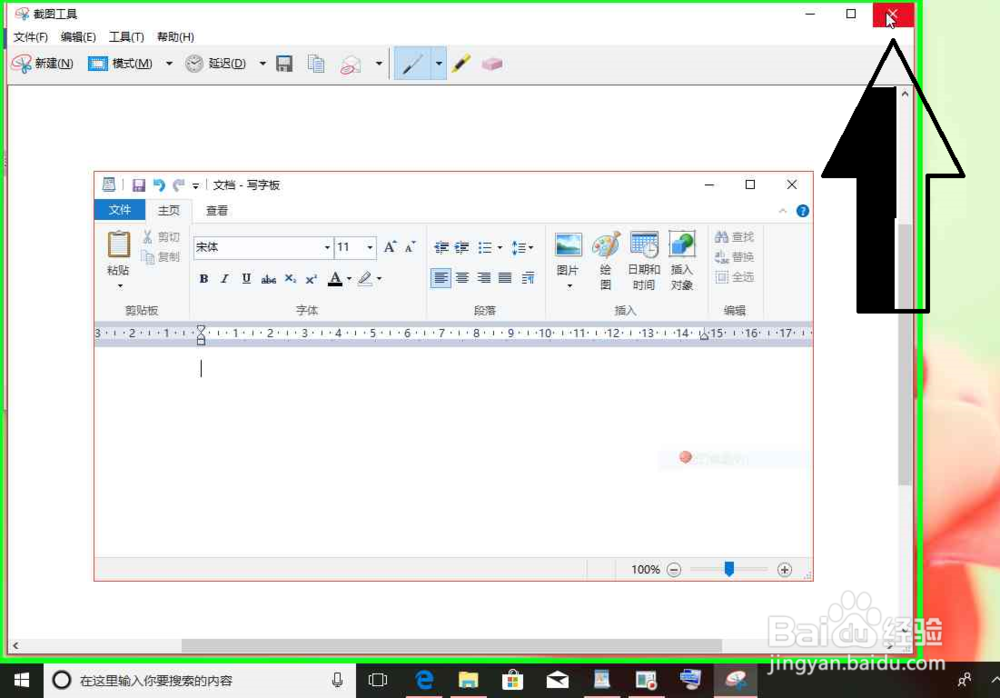
1、用户在"截图工具 (按钮)"上左键单击。
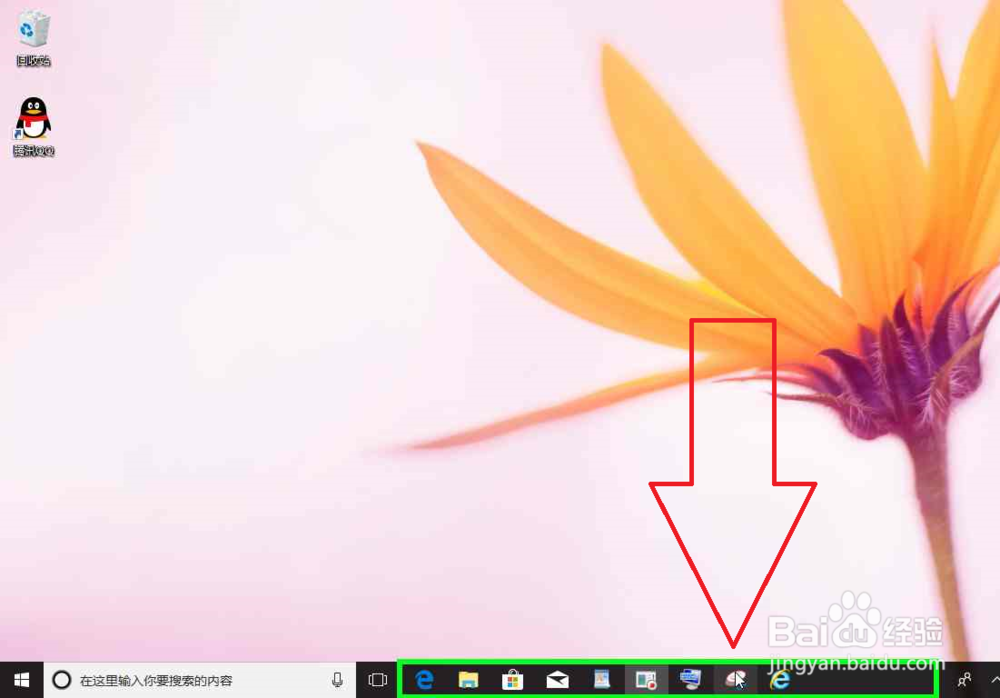
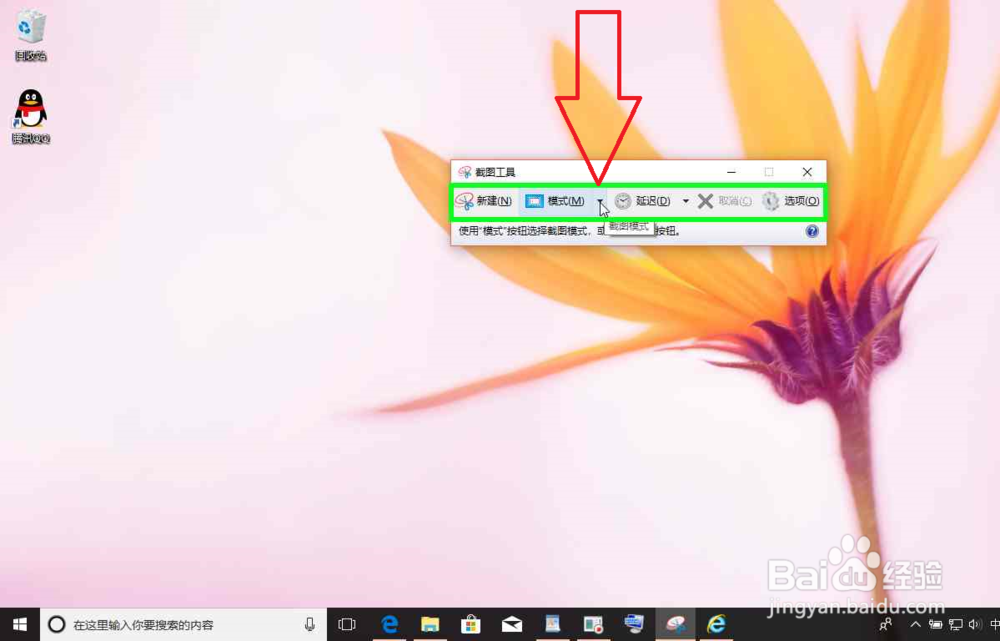
2、用户在"打开 (拆分按钮)"上左键单击(在"截图工具"中)。
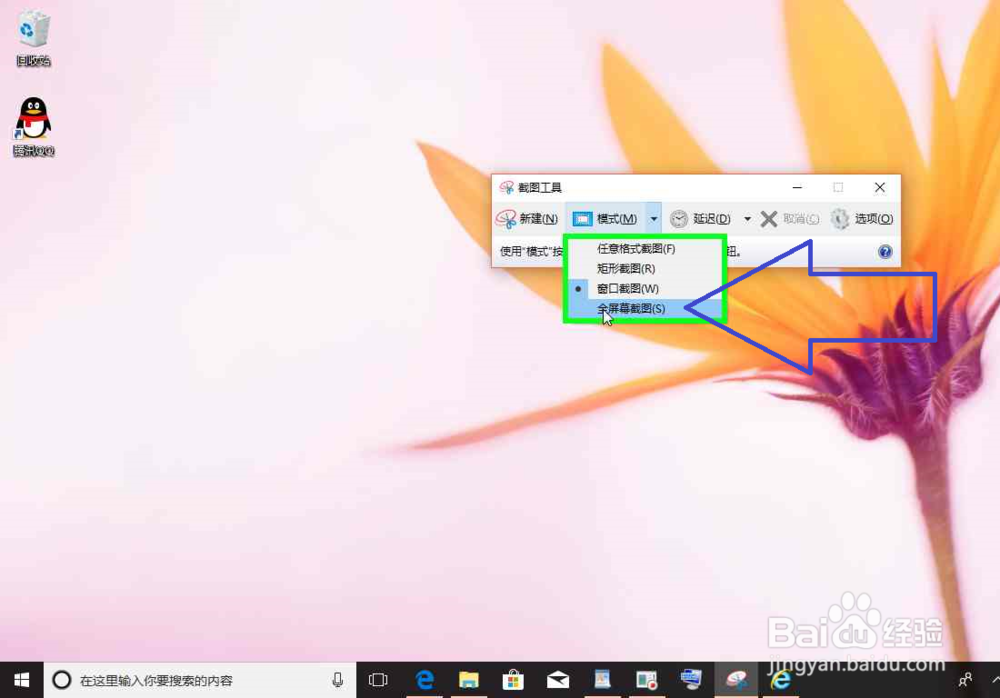
3、用户在"全屏幕截图(S) (菜单项目)"上左键单击。
4、用户在"保存截图 (按钮)"上左键单击(在"截图工具"中)。
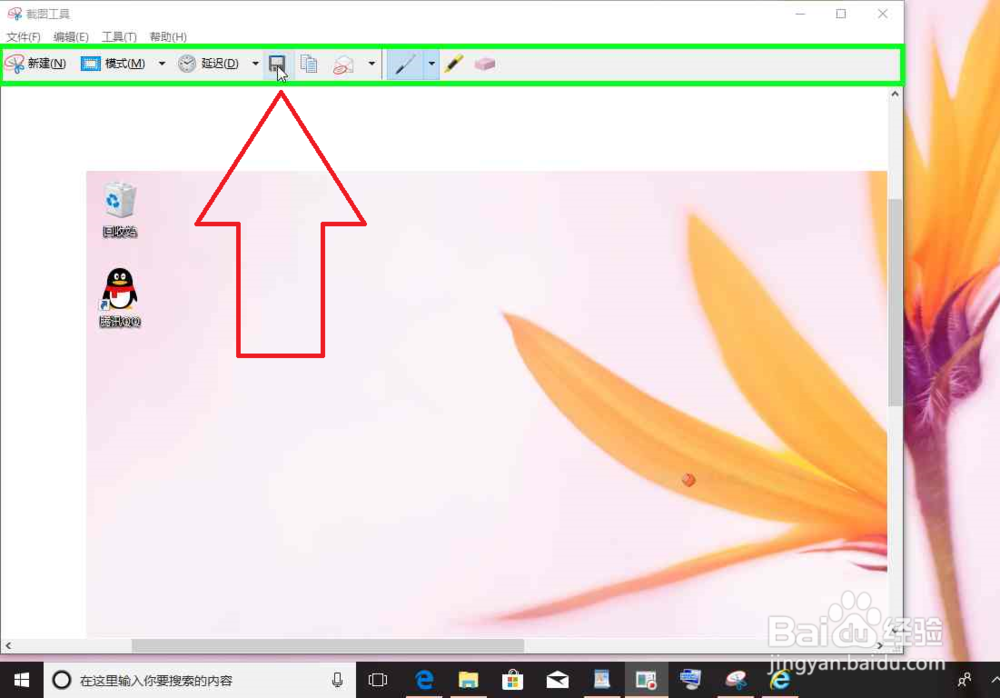
5、用户在"文件名: (编辑)"上左键单击(在"另存为"中)。
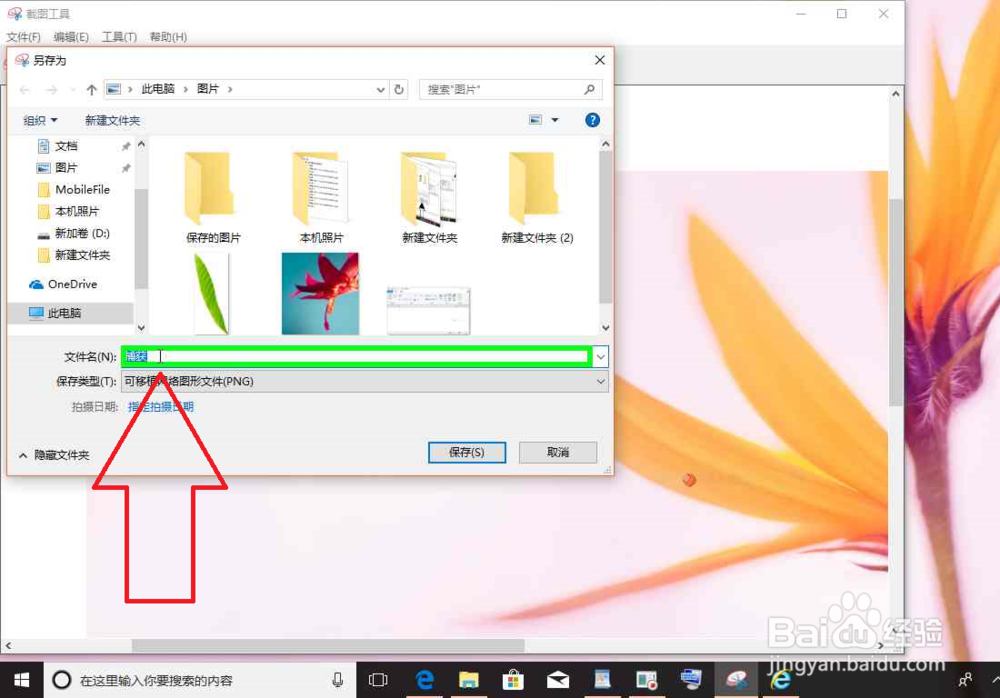
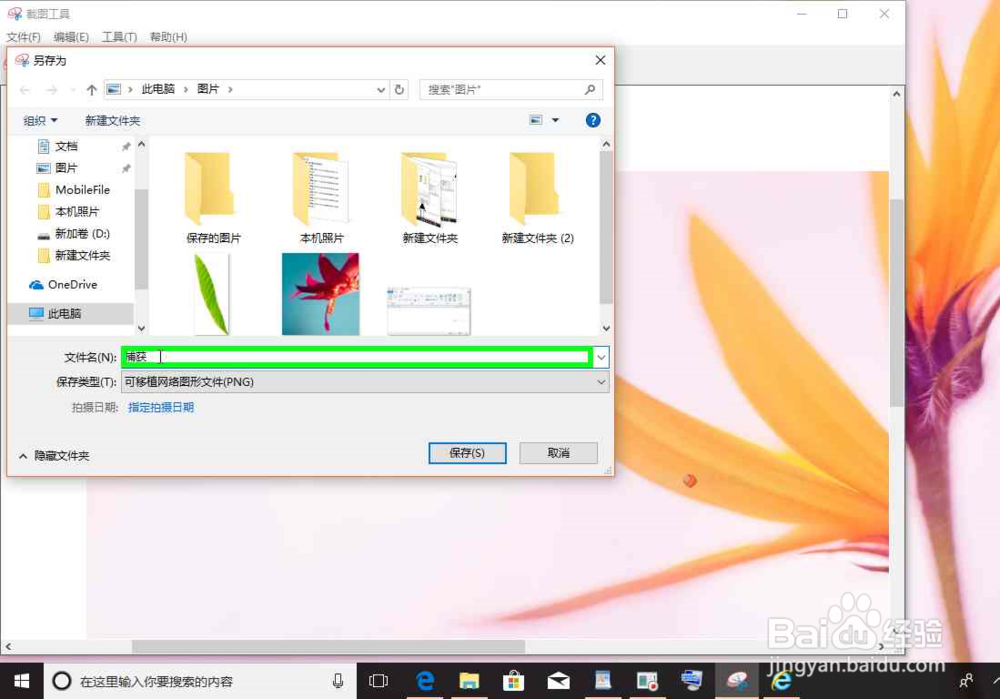
6、用户在"文件名: (编辑)"上键盘输入(在"另存为"中) [...]。
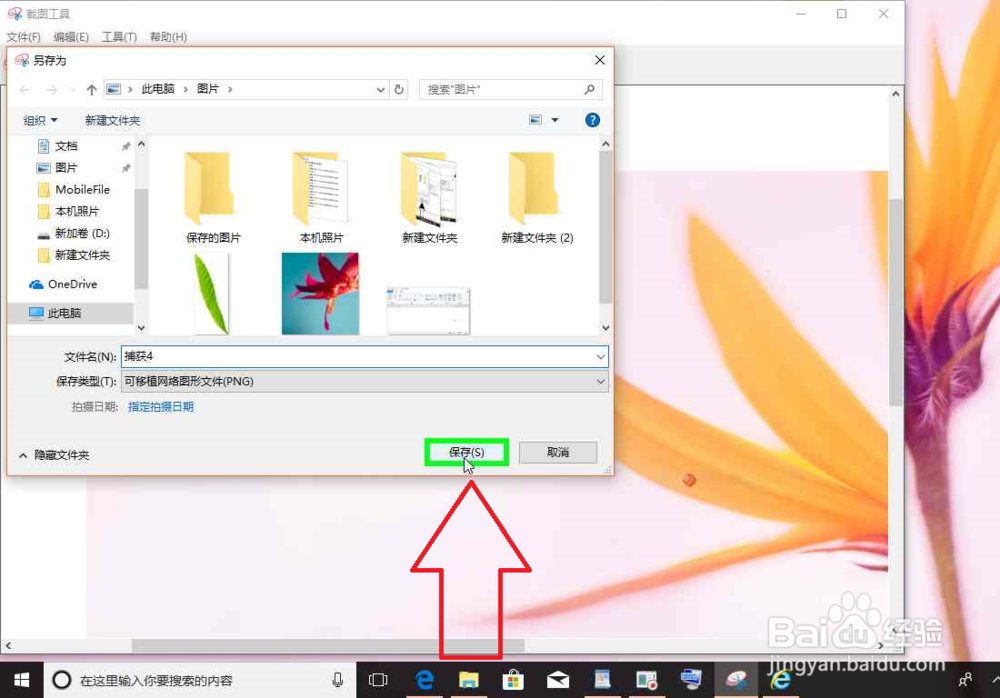
7、用户在"保存(S) (按钮)"上左键单击(在"另存为"中)。
8、用户在"关闭 (按钮)"上左键单击(在"截图工具"中)。