OS X Mavericks 更多关于滚动条的设置与使用
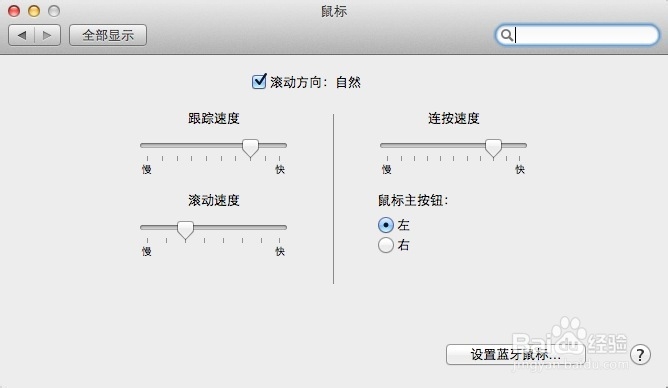
1、关闭反向滚动效果 与其他操作系统不同,OS X会在滚动鼠标滚轮或在Magic Mouse和多点触控板上使用两指滚动手势时反向滚动。此功能通常默认开启,如果你用不惯,请参考下列方法通过不同设备关闭该功能: 苹果Magic Mouse:打开系统偏好设置(打开系统工偏好设置,点击“鼠标”图标,接下来取消选中“滚动或导航时,使内容按照手指方向移动”。
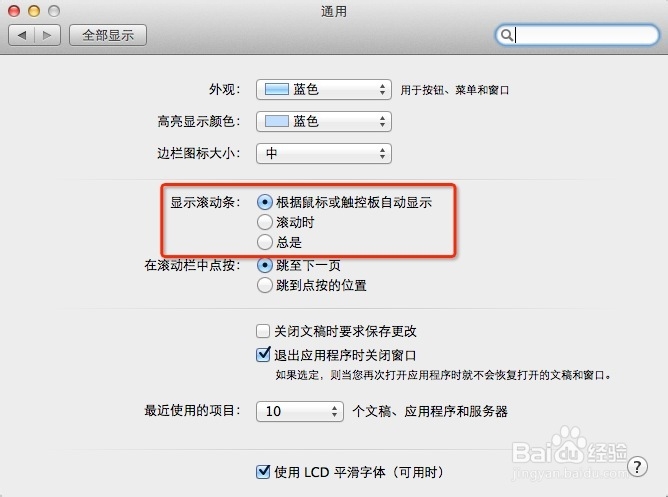
2、总是显示滚动条 OS X能让滚动条在不使用时隐藏起来。如果要让滚动条一直出现。可以打开系统偏好设置,点击“通用”图标,然后在“显示滚动条”旁边选择“总是”。
3、关闭惯性滚动效果 苹果从OS X Lion系统开始,借鉴iPad和iPhone上使用体验,其中包括在多点触控板和Magic Mouse表面两指快速滚动时的惯性效果。实际上是触控板和鼠标感应了手指离开前所有触摸手势的加速度。不过这个功能并不是很完美,若操作有误可能无法移动到想要的位置。此外我还发现,在大屏幕的显示器里,启用惯性滚动会有轻微的位置偏移。 可以在系统偏好设置里关闭惯性滚动效果,这项设置隐藏在“辅助功能”面板里。打开系统偏好设置并点击“辅助功能”图标。然后点击“鼠标与触控板”选项卡,再点击“触控板选项”按钮,会弹出一个对话框。在“滚动”复选框旁边的下拉列表里选择“不带惯性”。
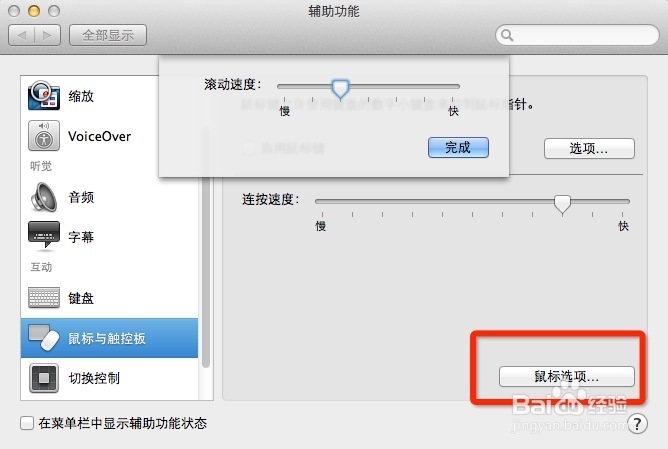
4、 这个方法只能禁用触控板的惯性效果。若要禁用包括鼠标在内的所有指向设备的惯性效果,请打开终端窗口运行以下命令:
defaults write -g AppleMomentumScrollSupported -bool FALSE
5、注销并重新登录系统使更改生效。如果要重新启用惯性滚动效果,请重复以上的步骤,在系统偏好设置里启动它。或者打开终端窗口并运行以下命令,注销并重新登录系统使更改生效。
defaults delete -g AppleMomentumScrollSupported