怎么取消win7和win8上win10的自动更新提示
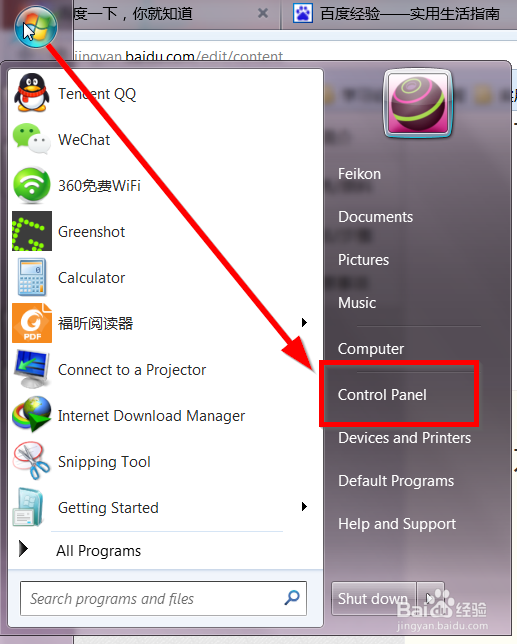
1、点击win图标,然后你可以看到控制面板,点击控制面板。
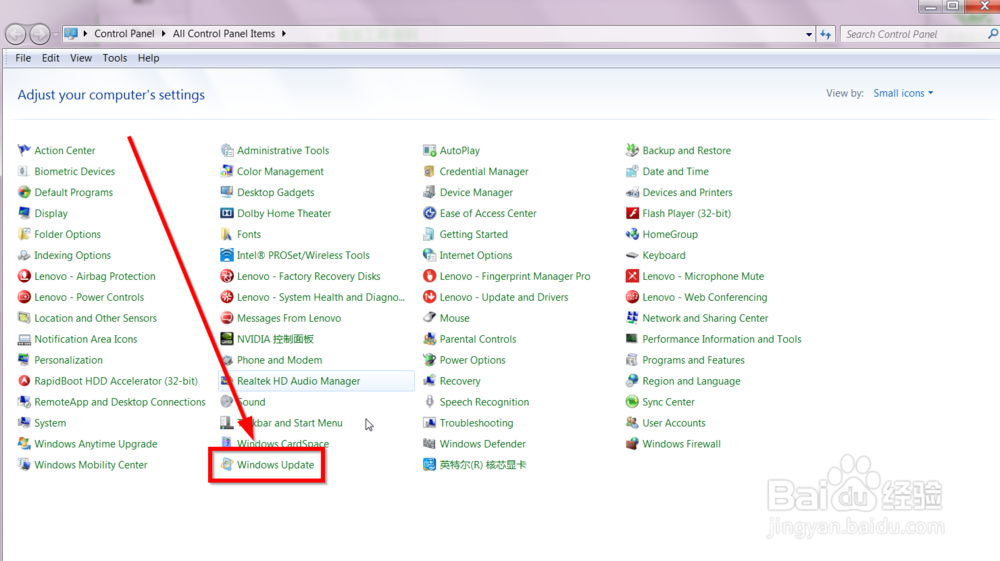
2、在控制面板所有项中找到windows update,点击进去update页面。
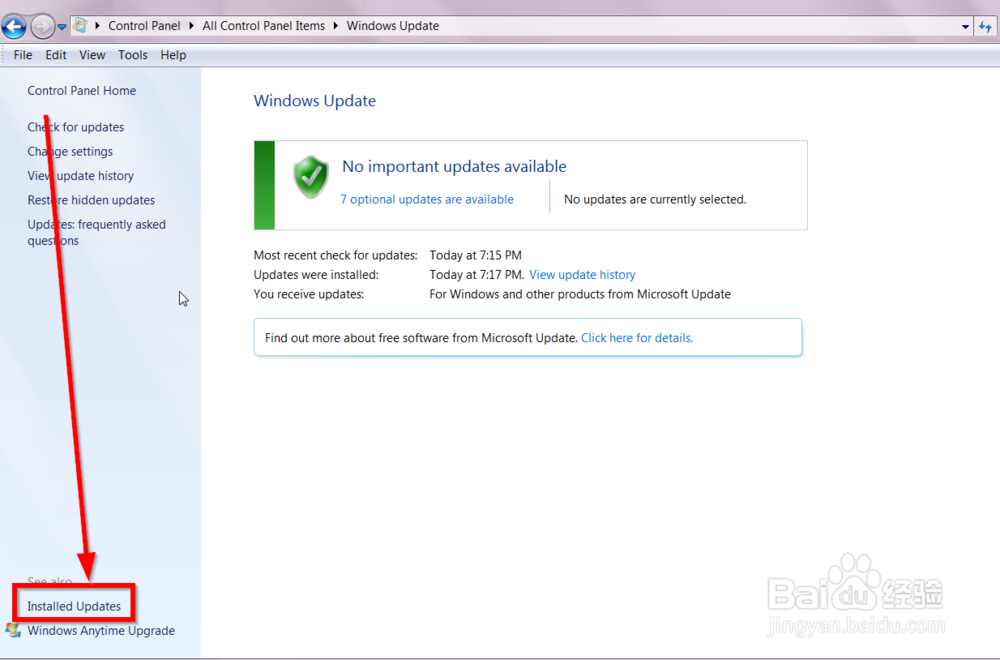
3、现在我们找到已经安装的更新,因为我们已经安装的更新里有一个补丁就是导致出现这种情况的原因。
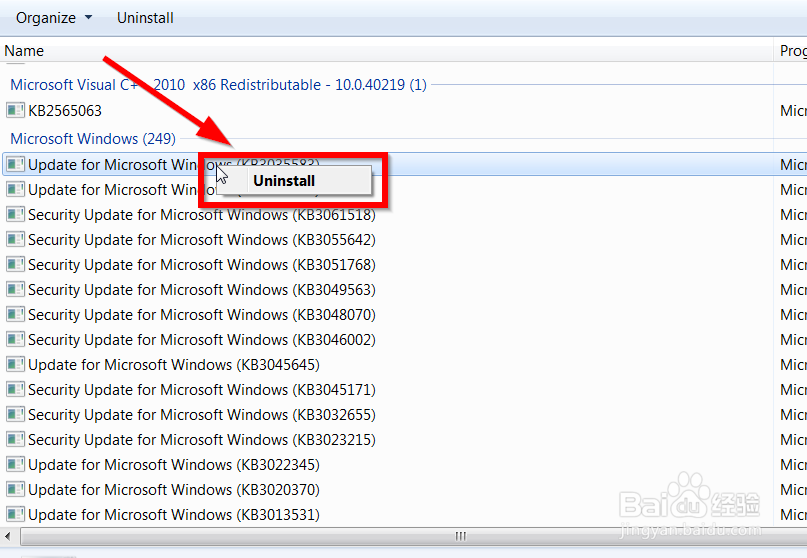
4、在已经安装的更新里找到Microsoft Windows下的一个名为KB3035583的补丁。
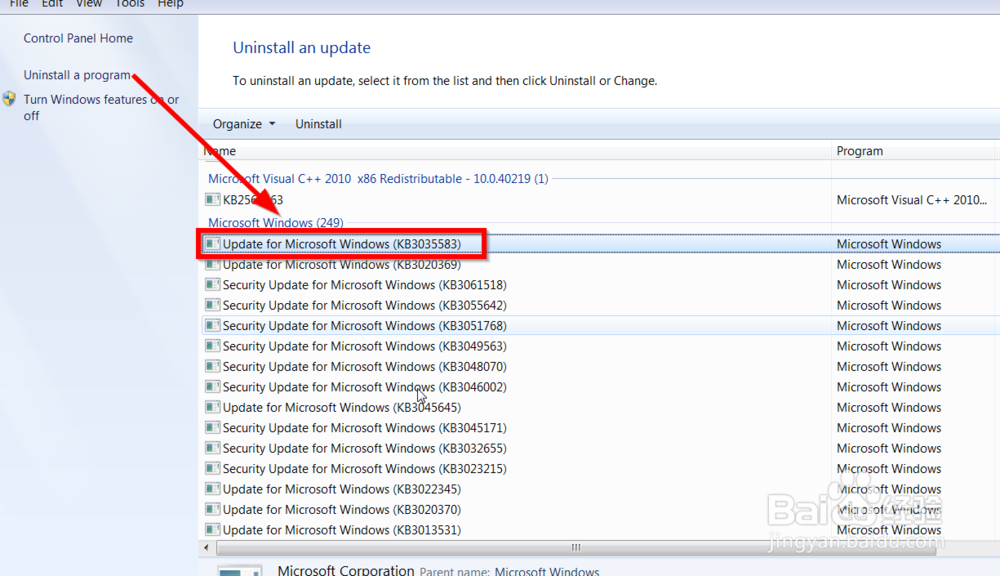
5、找到这个补丁后,选中然后单击右键,这时就会出现,卸载选项,点击卸载。
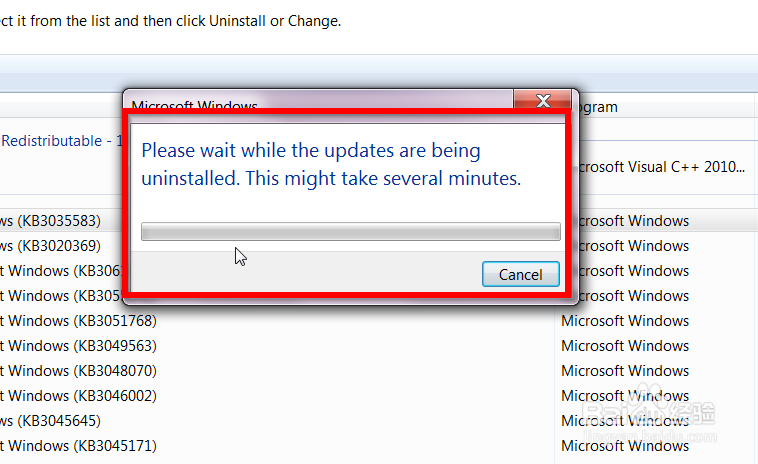
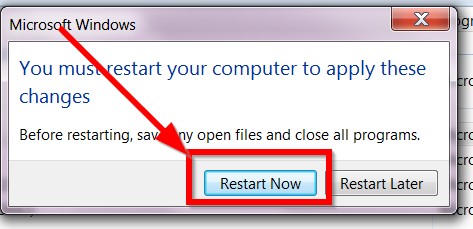
6、下面就是等待卸载过程,卸载完成后点击重启就好了,win10的更新提示就会消失了。
阅读量:127
阅读量:59
阅读量:176
阅读量:111
阅读量:114