PS如何将图片转为彩铅画
1、首先点击文件-打开,将需要进行操作的图片打开。然后按住Ctrl+J,复制一层。
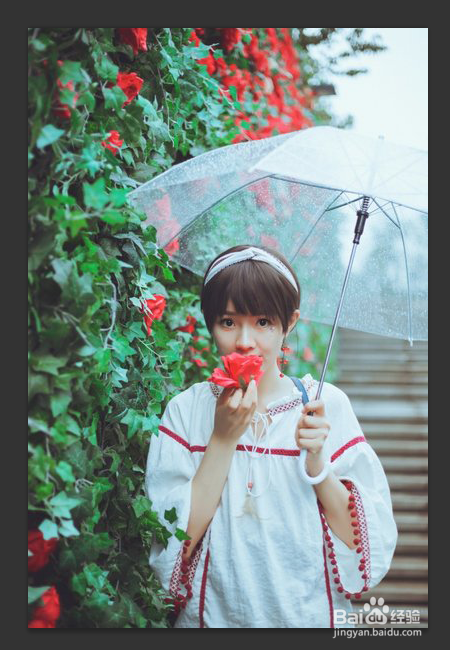
2、按住Ctrl+Shift+U,进行去色。再按住Ctrl+J,复制一层。
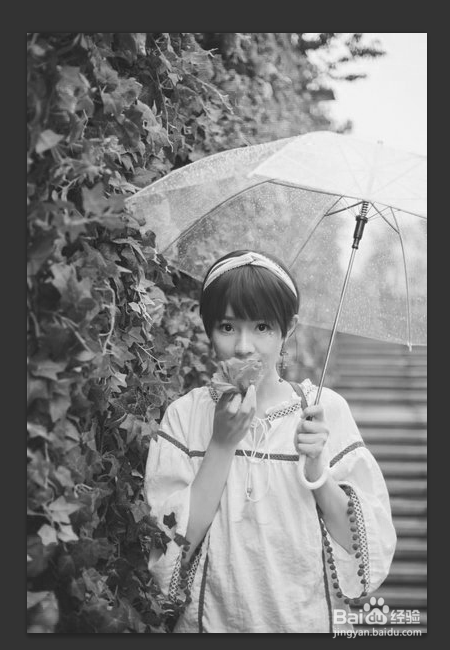
3、接着按住Ctrl+U,进行反相。
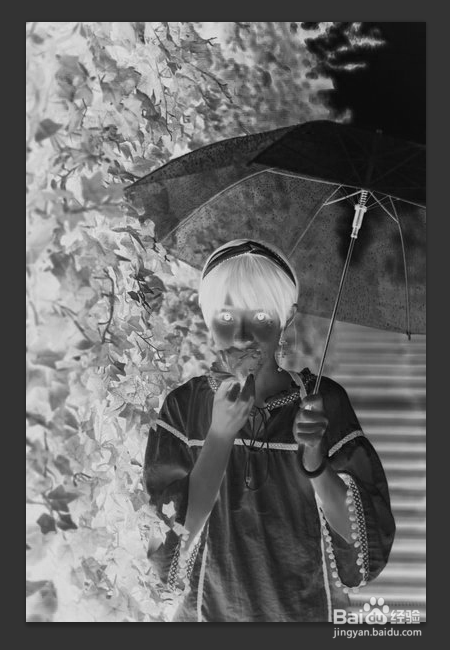
4、将混合模式更改为颜色减淡。
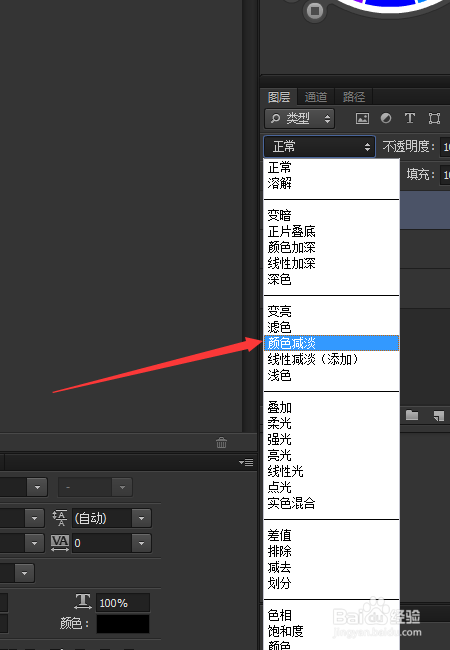
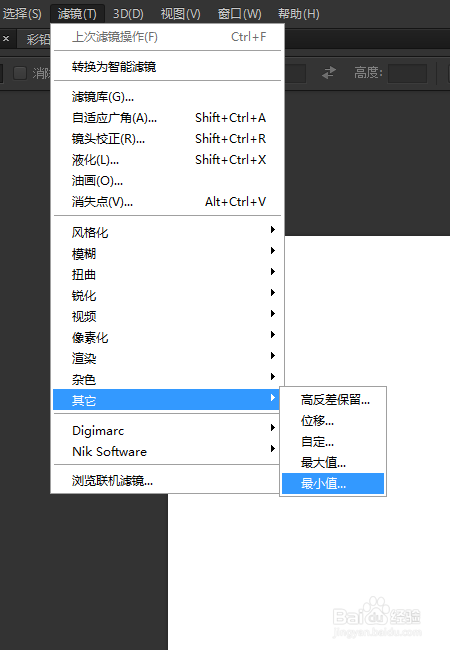
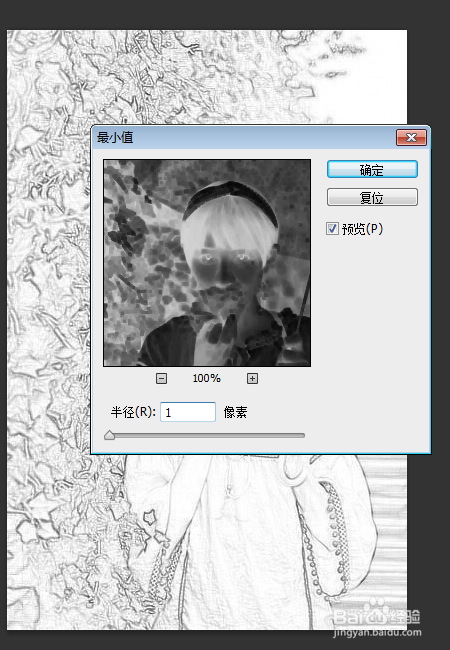
5、点击滤镜-其他-最小值,将最小值三角标拖到最左。
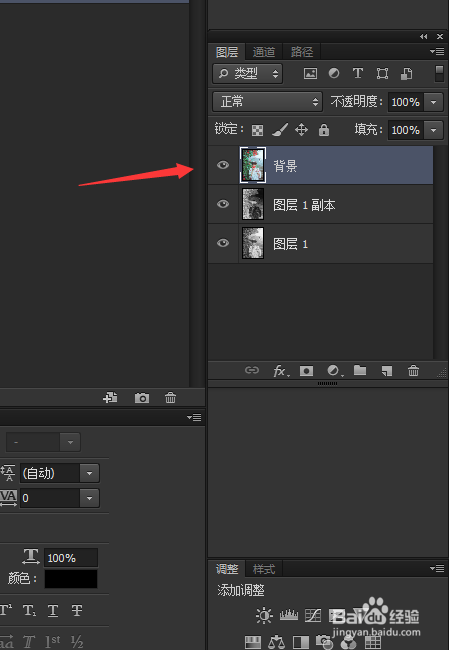
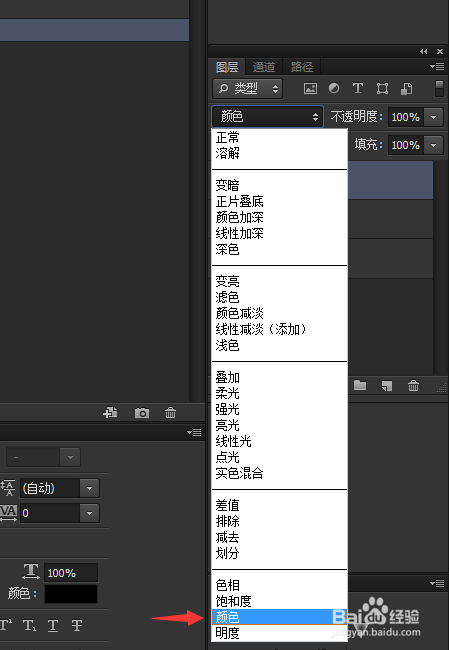
6、将原图层拖到最上方,并将混合模式更改为颜色。
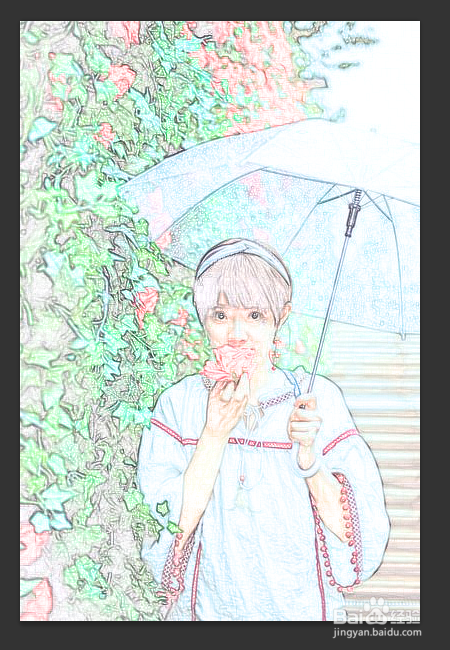
7、最终效果如图所示。
1、1.首先点击文件-打开,将需要进行操作的图片打开。然后按住Ctrl+J,复制一层。
2.按住Ctrl+Shift+U,进行去色。再按住Ctrl+J,复制一层。
3.接着按住Ctrl+U,进行反相。
4.将混合模式更改为颜色减淡。
5.点击滤镜-其他-最小值,将最小值三角标拖到最左。
6.将原图层拖到最上方,并将混合模式更改为颜色。
7.最终效果如图所示。
阅读量:141
阅读量:102
阅读量:79
阅读量:133
阅读量:28