win10怎么显示文件扩展名,文件后缀名,文件格式
1、 开机正常进入系统桌面,然后双击打开"此电脑",如下图

2、 进入此电脑后,我们点击窗口上方的菜单栏目里的"查看",这时,我们可以看到"文件扩展名"还未被勾选上,我们直接勾选即可.
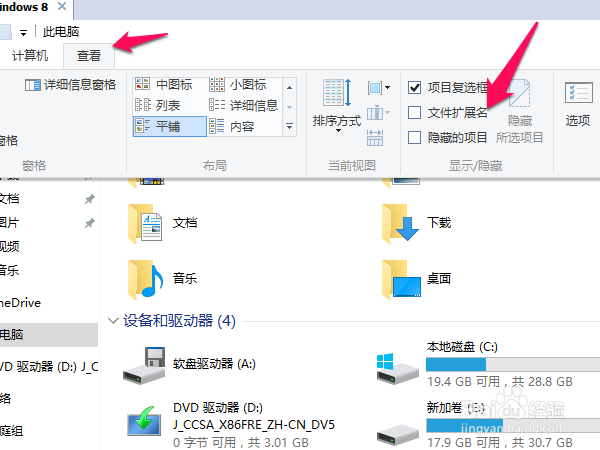
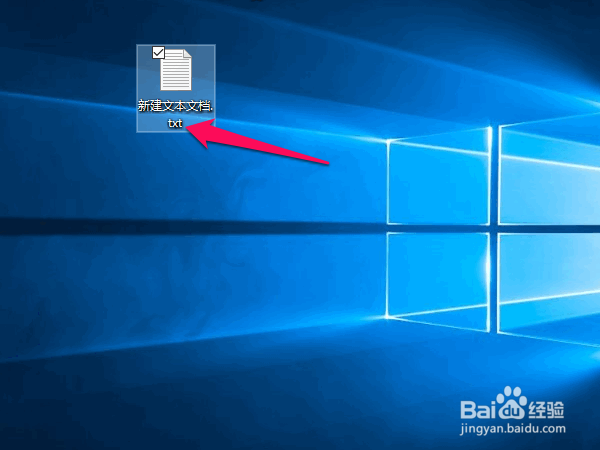
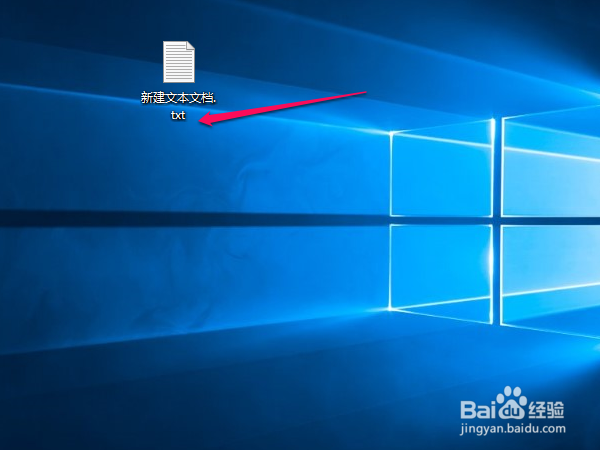
3、 勾选上后,我们再重新查看我们的文件,会发现其扩展名已经有了.如下图所示.
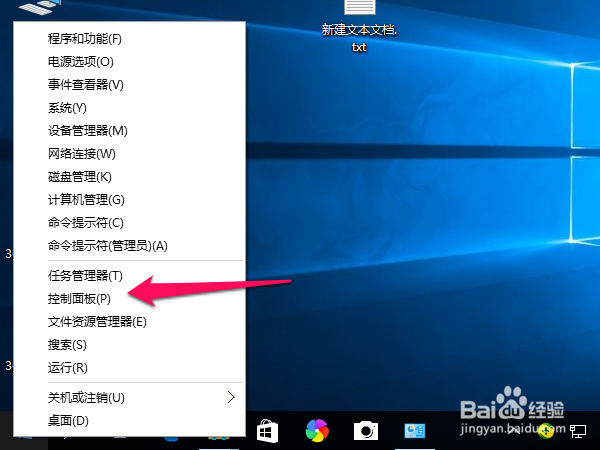
1、 开机正常进入系统桌面,然后移动鼠标到桌面左下角的四方框图标,接着右键,在弹出的小窗口中,点击一下"控制面板"的选项
2、 进入到控制面板后,我们点击窗口右上方的查看方式边上的小三角,然后在弹出的下拉窗口里,点击选中"小图标"
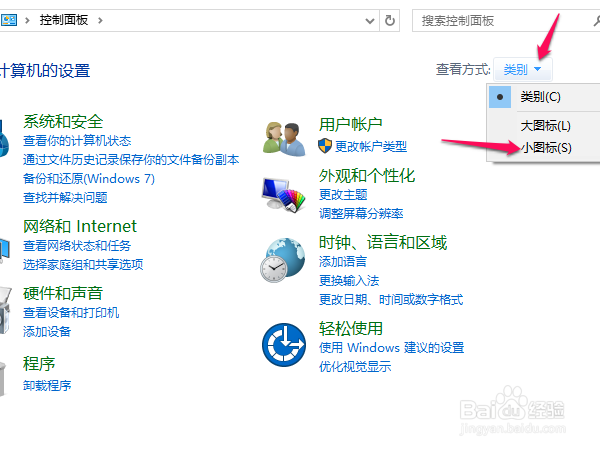
3、 通过上面的操作后,控制面板的内容会重装分类,这时,我们再滑动鼠标的滑轮,找到"文件资源管理器选项",然后点击进入.
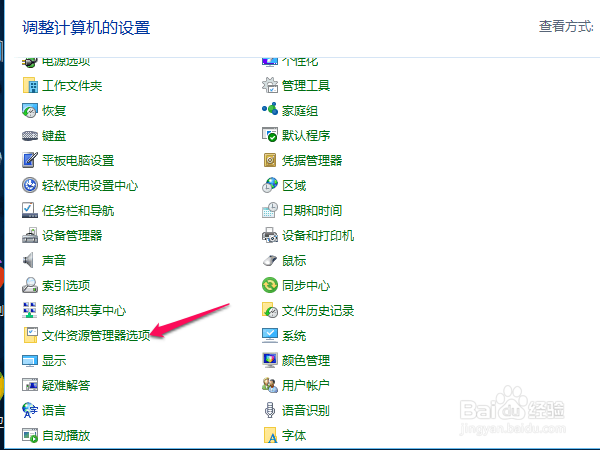
4、 在新的窗口中,我们点击"查看"选项,然后在高级设置的栏目下,滑动鼠标滑轮,找到"隐藏已知文件类型的扩展名",消除它的勾选
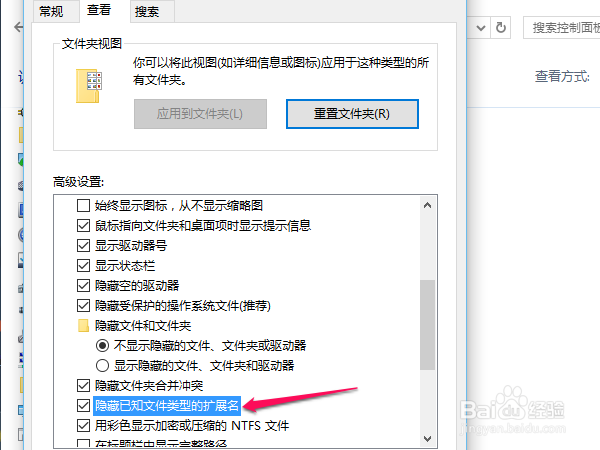
5、 设置好后,我们要记得点击一下"保存"按键,这样,我们就可以显示出我们的文件扩展名了.
阅读量:55
阅读量:103
阅读量:115
阅读量:180
阅读量:141