office 365 图片处理 - 墨迹图
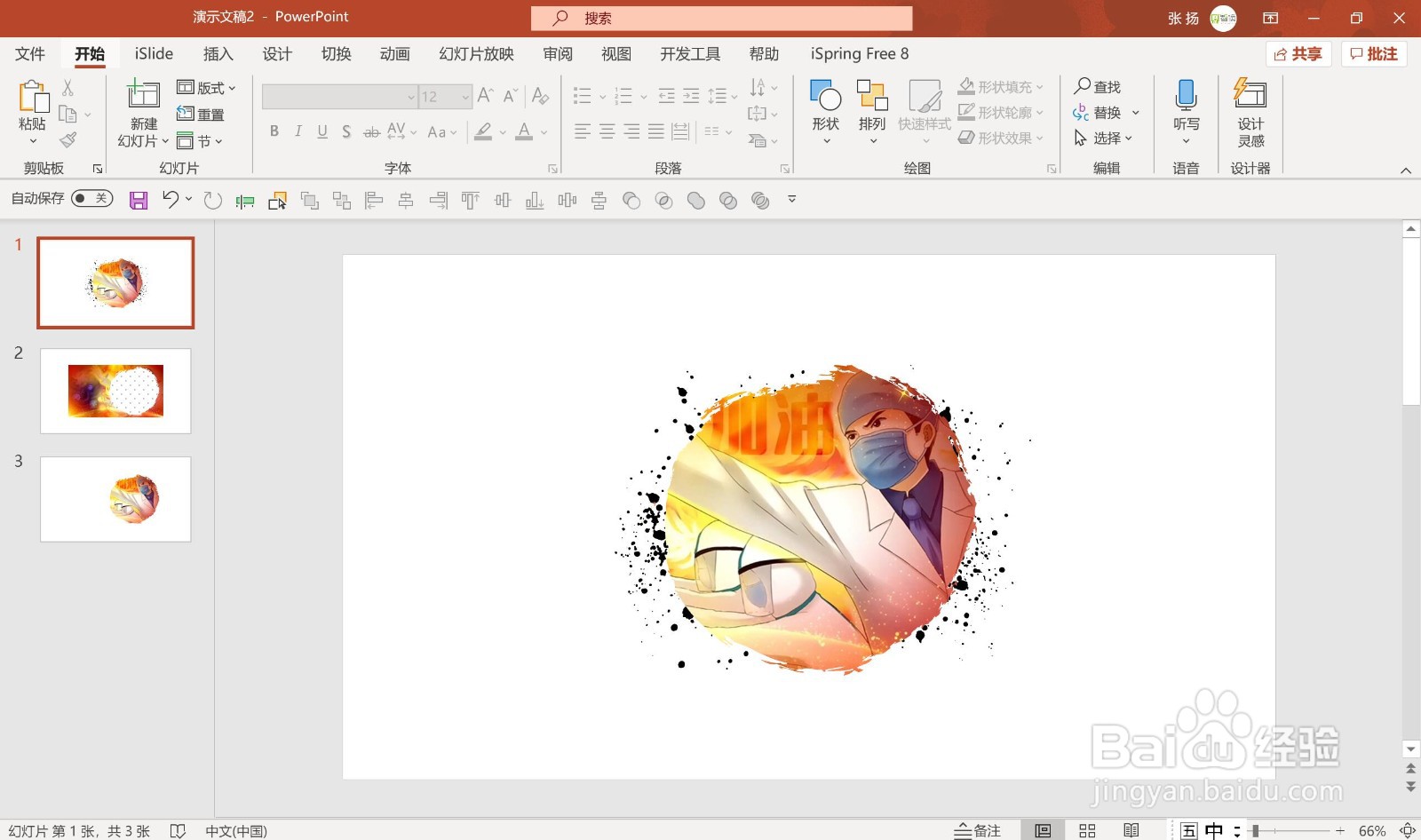
1、先看下效果图
如下图所示
把图片放入墨迹里,制作成墨迹效果图
2、打开PPT文件
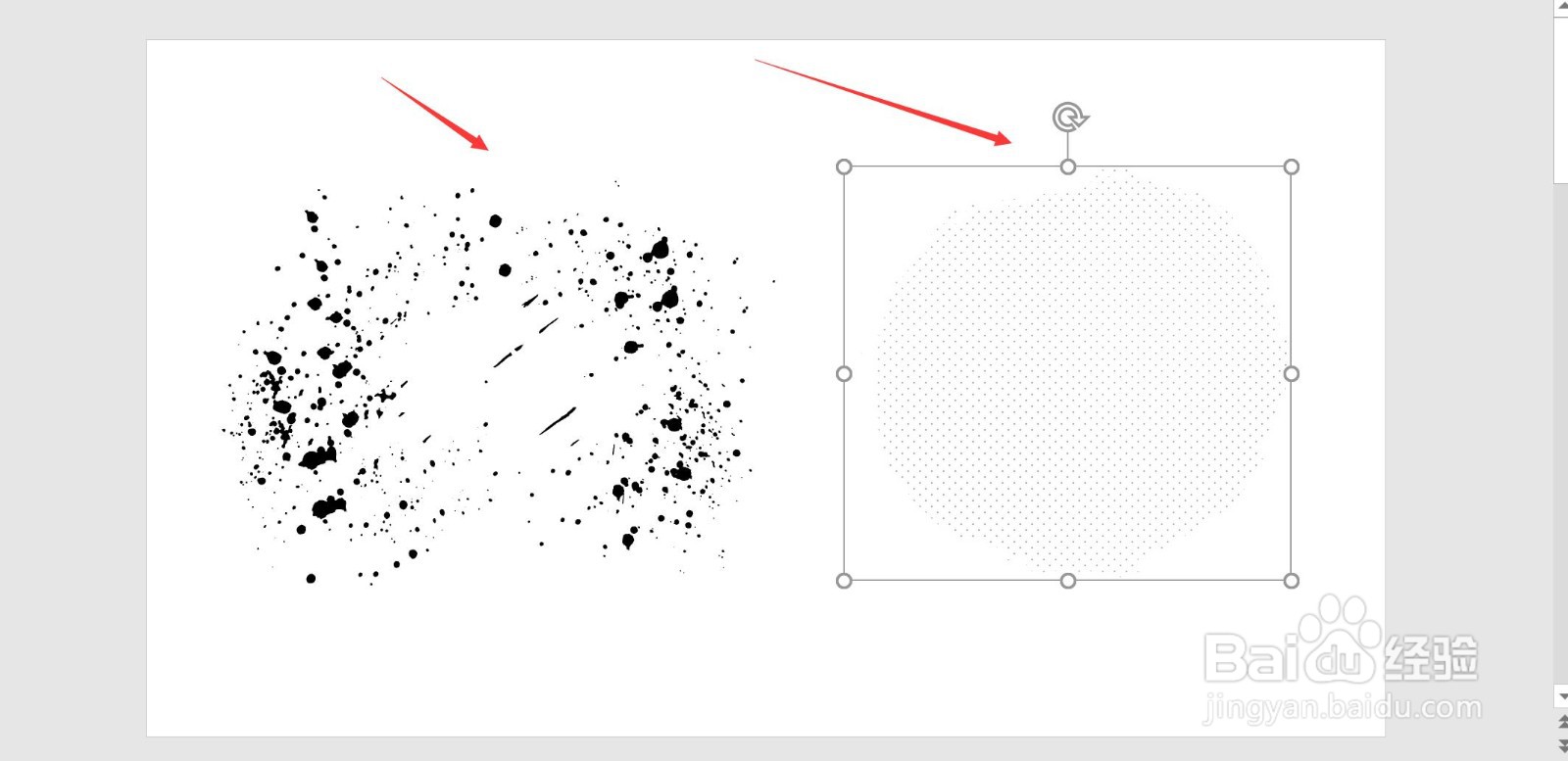
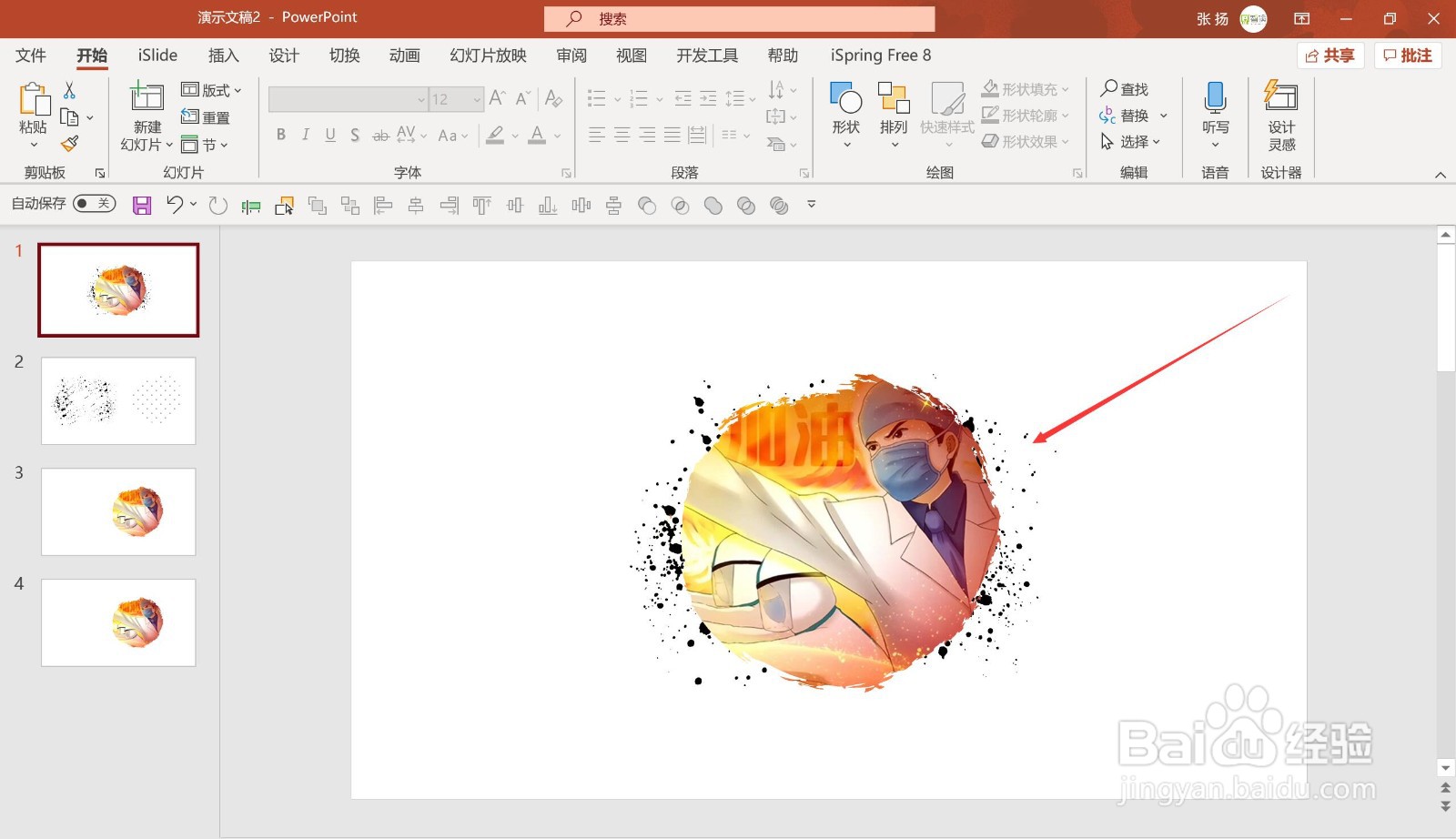
插入矢量素材图
如下图所示,红色箭头处
3、插入图片
如下图所示
选中图片,和墨迹矢量图
(图片在下面,按住键盘上的crtl ,先选中图片,再选中墨迹矢量图)
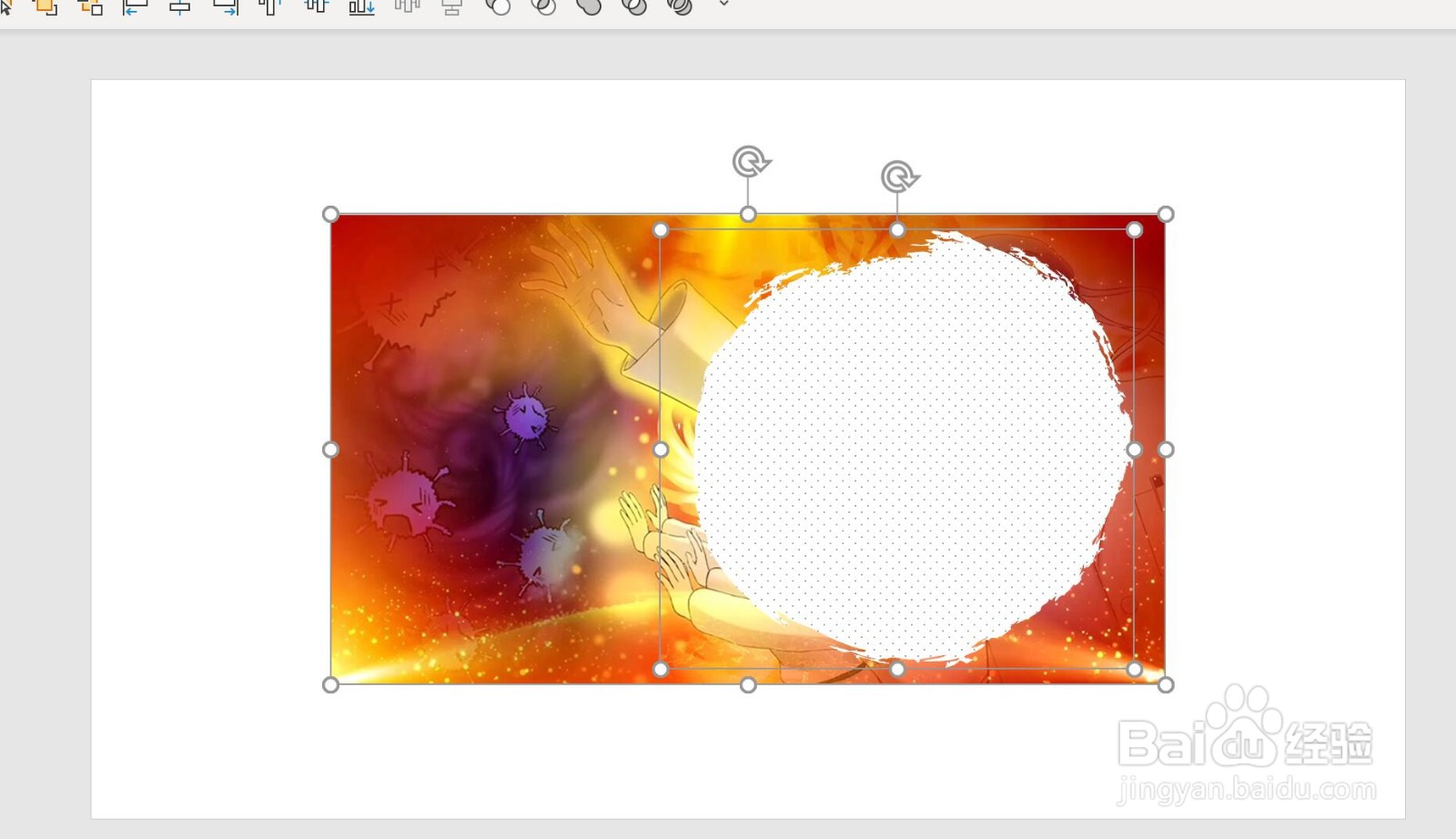
4、点击菜单栏 - 形状格式 - 全并形状 - 相交
如下图所示
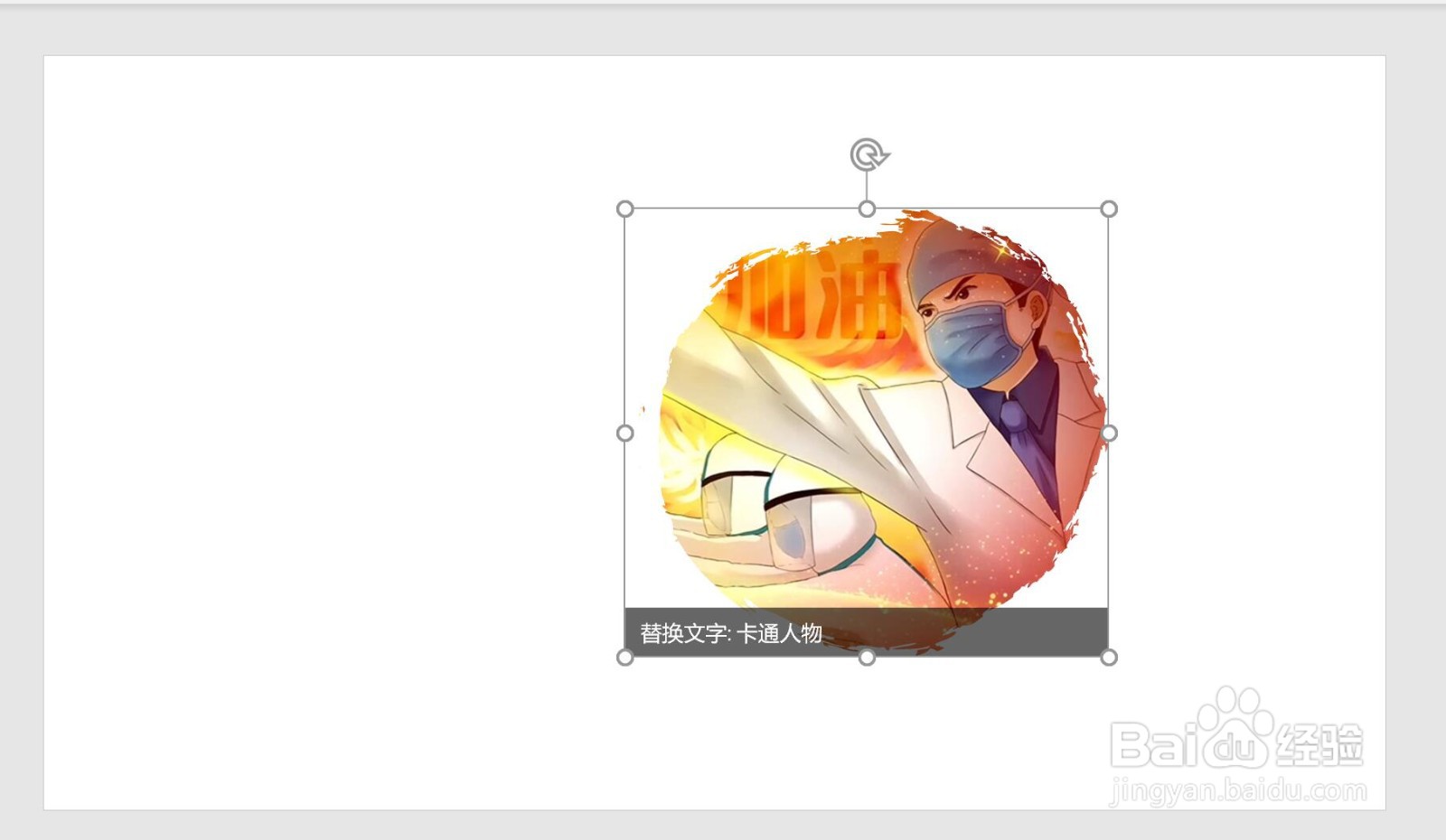
5、调整素材,如下图所示!
阅读量:96
阅读量:156
阅读量:73
阅读量:145
阅读量:33
1、先看下效果图
如下图所示
把图片放入墨迹里,制作成墨迹效果图
2、打开PPT文件
插入矢量素材图
如下图所示,红色箭头处
3、插入图片
如下图所示
选中图片,和墨迹矢量图
(图片在下面,按住键盘上的crtl ,先选中图片,再选中墨迹矢量图)
4、点击菜单栏 - 形状格式 - 全并形状 - 相交
如下图所示
5、调整素材,如下图所示!