如何设置OFFICE快速自动保存
1、 捧择打开你的一份关酱辞WORD文档,点击菜单:工具-选项。

2、 在选项菜单中,找到保存栏,找到:自动保存时间间隔冷霜,打上勾,然后将后面的时间更改为1分钟,这样,OFFICE软件就会每一分钟自动保存一次,所以,你的文档会更安全了。
最后,记得按:确定,退出。

1、 打开你的一份EXCEL文档,点击菜单:工具-选项。
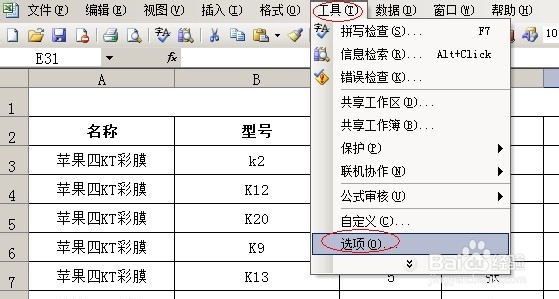
2、 在选项菜单中,找到保存栏,找到:保存自动恢复信息,打上勾,然后将后面的时间更改为1分钟,这样,OFFICE软件就会每一分钟自动保存一次,当然,你也可以更改自动恢复文件的保存位置的。
最后,记得按:确定,退出。
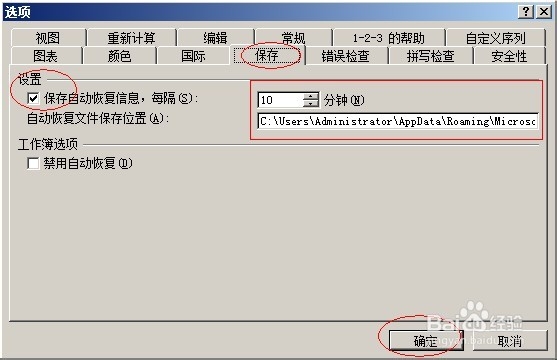
1、 打开你的一份POWER POINT文档,点击菜单:工具-选项。
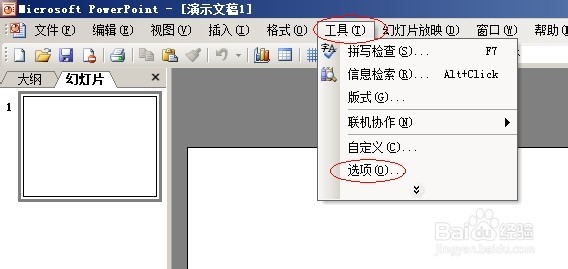
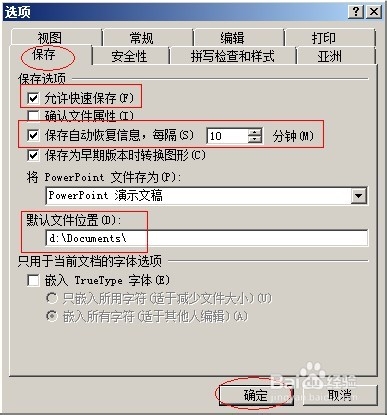
2、 在选项菜单中,找到保存栏,这里与其他有些不同,必须要打上:允许快速保存的复选框后面的才会生效。再找到:保存自动恢复信息,打上勾,然后将后面的时间更改为1分钟,这样,OFFICE软件就会每一分钟自动保存一次,当然,你也可以更改自动恢复文件的保存位置的。最后,记得按:确定,退出。
阅读量:37
阅读量:57
阅读量:142
阅读量:162
阅读量:31