荣耀9x怎么给图片添加马赛克
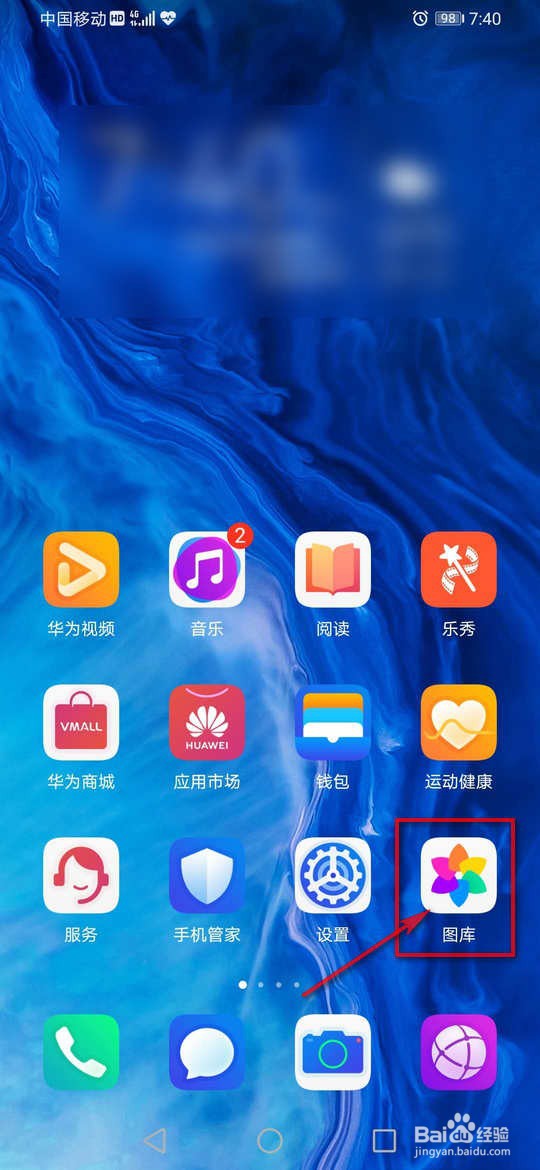
1、点击“图库”。
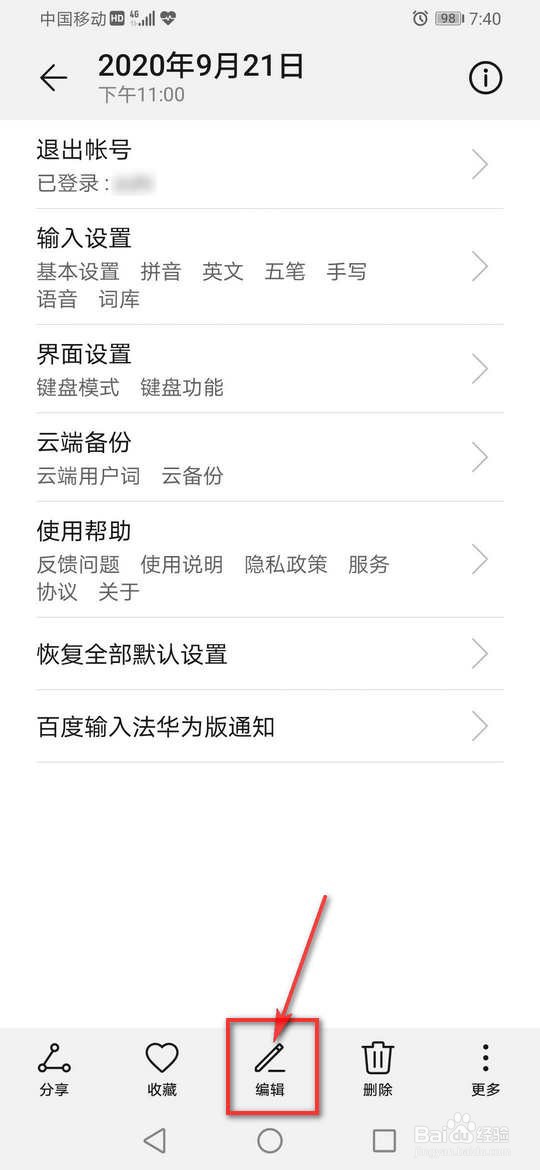
2、找到需要添加马赛克的图片点击“编辑”。
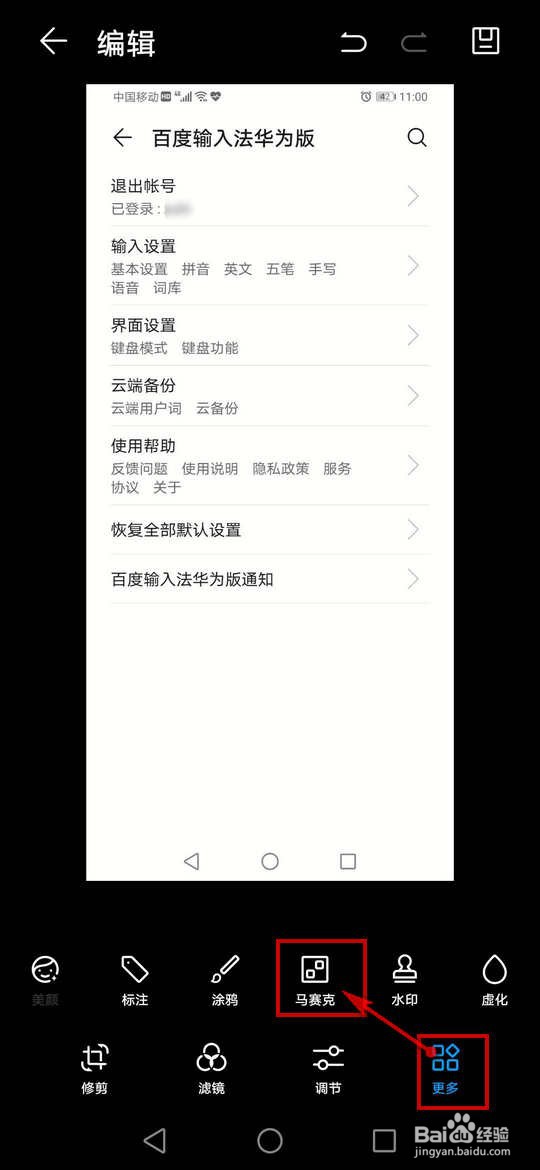
3、点击“更多”-“马赛克”。
4、点击“马赛克”,点选一个马赛克样式。
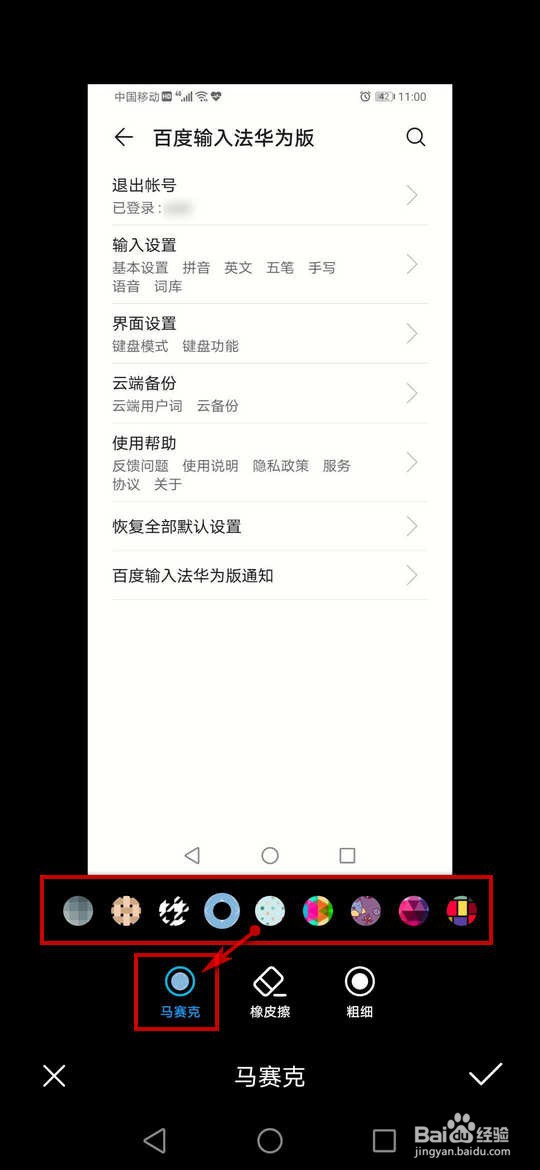
5、点击“粗细”,点选一个粗细样式。
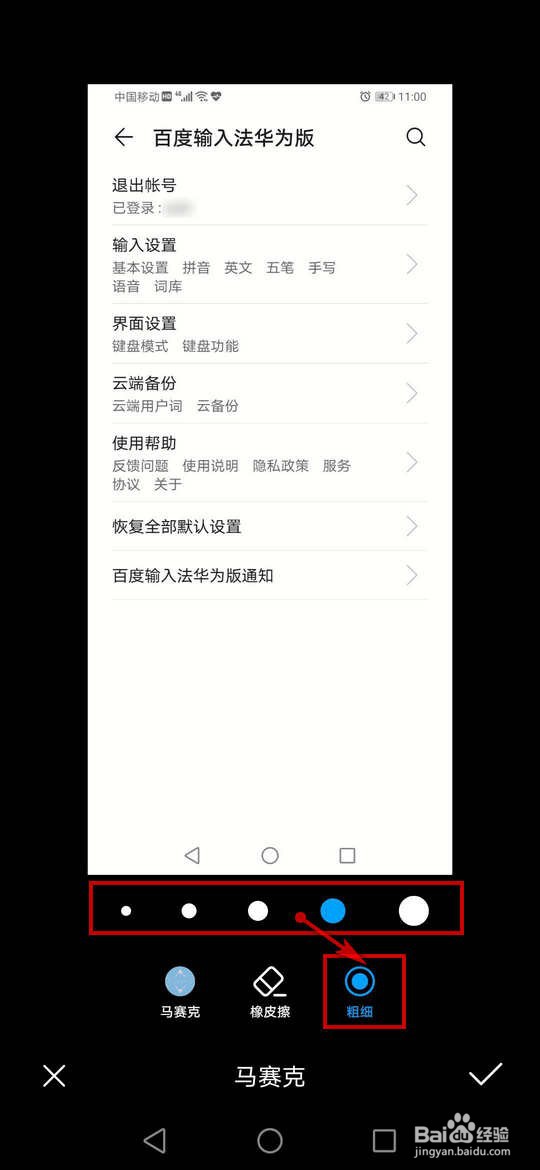
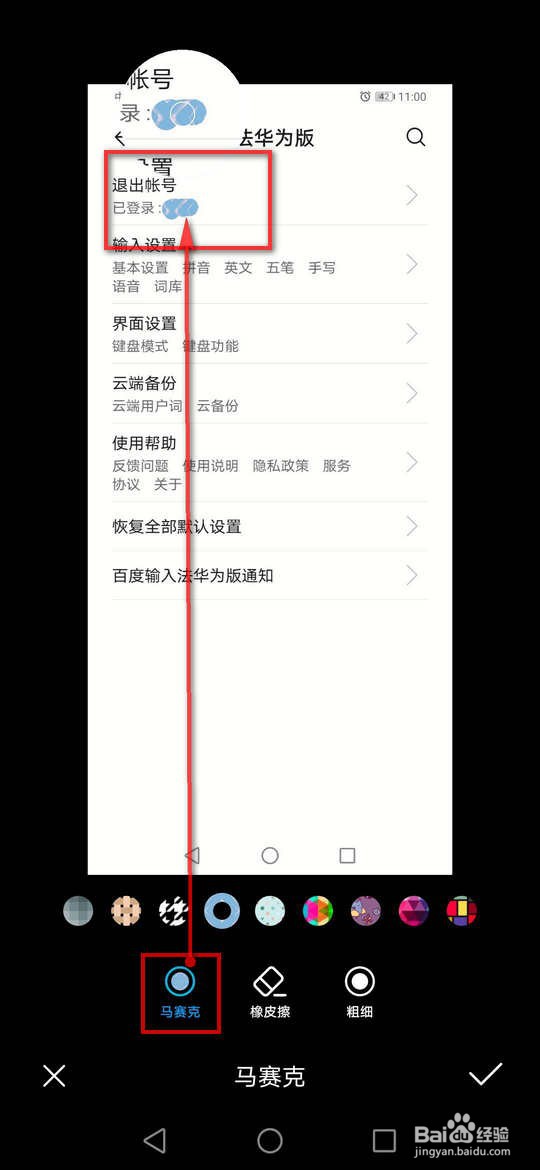
6、点击“马赛克”,利用放大镜在图片需要添加马赛克的地方涂抹上马赛克。
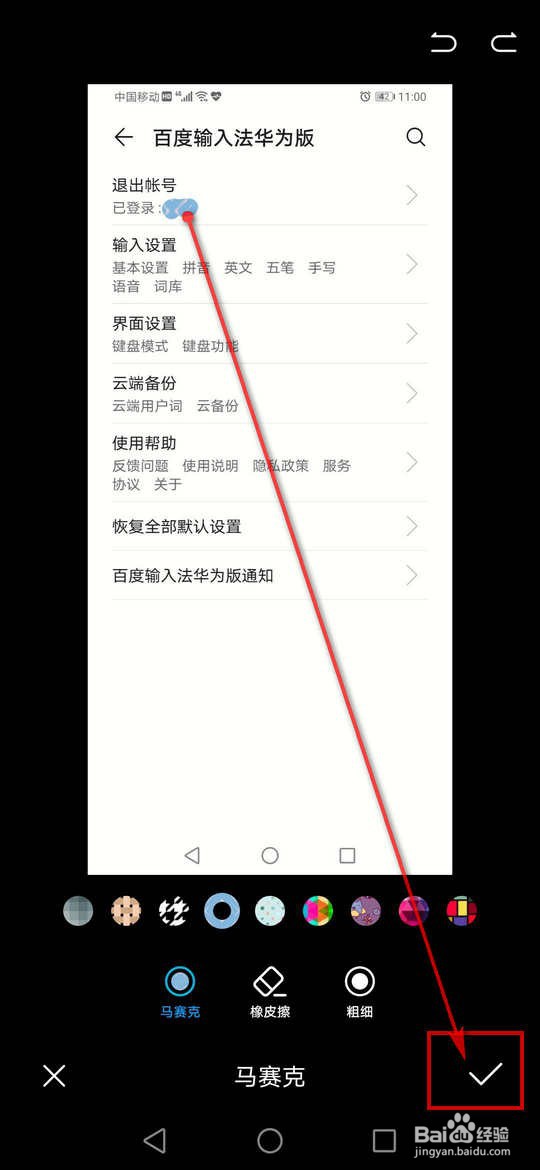
7、点击√。
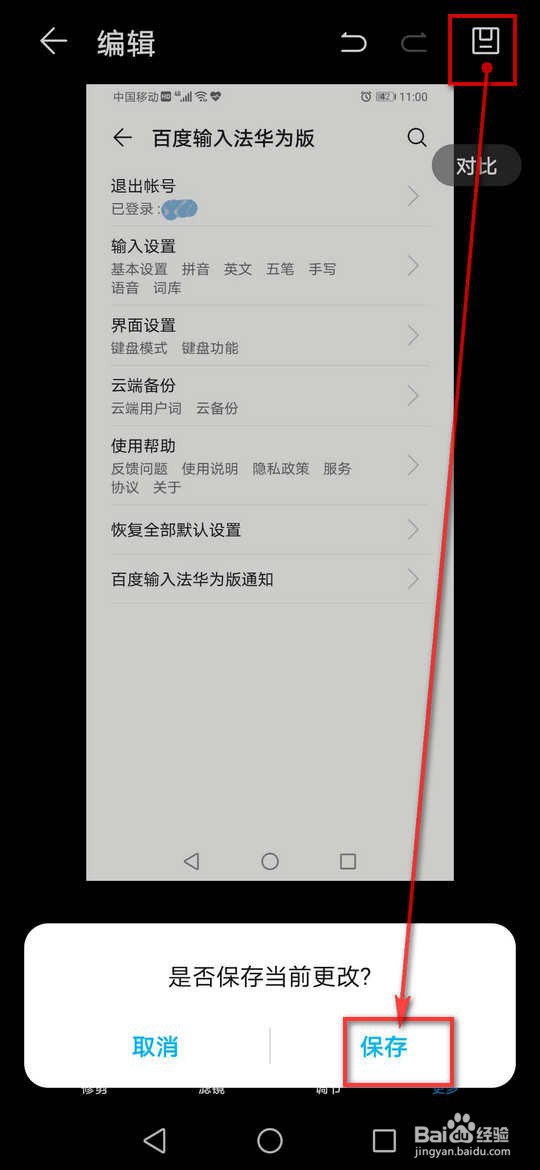
8、点击右上角的“保存”图标,再点击“保存”即可。
1、第一步:点击“图库”。找到需要添加马赛克的图片点击“编辑”。
第二步:点击“更多”-“马赛克”。
第三步:点击“马赛克”,点选一个马赛克样式。点击“粗细”,点选一个粗细样式。
第四步:点击“马赛克”,利用放大镜在图片需要添加马赛克的地方涂抹上马赛克。
第五步:点击√。点击右上角的“保存”图标,再点击“保存”即可。
阅读量:106
阅读量:156
阅读量:142
阅读量:38
阅读量:168