Mac VMware fusion 安装centos
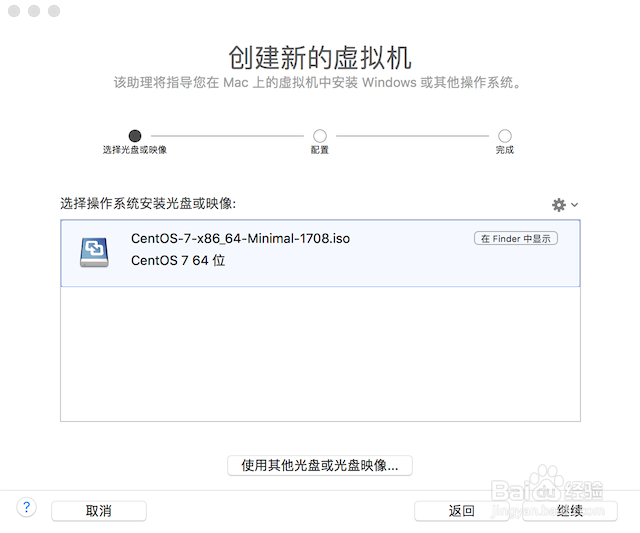
1、首先,打开VMware fusion软件,然后出现如下界面,然后将安装centos镜像拖动到安装界面即可

2、点击继续,然后启动项就选默认的biso,uefi虽然比较新,但是兼容性尚不能验证

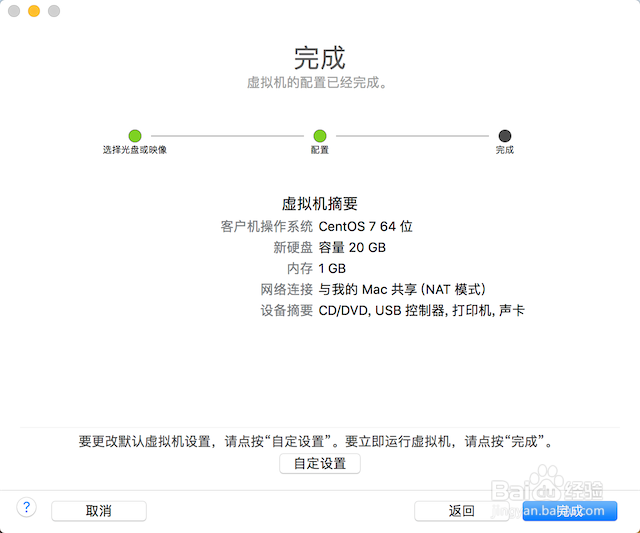
3、最后点击完成即可,也可以自定义安装的位置,然后弹出窗口,默认名字即可,也可以自己修改
4、然后进入centos启动界面,点击界面,然后按回车,就可以不用倒计时

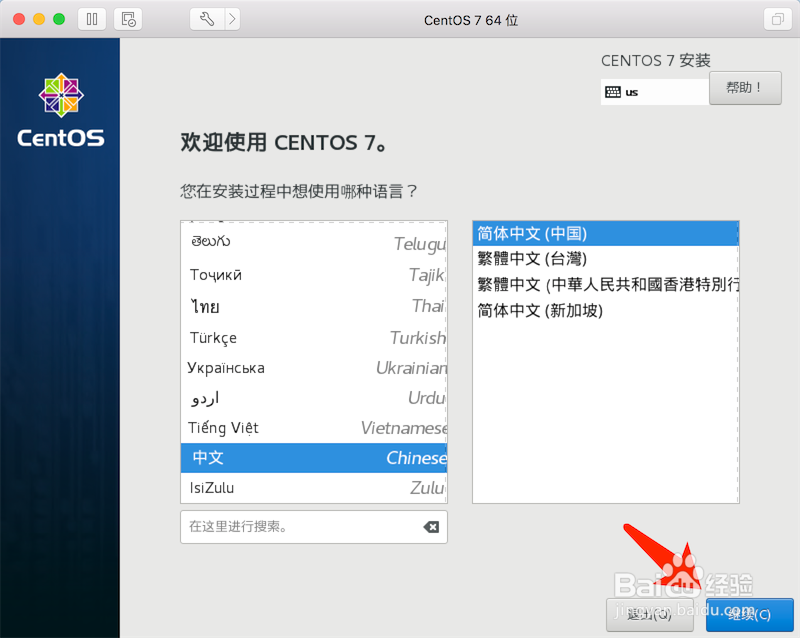
5、语言选简体中文,然后点击下一步
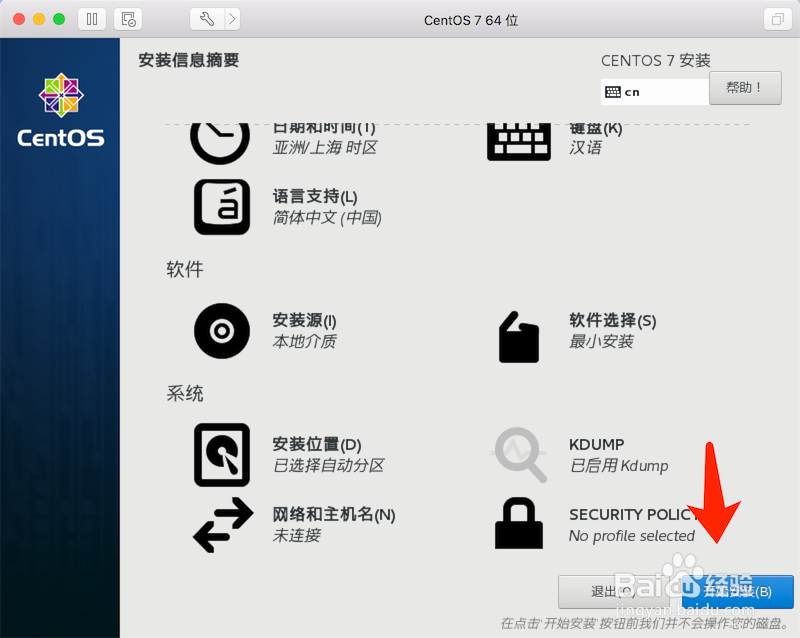
6、进去之后,点击有感叹符号的图标,然后进去不用修改,默认即可,点击保存

7、然后点击开始安装
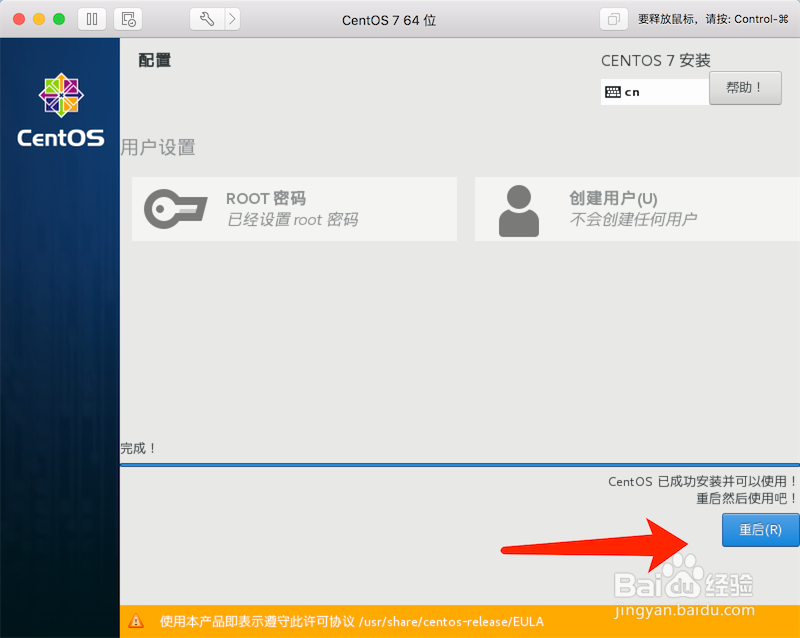
8、等待安装完成,在等待的过程设置root用户的密码,要不要创建用户根据自己需求

9、安装完成后点击重启系统,输入root用户名然后输入刚刚设置的密码到此centos就安装完成了

阅读量:87
阅读量:60
阅读量:36
阅读量:94
阅读量:59