iPhone连不上Wi-Fi怎么办?iOS8.3连不上Wi-Fi
1、在iPhone页面中,用手指从屏幕底部向上滑动,在弹出的快捷菜单栏中,开启飞行模式
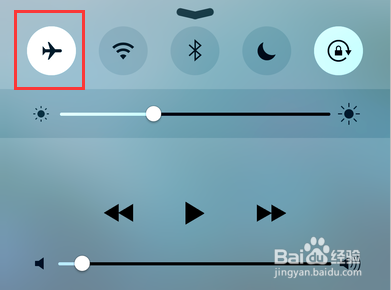
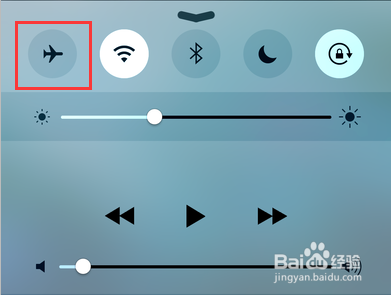
2、开启3秒左右之后,再次将飞行模式关闭,看是否可以连接上Wi-Fi了
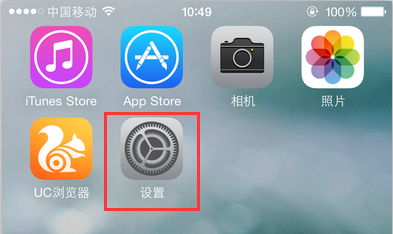
1、在iPhone页面中,找到设置选项,点击打开
2、进入设置页面,打开无线局域网栏目
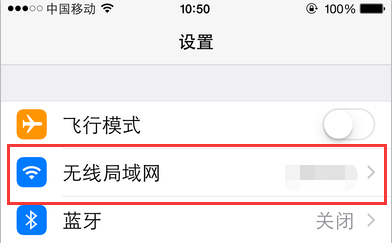
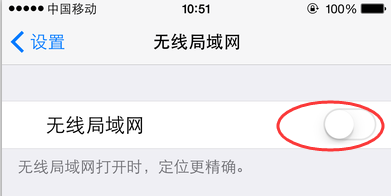
3、进入无线局域网用户列表页面,点击无线局域网右侧的开关,将无线局域网进行关闭
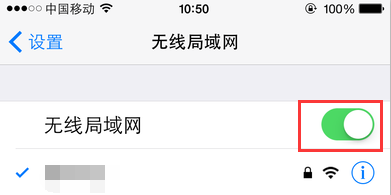
4、关闭大概2秒,然后再次点击开启按钮,查看此时Wi-Fi是否已经连接正常
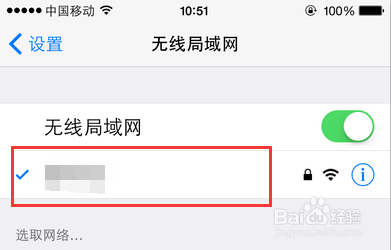
1、在无线局域网用户列表页面,点击打开目前所要连接的局域网用户名
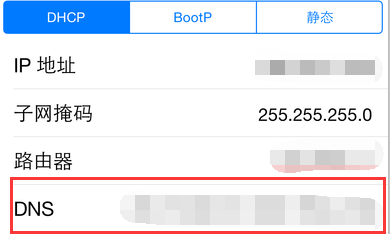
2、在DHCP栏目下,点击DNS进行手动修改,可修改为208.67.222.222或208.67.220.220,然后退出看看是否连接正常
1、如果以上三种方法都无法解决,那么请进行本方法,在设置页面中,找到通用栏目,点击打开
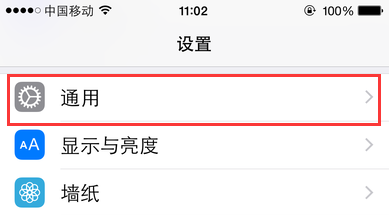
2、进入到通用页面,往下翻页,可以在页面底部看到还原一栏,点击打开进入下一步
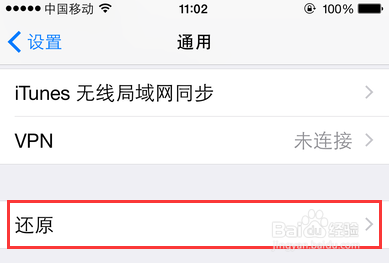
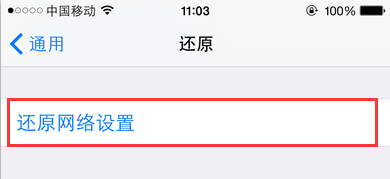
3、在还原页面中,点击打开还原网络设置,然后输入PIN码即可还原到原来的设置
提示:还原网络设置的作用是系统会自动重启并且清除当前设备所记录的所有WiFi密码,并不会影响设备其他程序以及数据,还原之后重新设置Wi-Fi密码即可
阅读量:76
阅读量:85
阅读量:88
阅读量:177
阅读量:149