华硕UX501JW4720怎样一健还原系统
1、按下电源键开机或重新启动电脑,当开机自检时,请点击f9按键(请开机后立即连续点击f9)。
2、等待Windows加载【选择一个选项】画面,然后点击【疑难解答】。

3、点击【恢复电脑】。
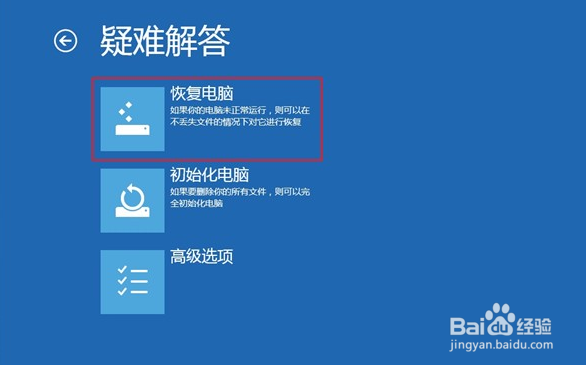
4、在“恢复电脑”的画面中,阅读关于使用此选项的要点,然后点击【下一步】。

5、点击您要恢复的账户。
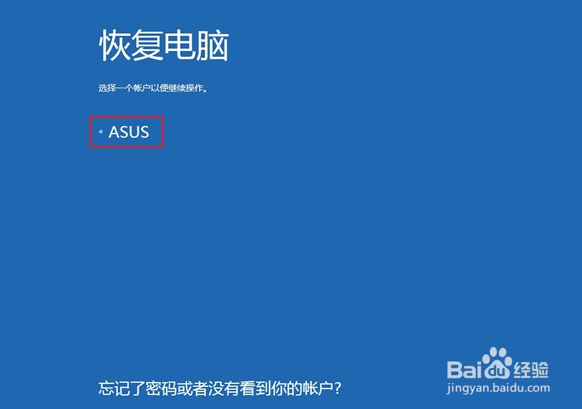
6、输入您的账户密码(如果设置了密码)然后点击【继续】。

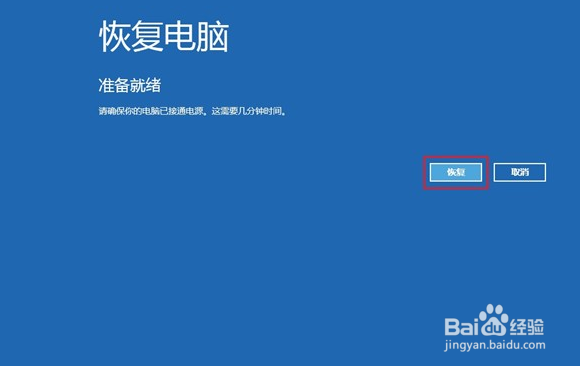
7、请确认您的笔记本电脑已经连上了外部电源,然后点击【恢复】。
1、按下电源键开机或重新启动电脑,当开机自检时,请点击f9按键(请开机后立即连续点击f9)。
2、等待Windows加载【选择一个选项】画面,然后点击【疑难解答】。
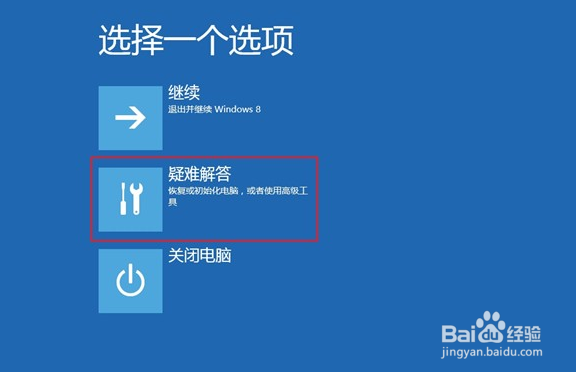
3、点击【初始化电脑】。
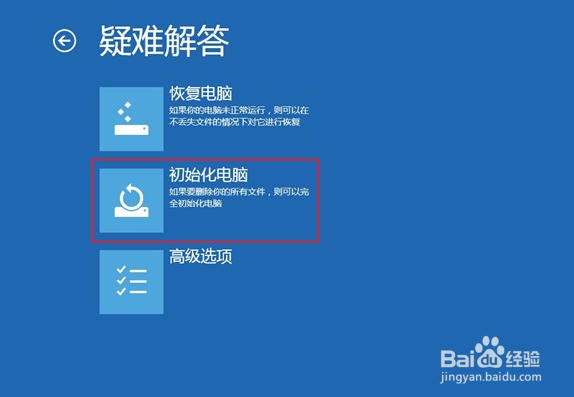
4、在“初始化电脑”的画面中,阅读关于使用此选项的要点然后点击【下一步】。

5、请从以下初始化选项中选择:【仅限安装了Windows的驱动器】或【所有驱动器】,选择将要初始化“系统分区”或是“硬盘中所有分区”。
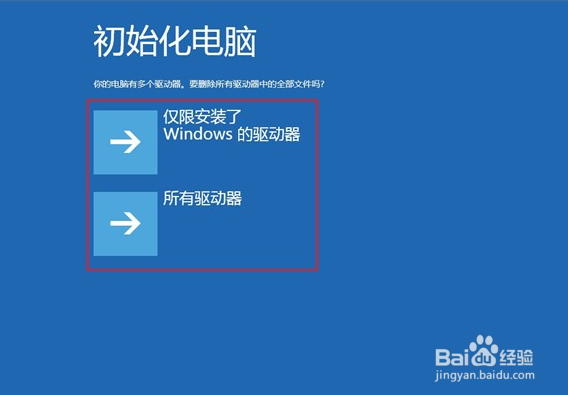
6、请从初始化选项中选择:【仅删除我的文件】(时间较快)或【完全清理驱动器】(时间较长),点击您所选择的选项进入下一步。

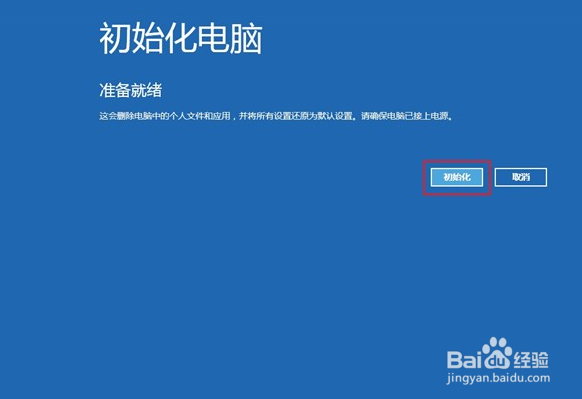
7、请确认您的笔记本电脑已经连上外部电源,然后点击【初始化】。
阅读量:194
阅读量:62
阅读量:196
阅读量:125
阅读量:161