wps怎么设置渐变圆弧设计
1、一、点击插入,形状,点击选择弧形。
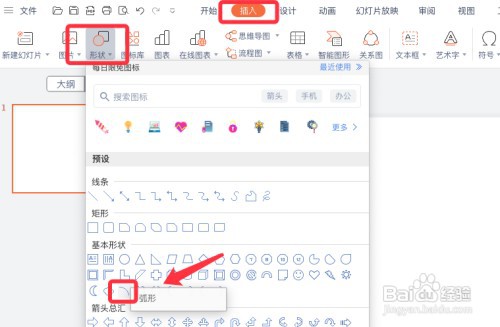
2、二、插入两个弧形并调整使两个弧形对称。
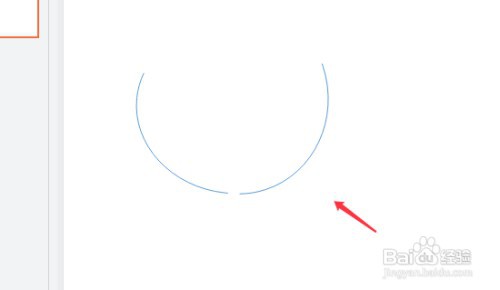
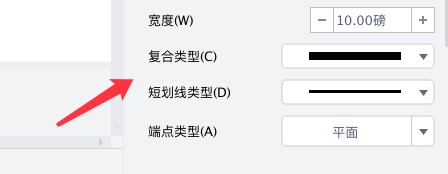
3、三、选中两个弧形,在形状选项中设置线条宽度。
4、四、再选中其中一个弧形,点击渐变线设置渐变颜色。
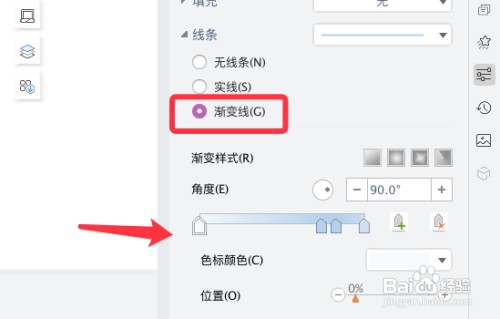
5、五、然后设置另一个弧形的渐变色,改变方向让过渡更自然。
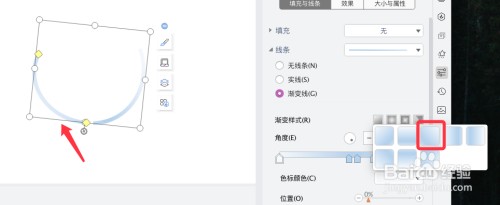
6、六、点击一个弧形拖拽下方的黄色圆点,使其与另一个弧形重合。
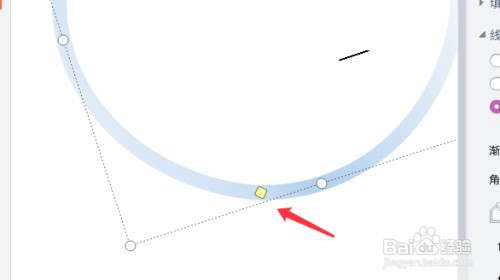
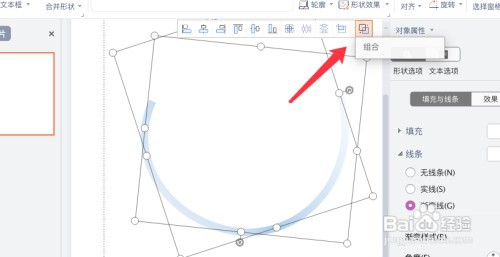
7、七、按shift选中两个弧形,点击组合即可。渐变圆弧完成效果如下图。
1、方法/步骤分享:
一、点击插入,形状,点击选择弧形。
二、插入两个弧形并调整使两个弧形对称。
三、选中两个弧形,在形状选项中设置线条宽度。
四、再选中其中一个弧形,点击渐变线设置渐变颜色。
五、然后设置另一个弧形的渐变色,改变方向让过渡更自然。
六、点击一个弧形拖拽下方的黄色圆点,使其与另一个弧形重合。
七、按shift选中两个弧形,点击组合即可。
阅读量:41
阅读量:120
阅读量:79
阅读量:20
阅读量:60