Office Word文档中如何快速设置段落格式
1、第一步:打开Word文档
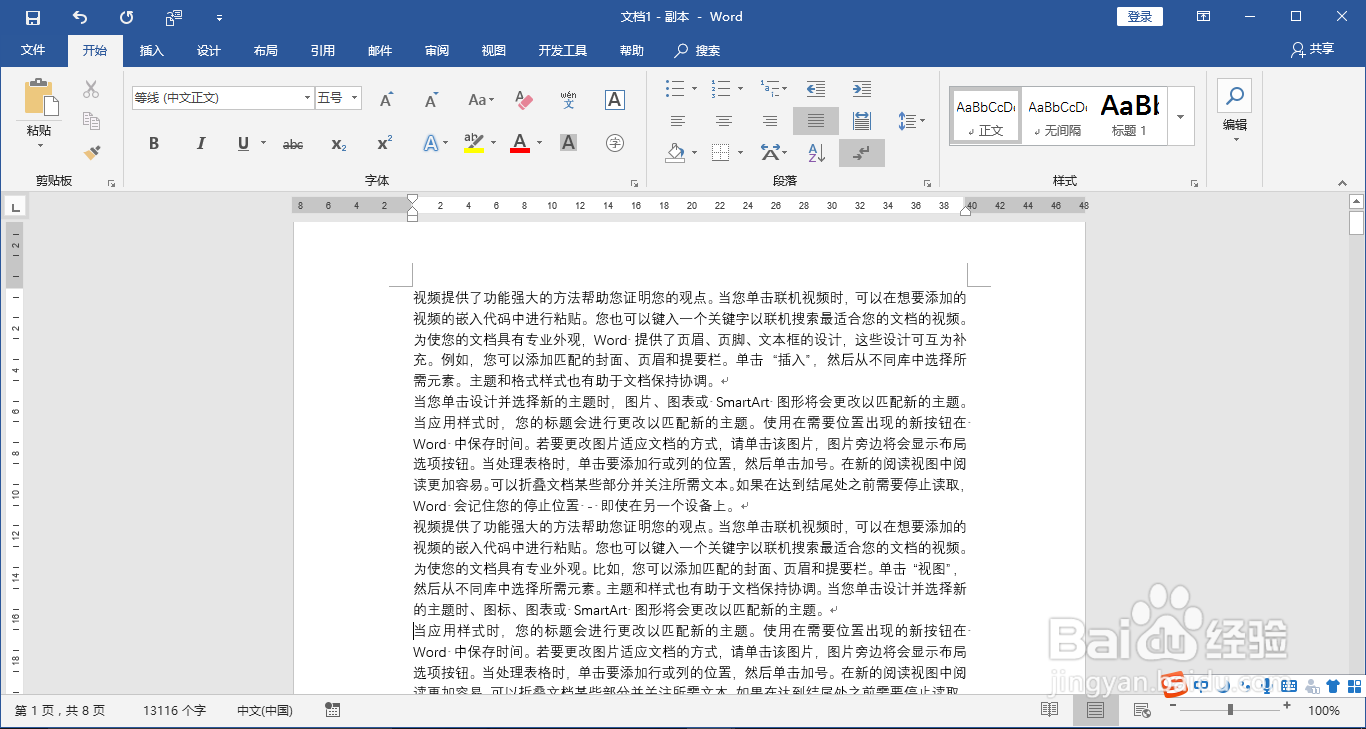
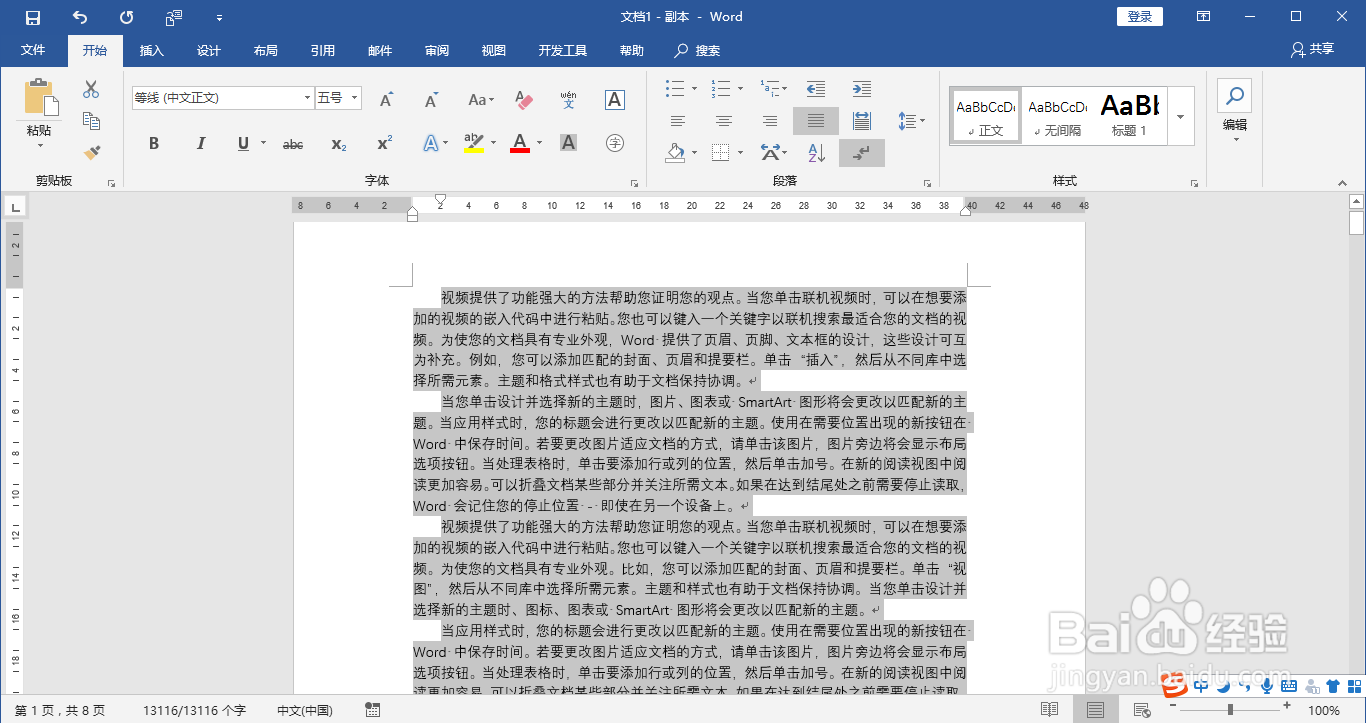
如图所示,是一份待处理的文档,里面段落间距、行首、字体、文字大小都需要批量调整。
2、第二步:打开段落选项卡
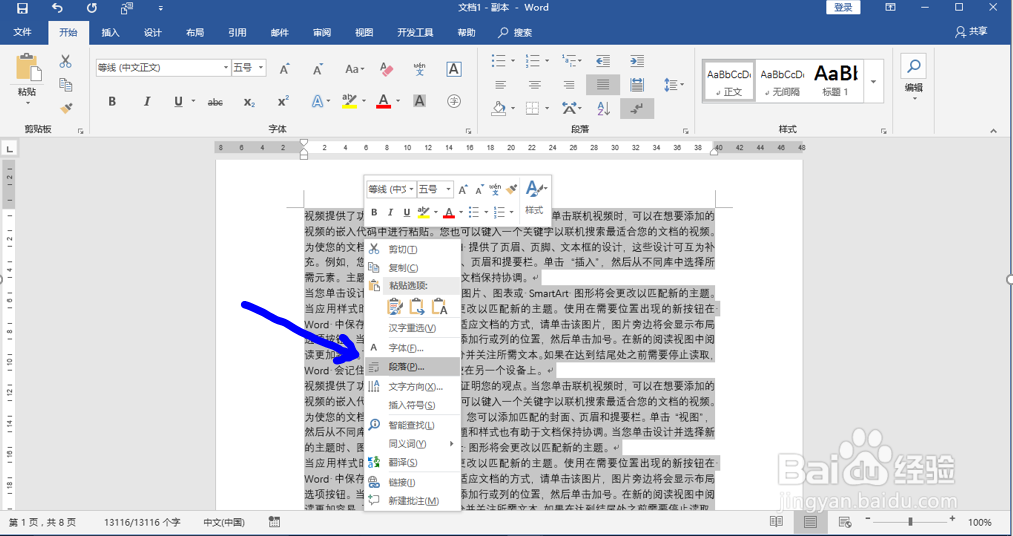
1.按“Ctrl+A”全选文档内容;
2.鼠标右键,选中“段落”。
3、第三步:设置首行缩进两空格
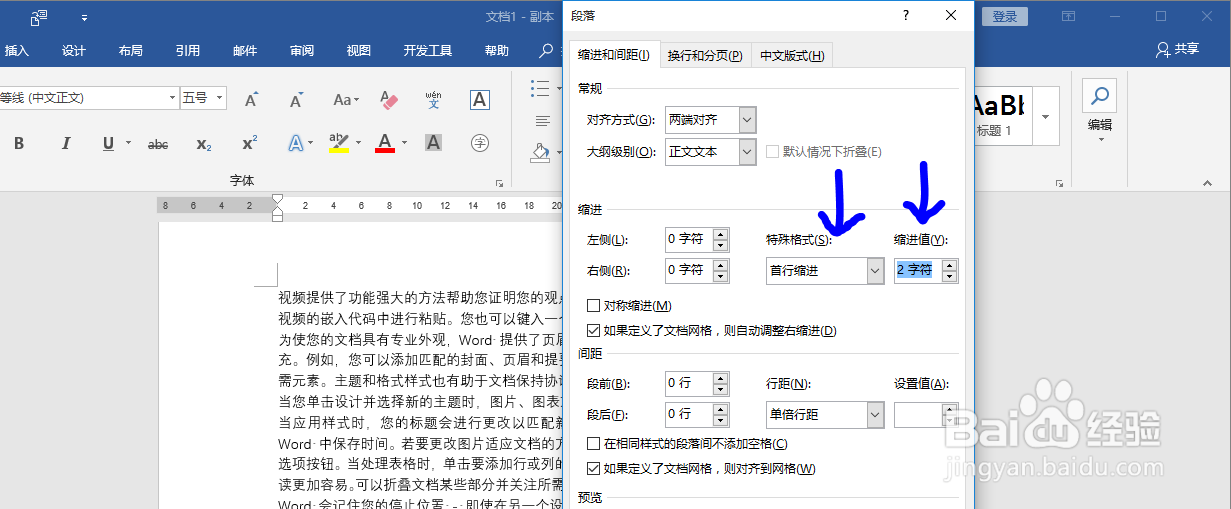
1.在【特殊格式】中选择“首行缩进”;
2.【缩进值】设置为“2 字符”。
4、第四步:设置行间距
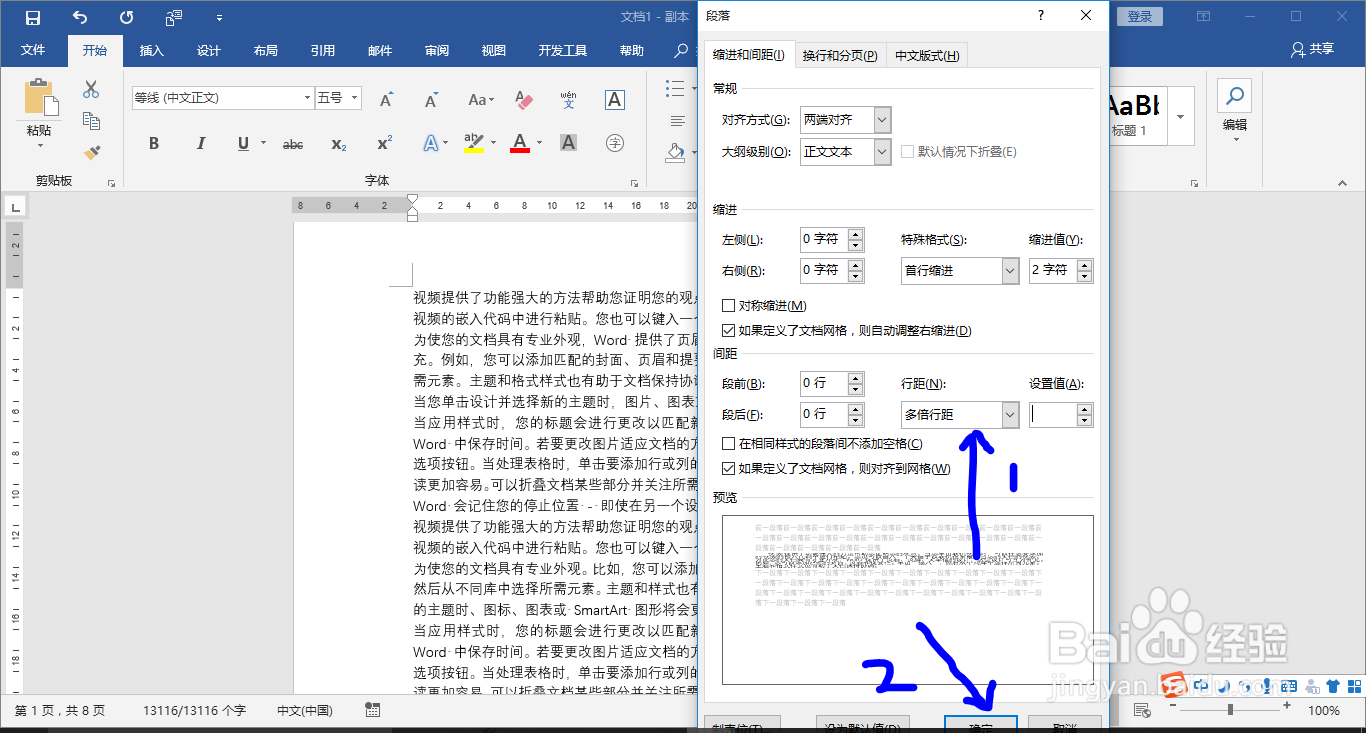
1.在【行距】中选择“2倍行间距”;
2.点击“确定”即可,如图二所示效果。
5、第五步:【开始】菜单中设置字体、大小
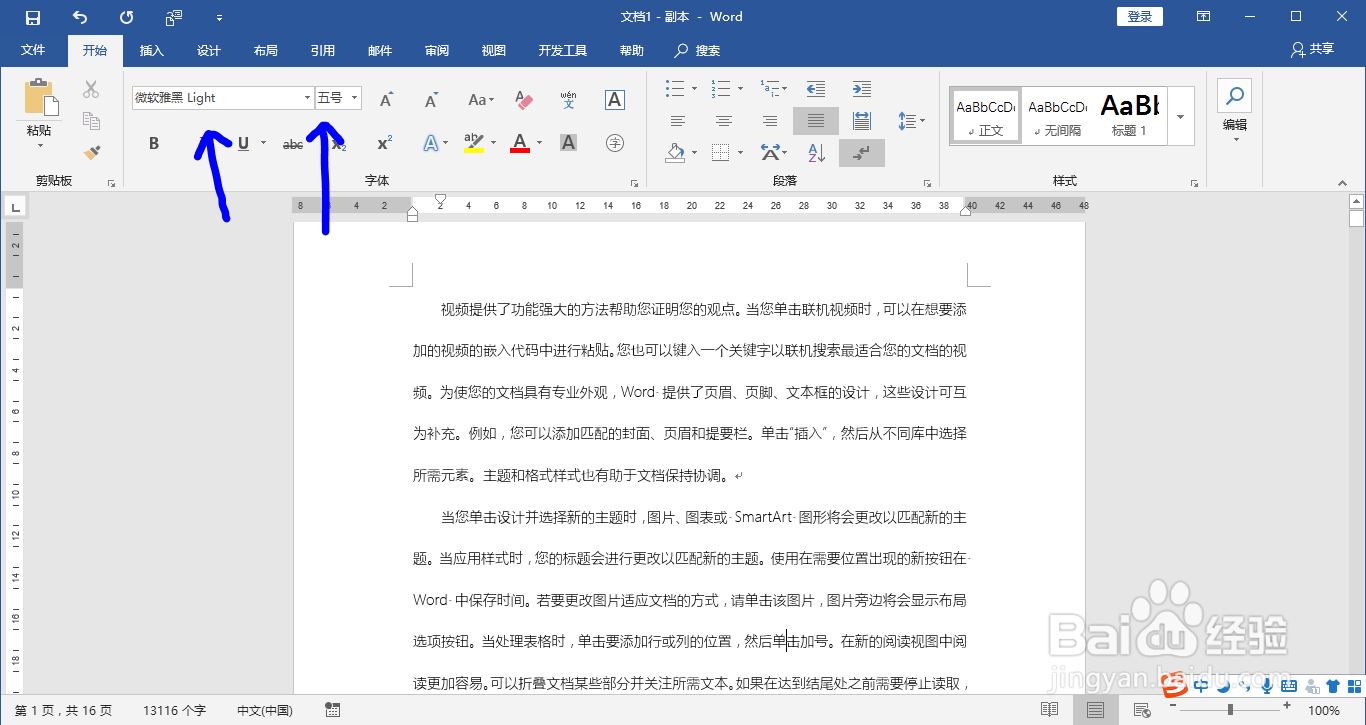
1.点击【开始】菜单;
2.调整字体类型、大小、颜色等信息;
3.这里调整为“微软雅黑 Light”,五号字体,最终效果如图所示。
阅读量:51
阅读量:102
阅读量:124
阅读量:50
阅读量:133