WPS 演示文稿如何选择图形填充?
1、打开WPS,并创建演示文稿。如图:

2、点击插入选项卡,插入一个圆形。如图:

3、选中图形,点击鼠标右键,选择“设置对象格式”。如图:

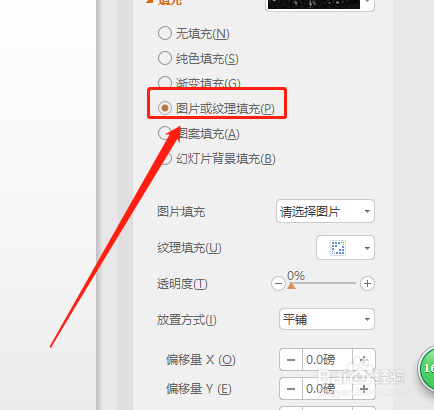
4、在右侧窗格中,点击选择“图片或纹理”填充。如图:
5、点击选择图片,从本地获取。如图:

6、在硬盘中找到后,点击“插入”。如图:

7、此时,图片将填充到图形中。如图:

1、1.先插入一个图形,右键单击选择“设置对象格式”。
2.在右侧弹窗中,点击“图片或纹理”填充。
3.在下侧点击选择图片,选择一张图片插入即可。
阅读量:106
阅读量:122
阅读量:111
阅读量:169
阅读量:93