Excel中如何批量合并相同内容单元格
1、以下图表格为例演示操作方法。把相同店名的单元格合并。
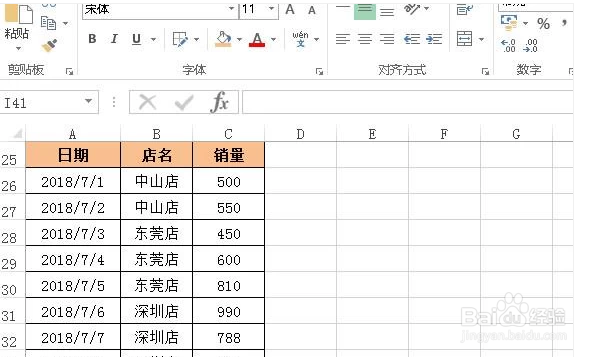
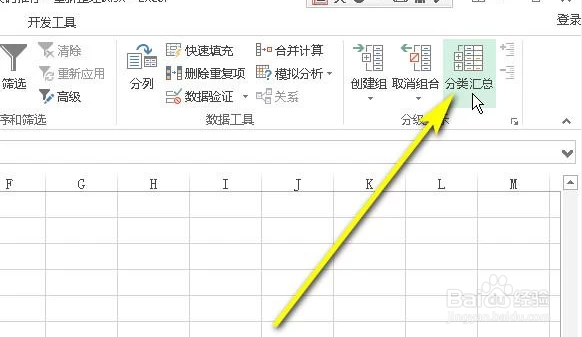
2、选中B26:B35这区域单元格。点击数据选项卡中的分类汇总
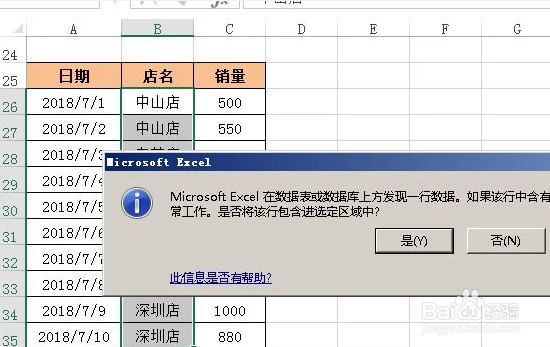
3、弹出对话框,直接点:是
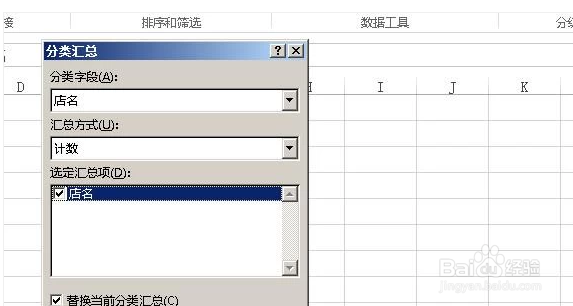
4、弹出一个设置对话框,按默认的设置,点击:确定。如图所示。
5、即时,在B列左侧插入了一列;原B列成为C列。把相同店名的单元格计算出总数来。
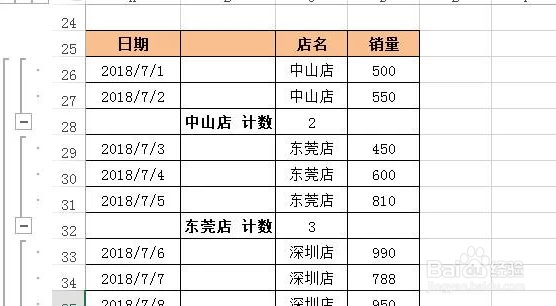
6、选中B26:B37,按CTRL+G,调出定位条件对话框。再点:定位条件。
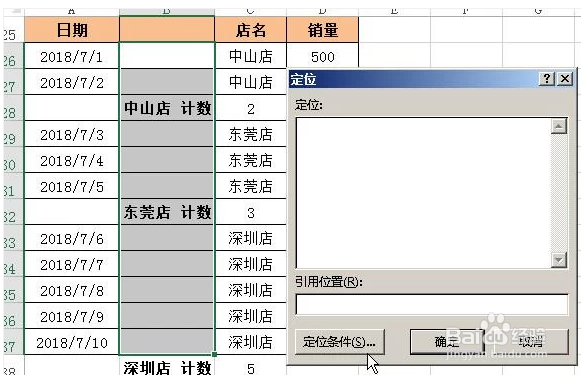
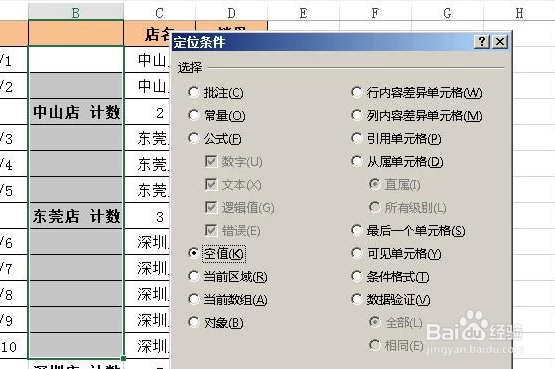
7、调出定位条件对话框,再点:空值;再点:确定
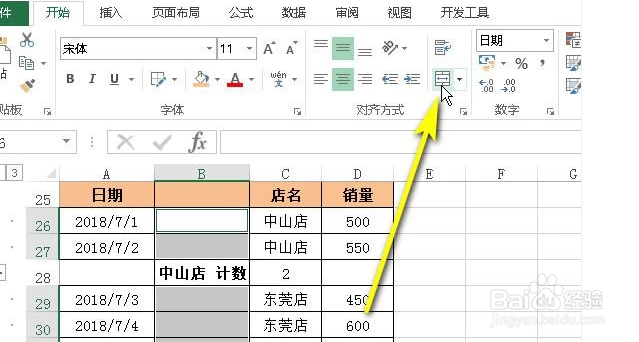
8、接着,再点开始选择卡的合并按钮。
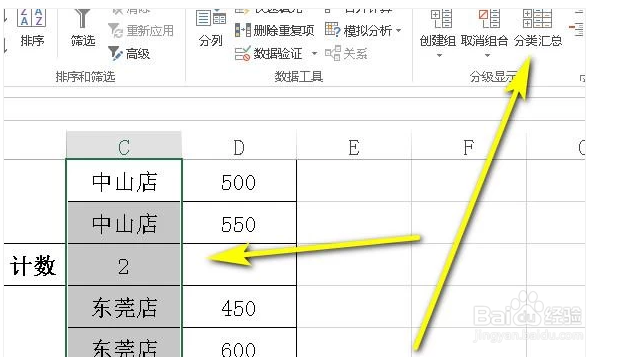
9、接着,把C26:C39这区域单元格选中,再点数据选项卡的分类汇总。
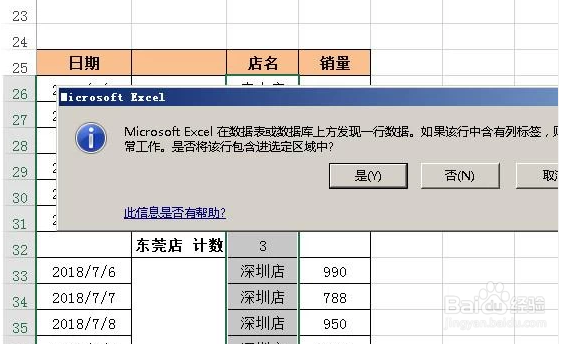
10、弹出对话框,再点:是
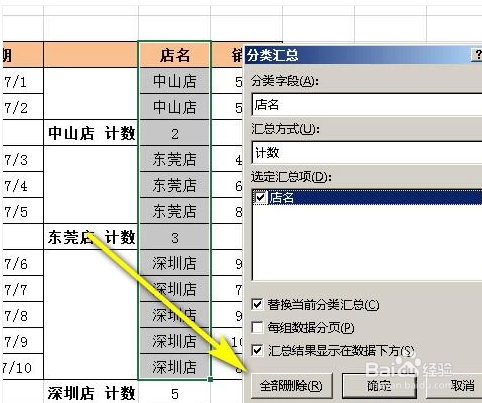
11、如图所示,在弹出的对话框中点击:全部删除
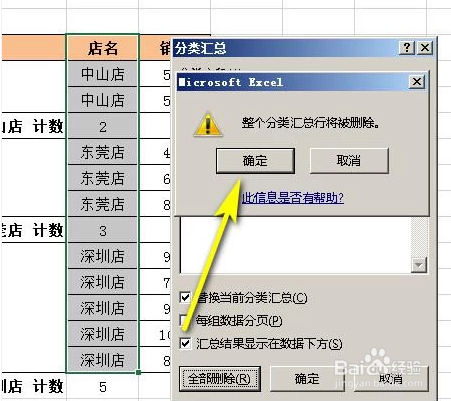
12、弹出对话框,再点:确定。
13、接着,选中B26:B35;如图所示。
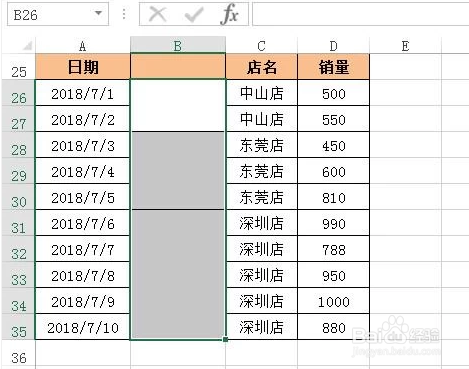
14、再点开始选项卡中的格式刷。
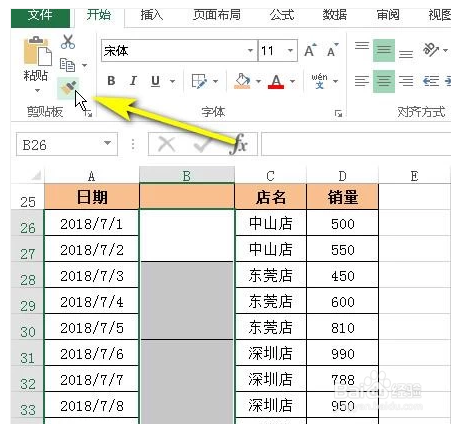
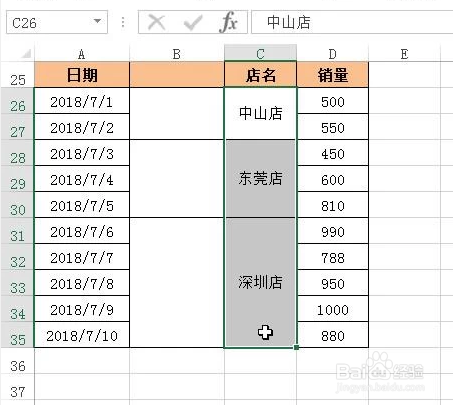
15、接着,再去刷C26:C35;那么,就把所有相同内容单元格给合并了。
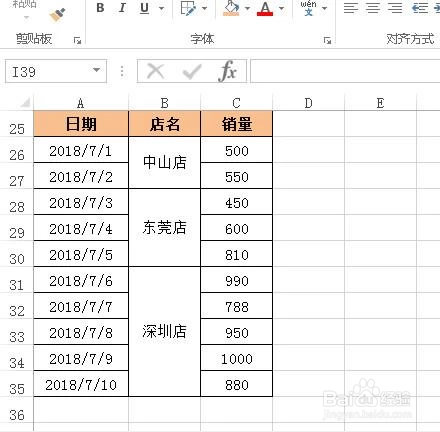
16、最后,把已没有用的B列删除掉,C列即变回B列。所有操作完成。
阅读量:25
阅读量:71
阅读量:57
阅读量:135
阅读量:143