thinkpad如何开启任务栏中的触摸键盘
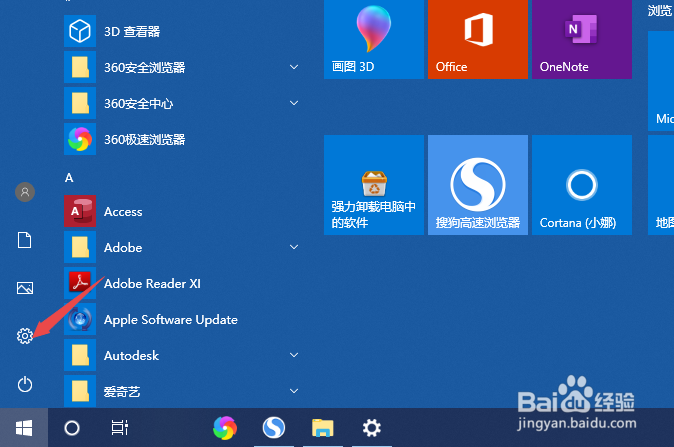
1、先打开电脑,然后点击开始。

2、之后点击设置。
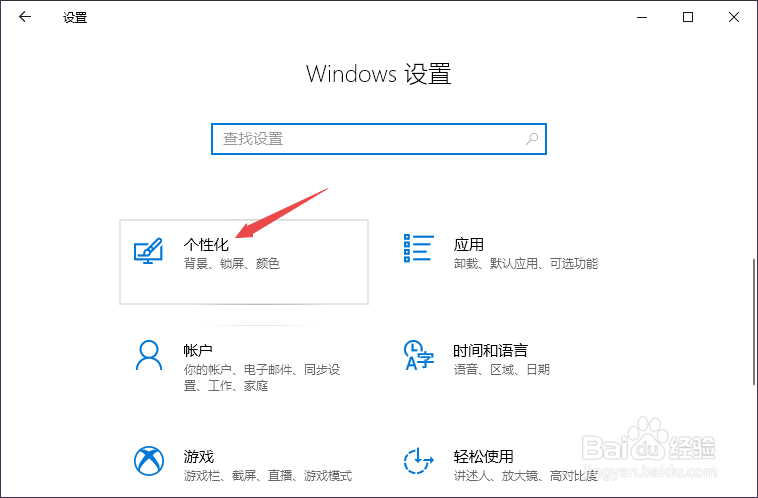
3、然后点击个性化。
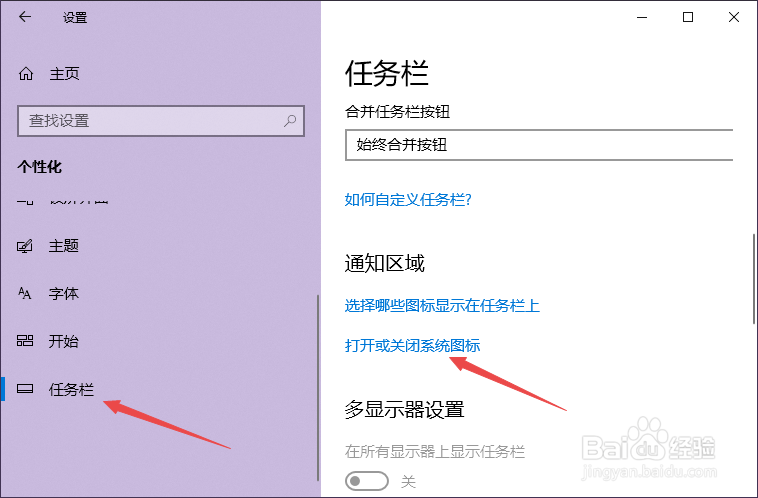
4、之后点击任务栏,然后点击打开或关闭系统图标。
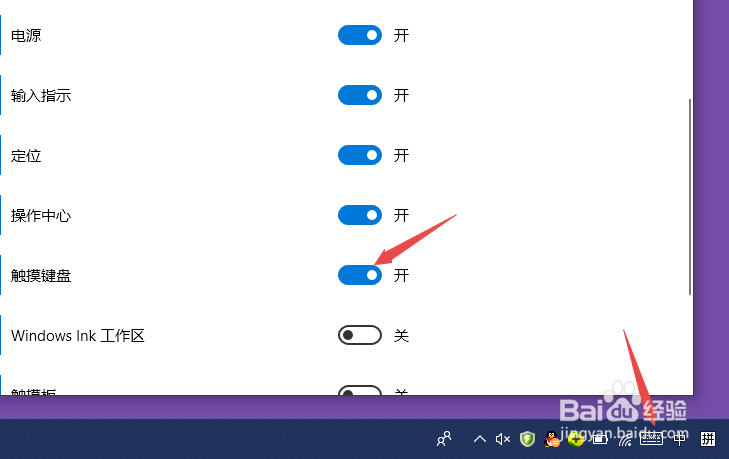
5、之后将触摸键盘的开关向右滑动。

6、滑动完成后如图所示,这样我们就开启了触摸键盘,任务栏中也可以看到触摸键盘。
7、总结:
1、点击开始。
2、点击设置。
3、点击个性化。
4、点击任务栏,然后点击打开或关闭系统图标。
5、将触摸键盘的开关向右滑动。
6、这样我们就开启了触摸键盘,任务栏中也可以看到触摸键盘。
阅读量:162
阅读量:95
阅读量:86
阅读量:109
阅读量:161