wps文档中利用制表位快速对齐文字
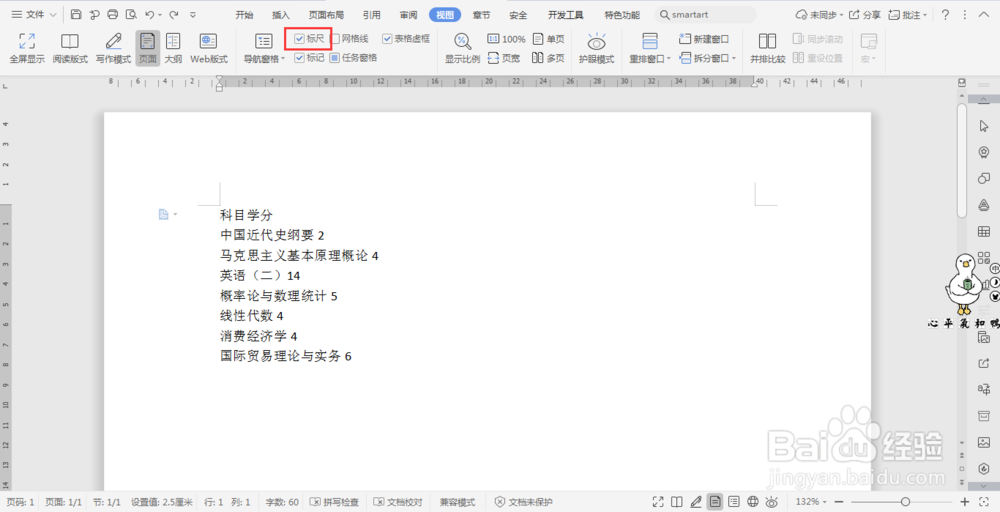
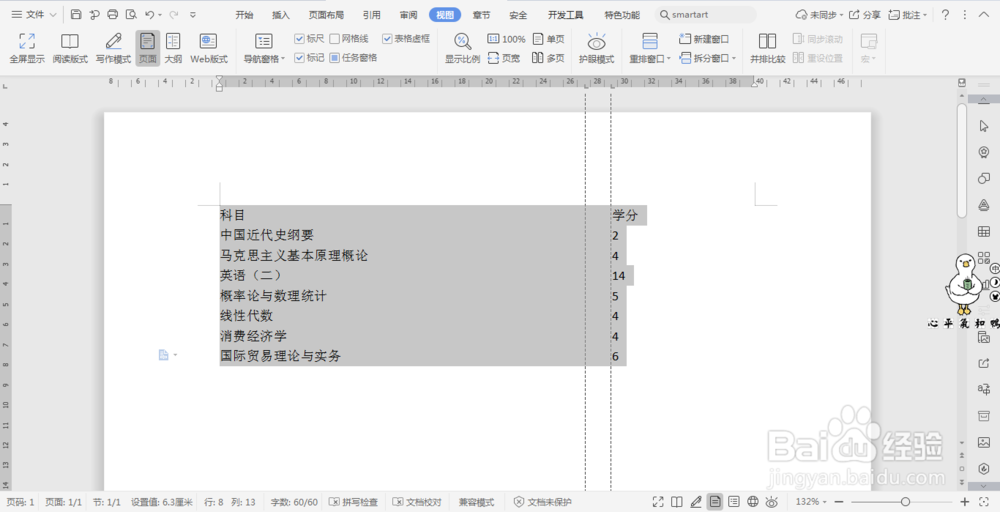
1、在视图选项卡中,勾选标尺,即可显示标尺。
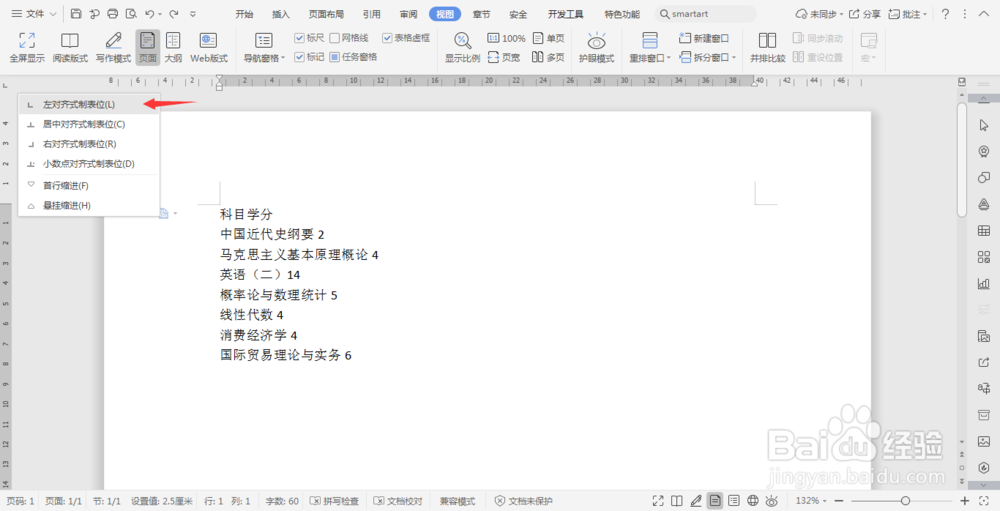
2、在左上角可见制表符,我们选择左对齐式制表。
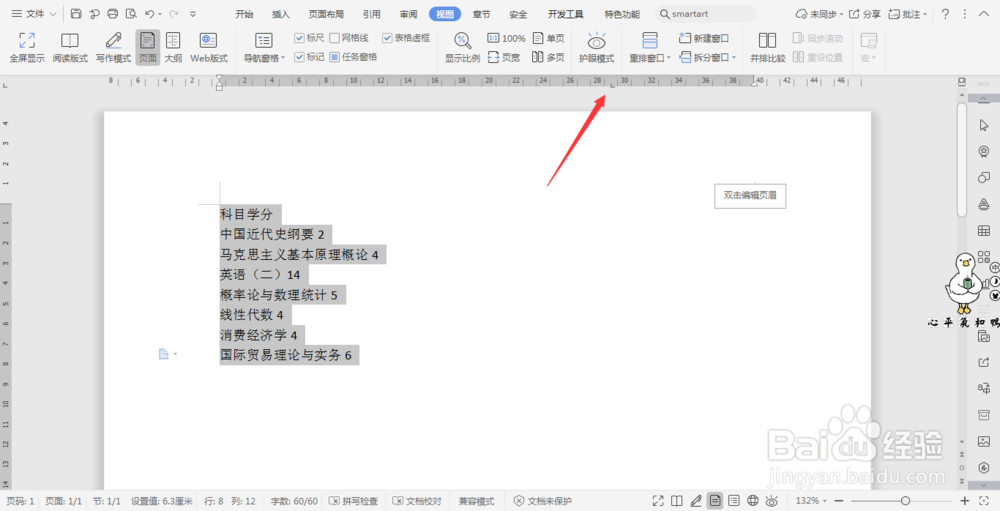
3、ctrl+A全选文档,在标尺上点一下就可以添加制表位,对齐方式与我们刚才选择的制表位类型一致。
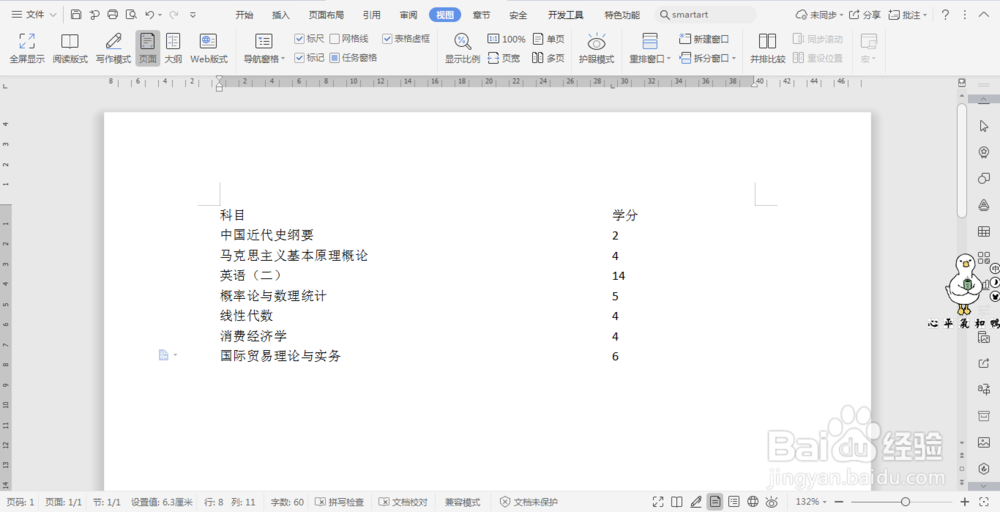
4、添加制表位后,点击Tab键可跳到制表位对应的位置上,达到对齐文字的效果。
5、Ctrl+A 全选文档,拖动可调整制表位位置。
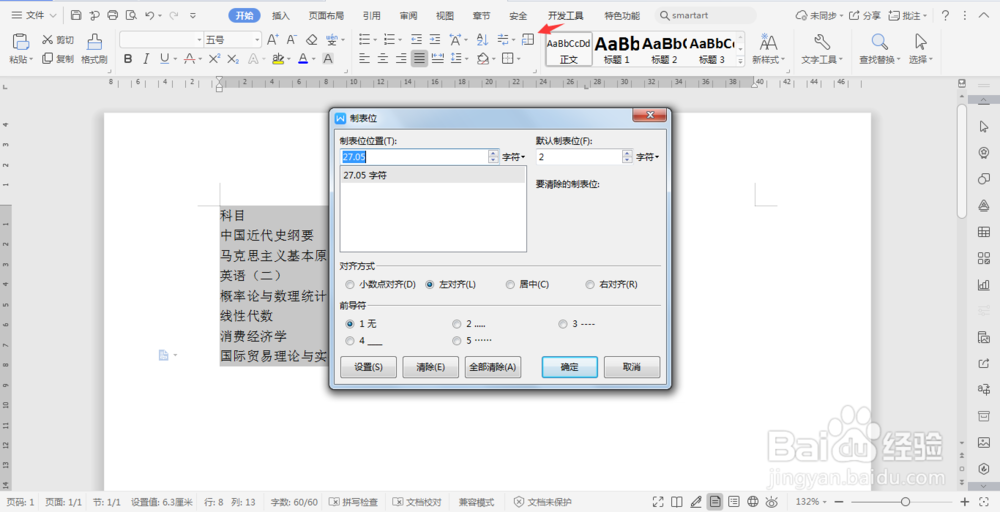
6、在开始选型卡中点击制表位,可以弹出制表位设置对话框,我们可以设置制表位的位置,可修改制表位的对齐方式,设置制表位的前导符。
阅读量:49
阅读量:69
阅读量:164
阅读量:195
阅读量:122