如何将安装在手机内存中的软件移至SD卡
1、点击打开设置功能。

2、打开设置功能后,往下滑动页面,点击【存储】。
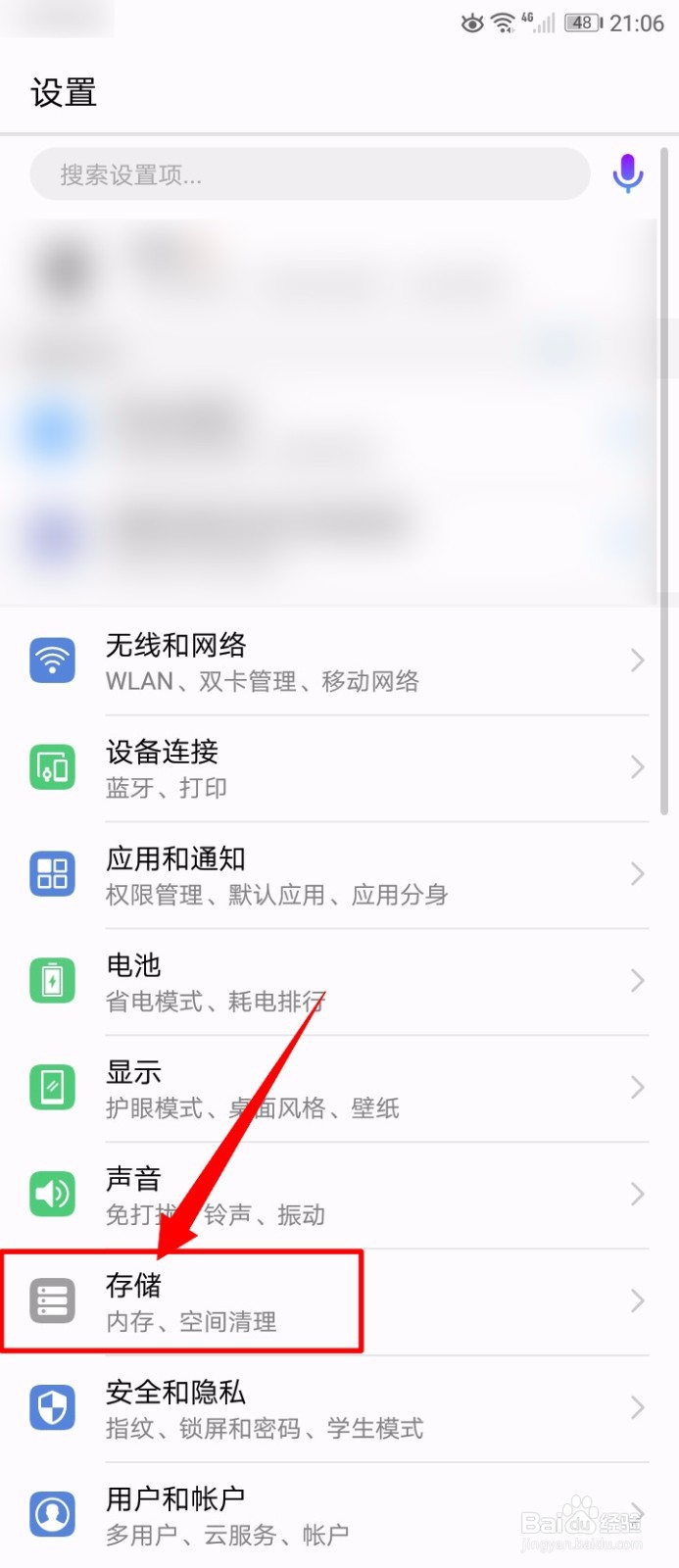
3、打开存储后,点击右上方像存储卡样的【存储目录】图标。

4、打开存储目录图标后,长按需要移动的软件或者文件;

5、长按软件或者文件后,点击正下方【移动】。

6、打开移动后,点击右下方的【其他位置】。
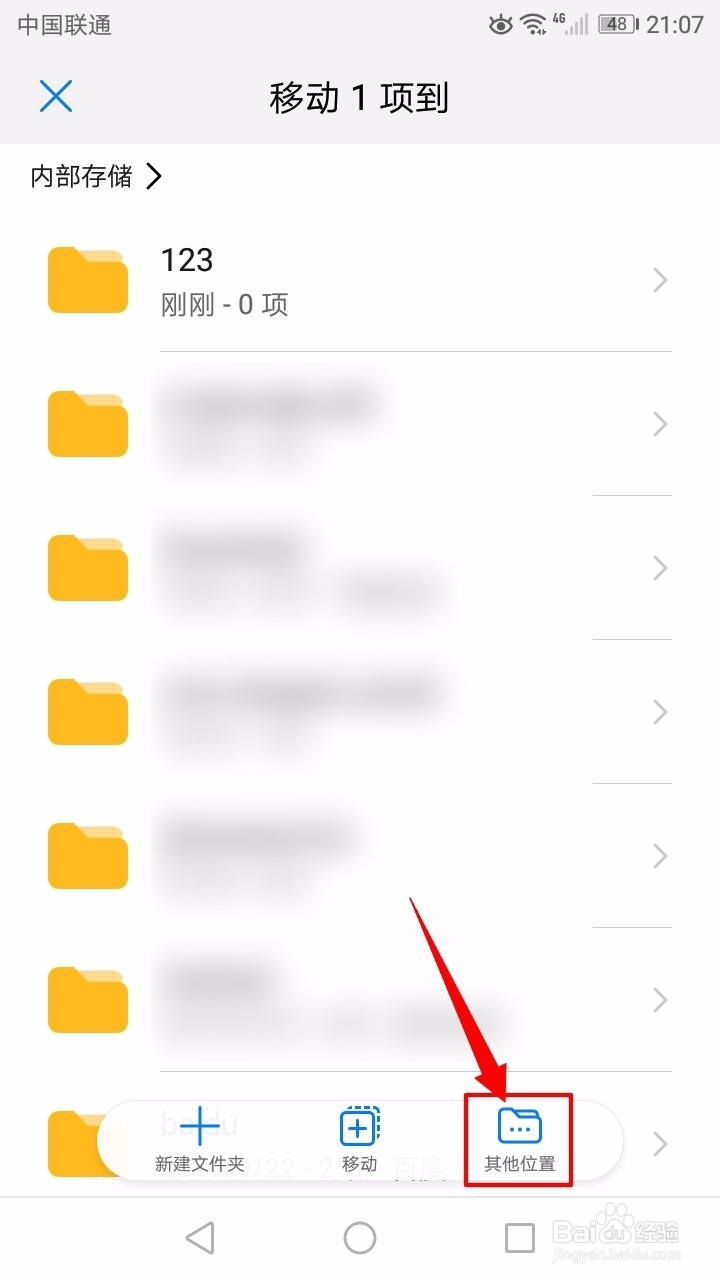
7、打开其他位置后,点击【存储卡(SD卡)】。

8、打开存储卡(SD卡)后,再次点击正下方偏右地方的【移动】。
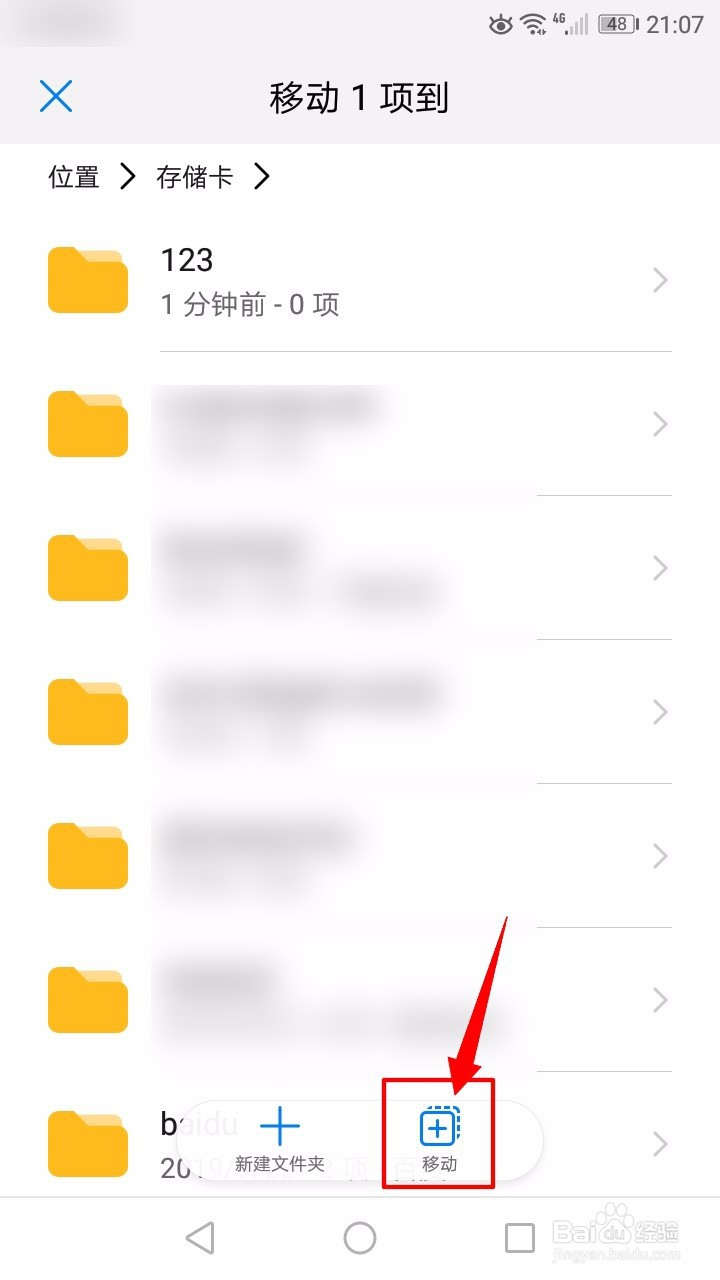
9、点击移动后,软件或者文件就移动到了SD卡中了。

10、方法总结:
1、点击打开手机设置功能;
2、点击存储;
3、点击存储目录;
4、长按需要移动的软件或者文件;
5、点击移动;
6、点击其他位置;
7、点击选择存储卡(SD卡);
8、点击移动;

阅读量:123
阅读量:24
阅读量:116
阅读量:24
阅读量:154