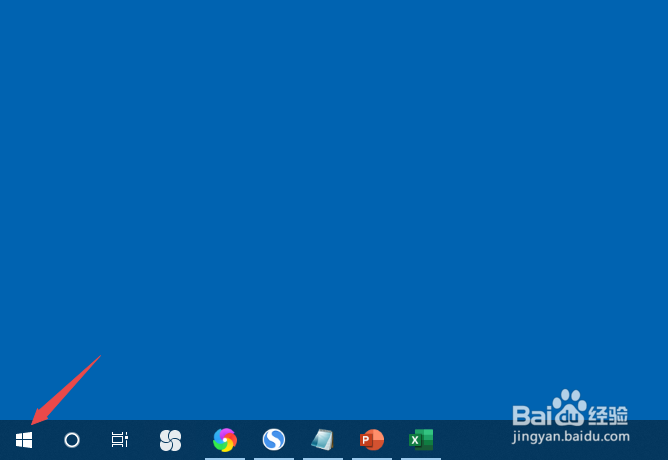
1、先打开我们的电脑,然后点击开始。
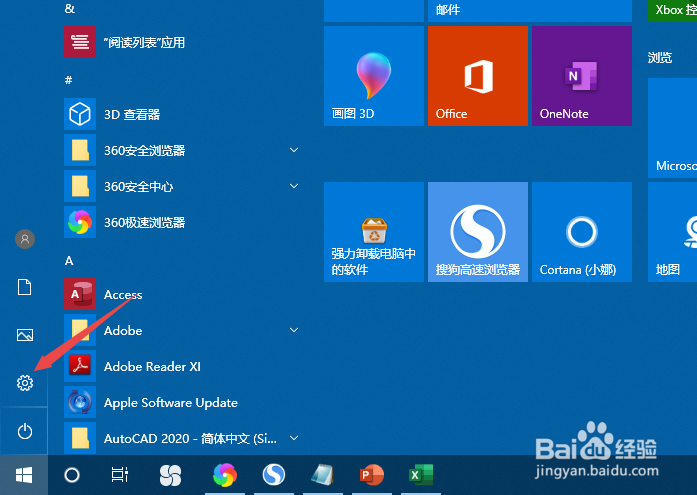
2、之后点击设置。
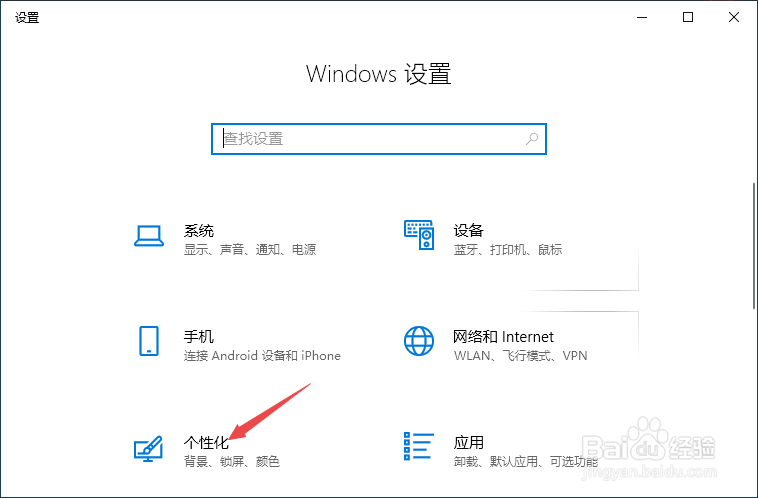
3、然后点击个性化。
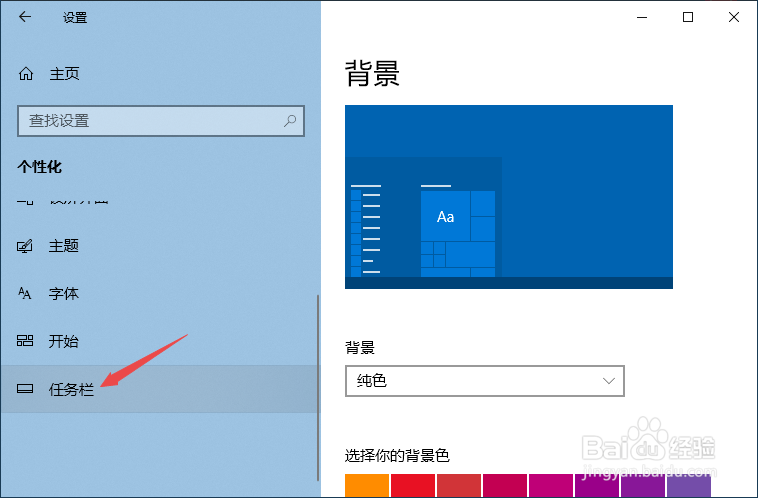
4、之后点击任务栏。
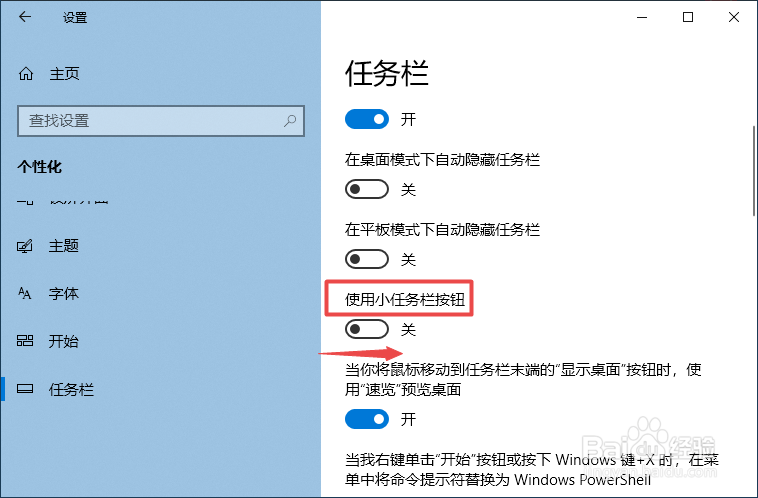
5、然后将使用小任务栏按钮的开关向右滑动。
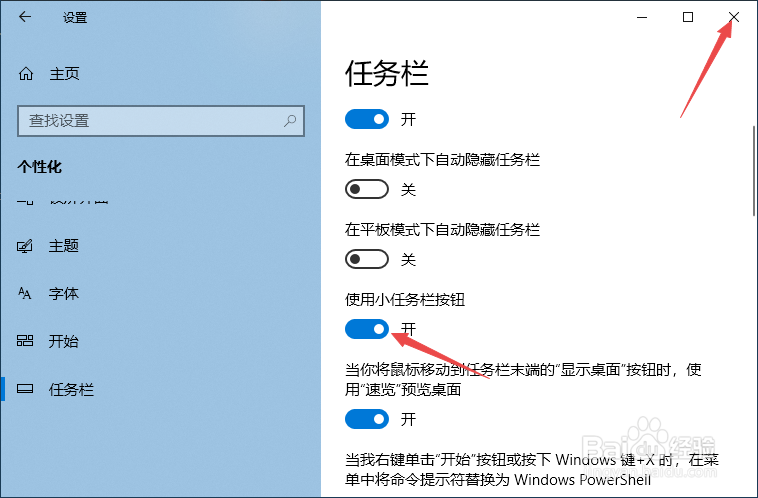
6、滑动完成后如图所示,这样我们便开启了使用小任务栏按钮,然后点击关闭。
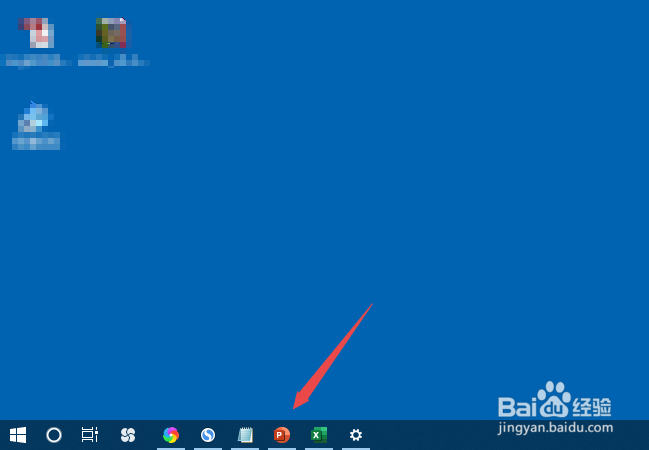
7、结果如图所示,这样我们便将任务栏中的图标变小了。
8、总结:
1、点击开始。
2、点击设置。
3、点击个性化。
4、点击任务栏。
5、将使用小任务栏按钮的开关向右滑动。
6、这样我们便开启了使用小任务栏按钮,然后点击关闭。
7、这样我们便将任务栏中的图标变小了。
相关推荐
阅读量:31
阅读量:116
阅读量:50
阅读量:23
阅读量:120