Windows10所有快捷键【源Microsoft】
1、Windows中键盘快捷键方式
按键
____________________________________________________________________________
Ctrl+C(或 Ctrl+Insert)
复制选定项
Ctrl+X
剪切选定项
Ctrl+V(或 Shift+Insert)
粘贴选定项
Ctrl+Z
撤消操作
Alt+Tab
在打开的应用之间切换
Alt+F4
关闭活动项目或者退出活动应用
Windows 徽标键 +L
锁定电脑或切换帐户
Windows 徽标键 +D
显示和隐藏桌面

2、Windows10新键盘快捷方式:
____________________________________________________________________________
Windows 徽标键 +A
打开“操作中心”
Windows 徽标键 +S
打开搜索
Windows 徽标键 +C
在聆听模式下打开 Cortana
注意
Cortana 仅在某些国家/地区中提供,并且某些 Cortana 功能可能不会在任何地点都提供。 如果 Cortana 不可用或已关闭,仍可使用搜索。
Windows 徽标键 +Tab
打开“任务视图”
Windows 徽标键 +Ctrl+D
添加虚拟桌面
Windows 徽标键 +Ctrl+向右键
在你于右侧创建的虚拟桌面之间进行切换
Windows 徽标键 +Ctrl+向左键
在你于左侧创建的虚拟桌面之间进行切换
Windows 徽标键 +Ctrl+F4
关闭你正在使用的虚拟桌面
3、常规键盘快捷方式
____________________________________________________________________________
F2
重命名选定项
F3
在文件资源管理器中搜索文件或文件夹
F4
在文件资源管理器中显示地址栏列表
F5
刷新活动窗口
F6
在窗口中或桌面上循环浏览屏幕元素
F10
激活活动应用中的菜单栏
Alt+F4
关闭活动项,或者退出活动应用
Alt+Esc
以项目打开的顺序循环切换项目
Alt+带下划线的字母
执行该字母对应的命令
Alt+Enter
显示选定项的属性
Alt+空格键
为活动窗口打开快捷方式菜单
Alt+向左键
回退
Alt+向右键
前进
Alt+Page Up
向上移动一个屏幕
Alt+Page Down
向下移动一个屏幕
Alt+Tab
在打开的应用之间切换
Ctrl+F4
关闭活动文档(在允许同时打开多个文档的全屏模式的应用中)
Ctrl+A
选择文档或窗口中的所有项目
Ctrl+C(或 Ctrl+Insert)
复制选定项
Ctrl+D(或 Delete)
删除选定项并将其移动到“回收站”
Ctrl+R(或 F5)
刷新活动窗口
Ctrl+V(或 Shift+Insert)
粘贴选定项
Ctrl+X
剪切选定项
Ctrl+Y
重做操作
Ctrl+Z
撤消操作
Ctrl+向右键
将光标移动到下一个字词的起始处
Ctrl+向左键
将光标移动到上一个字词的起始处
Ctrl+向下键
将光标移动到下一个段落的起始处
Ctrl+向上键
将光标移动到上一个段落的起始处
Ctrl+Alt+Tab
使用箭头键在所有打开的应用之间切换
Ctrl+箭头键(用来移动到某个项目)+空格键
在窗口中或桌面上选择多个单独的项目
Ctrl+Shift 加某个箭头键
选择文本块
Ctrl+Esc
打开“开始”屏幕
Ctrl+Shift+Esc
打开“任务管理器”
Ctrl+Shift
在提供了多个键盘布局时切换键盘布局
Ctrl+空格键
打开或关闭中文输入法编辑器 (IME)
Shift+F10
显示选定项的快捷菜单
Shift 加任意箭头键
在窗口中或桌面上选择多个项目,或者在文档中选择文本
Shift+Delete
无需先将选定项移动到“回收站”,直接将其删除
向右键
打开右侧的下一个菜单,或者打开子菜单
向左键
打开左侧的下一个菜单,或者关闭子菜单
Esc
停止或退出当前任务

4、Windows 徽标键键盘快捷方式
____________________________________________________________________________
Windows 徽标键
打开或关闭“开始”屏幕
Windows 徽标键 +A
打开“操作中心”
Windows 徽标键 +B
将焦点设置到通知区域
Windows 徽标键 +C
在聆听模式下打开 Cortana
注意
Cortana 仅在某些国家/地区中提供,并且某些 Cortana 功能可能不会在任何地点都提供。 如果 Cortana 不可用或已关闭,仍可使用搜索。
Windows 徽标键 +D
显示和隐藏桌面
Windows 徽标键 +E
打开文件资源管理器
Windows 徽标键 +G
打开游戏栏(当游戏处于打开状态时)
Windows 徽标键 +H
打开“共享”超级按钮
Windows 徽标键 +I
打开“设置”
Windows 徽标键 +K
打开“连接快速操作”
Windows 徽标键 +L
锁定电脑或切换帐户
Windows 徽标键 +M
最小化所有窗口
Windows 徽标键 +O
锁定设备方向
Windows 徽标键 +P
选择一种演示显示模式
Windows 徽标键 +R
打开“运行”对话框
Windows 徽标键 +S
打开“搜索”
Windows 徽标键 +T
在任务栏上循环切换应用
Windows 徽标键 +U
打开轻松使用设置中心
Windows 徽标键 +V
循环切换通知
Windows 徽标键 +Shift+V
以相反的顺序循环切换通知
Windows 徽标键 +X
打开“快速链接”菜单
Windows 徽标键 +Z
显示在以全屏模式呈现的应用中可用的命令
Windows 徽标键 +逗号 (,)
临时快速查看桌面
Windows 徽标键 +Pause
显示“系统属性”对话框
Windows 徽标键 +Ctrl+F
搜索电脑(如果你位于网络中)
Windows 徽标键 +Shift+M
将最小化的窗口还原到桌面
Windows 徽标键 +数字
打开桌面,并启动固定到任务栏的位于该数字所表示位置的应用。 如果该应用已在运行,则切换到该应用。
Windows 徽标键 +Shift+数字
打开桌面,并启动固定到任务栏的位于该数字所表示位置的应用的新实例
Windows 徽标键 +Ctrl+数字
打开桌面,并切换到固定到任务栏的位于该数字所表示位置的应用的最后一个活动窗口
Windows 徽标键 +Alt+数字
打开桌面,并打开固定到任务栏的位于该数字所表示位置的应用的跳转列表
Windows 徽标键 +Ctrl+Shift+数字
打开桌面,并以管理员身份打开位于任务栏上给定位置的应用的新实例
Windows 徽标键 +Tab
打开“任务视图”
Windows 徽标键 +Ctrl+B
切换到在通知区域中显示了一条消息的应用
Windows 徽标键 +向上键
最大化窗口
Windows 徽标键 +向下键
从屏幕中删除当前应用或最小化桌面窗口
Windows 徽标键 +向左键
将应用或桌面窗口最大化到屏幕左侧
Windows 徽标键 +向右键
将应用或桌面窗口最大化到屏幕右侧
Windows 徽标键 +Home
最小化除活动桌面窗口以外的所有窗口(在第二道笔划时还原所有窗口)
Windows 徽标键 +Shift+向上键
将桌面窗口拉伸到屏幕的顶部和底部
Windows 徽标键 +Shift+向下键
在垂直方向上还原/最小化活动桌面窗口,同时保持宽度不变
Windows 徽标键 +Shift+向左键或向右键
将桌面中的应用或窗口从一个监视器移动到另一个监视器
Windows 徽标键 +空格键
切换输入语言和键盘布局
Windows 徽标键 +Ctrl+空格键
更改为以前选择的输入
Windows 徽标键 +Enter
打开“讲述人”
Windows 徽标键 +正斜杠 (/)
启动 IME 重新转换
Windows 徽标键 +加号 (+) 或减号 (-)
使用“放大镜”放大或缩小
Windows 徽标键 +Esc
退出放大镜

5、命令提示符键盘快捷方式
____________________________________________________________________________
Ctrl+C(或 Ctrl+Insert)
复制选定文本
Ctrl+V(或 Shift+Insert)
粘贴选定文本
Ctrl+M
进入标记模式
Alt+选择键
在阻止模式中开始选择
箭头键
按指定方向移动光标
Page Up
将光标向上移动一页
Page Down
将光标向下移动一页
Ctrl+Home(标记模式)
将光标移动到缓冲区的起始处
Ctrl+End(标记模式)
将光标移动到缓冲区的末尾
Ctrl+向上键
在输出历史记录中向上移动一行
Ctrl+向下键
在输出历史记录中向下移动一行
Ctrl+Home(历史记录导航)
如果命令行为空,则将视口移动到缓冲区的顶部。 否则,删除命令行中光标左侧的所有字符。
Ctrl+End(历史记录导航)
如果命令行为空,则将视口移动到命令行。 否则,删除命令行中光标右侧的所有字符。

6、对话框键盘快捷方式
____________________________________________________________________________
F4
显示活动列表中的项目
Ctrl+Tab
在选项卡上向前移动
Ctrl+Shift+Tab
在选项卡上向后移动
Ctrl+数字(数字 1-9)
移动到第 n 个选项卡
Tab
在选项中向前移动
Shift+Tab
在选项上向后移动
Alt+带下划线的字母
执行与该字母对应的命令(或选中相应的选项)
空格键
如果活动选项是复选框,则选中或清除该复选框
Backspace
如果在“另存为”或“打开”对话框中选中某个文件夹,则打开上一级文件夹
箭头键
如果活动选项是一组选项按钮,则选择某个按钮
7、文件资源管理器键盘快捷方式
____________________________________________________________________________
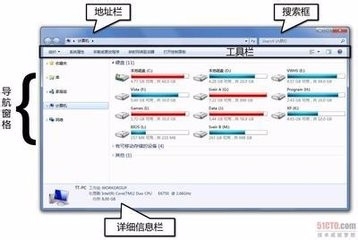
Alt+D
选中地址栏
Ctrl+E
选中搜索框
Ctrl+F
选中搜索框
Ctrl+N
打开一个新窗口
Ctrl+W
关闭当前窗口
Ctrl+鼠标滚轮
更改文件和文件夹图标的大小及外观
Ctrl+Shift+E
显示选定文件夹上的所有文件夹
Ctrl+Shift+N
创建一个新文件夹
Num Lock+星号 (*)
显示选定文件夹下的所有子文件夹
Num Lock+加号 (+)
显示选定文件夹的内容
Num Lock+减号 (-)
折叠选定的文件夹
Alt+P
显示预览窗格
Alt+Enter
打开选定项的“属性”对话框
Alt+向右键
查看下一个文件夹
Alt+向上键
查看父文件夹
Alt+向左键
查看上一个文件夹
Backspace
查看上一个文件夹
向右键
显示当前选项(如果它处于折叠状态),或者选择第一个子文件夹
向左键
折叠当前选项(如果它处于展开状态),或者选择其父文件夹
End
显示活动窗口的底端
Home
显示活动窗口的顶端
F11
最大化或最小化活动窗口
8、虚拟桌面键盘快捷方式
____________________________________________________________________________
Windows 徽标键 +Tab
打开“任务视图”
Windows 徽标键 +Ctrl+D
添加虚拟桌面
Windows 徽标键 +Ctrl+向右键
在你于右侧创建的虚拟桌面之间进行切换
Windows 徽标键 +Ctrl+向左键
在你于左侧创建的虚拟桌面之间进行切换
Windows 徽标键 +Ctrl+F4
关闭你正在使用的虚拟桌面

9、任务栏键盘快捷方式
____________________________________________________________________________
按住 Shift 并单击某个任务栏按钮
打开某个应用,或快速打开应用的另一个实例
按住 Ctrl+Shift 并单击某个任务栏按钮
以管理员身份打开应用
按住 Shift 并右键单击某个任务栏按钮
显示该应用的窗口菜单
按住 Shift 并右键单击某个已分组的任务栏按钮
显示该组的窗口菜单
按住 Ctrl 并单击某个已分组的任务栏按钮
循环浏览该组的窗口