PS中自然饱和度功能如何使用
1、1.如图所示,我们需要增加这一张照片的自然饱和度,让这张照片更鲜艳和自然,所以我们点击箭头所指的“图像(I)”选项。

2、2.如图所示,在弹出的下拉列表菜单中,我们点击箭头所指的“调整(J)”选项。
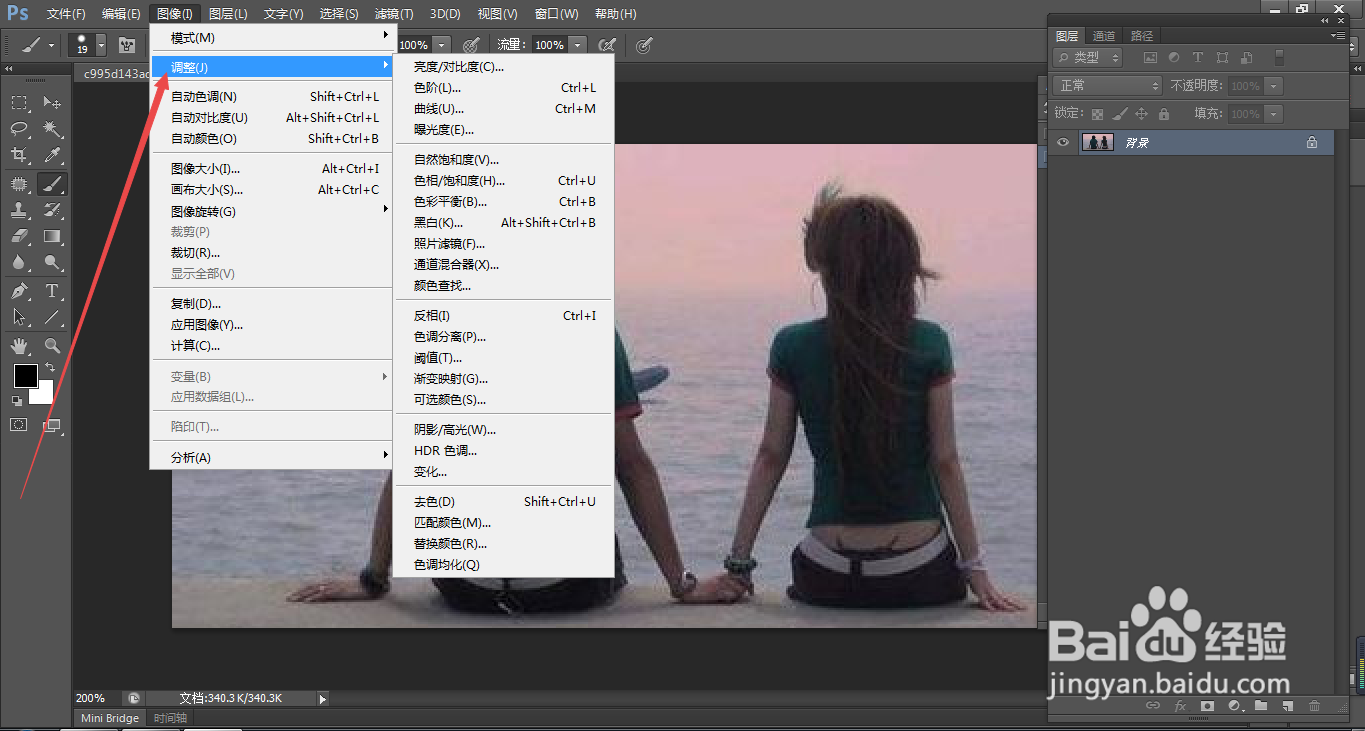
3、3.如图所示,我们依次点击箭头所指的“自然饱和度(V)...”选项。

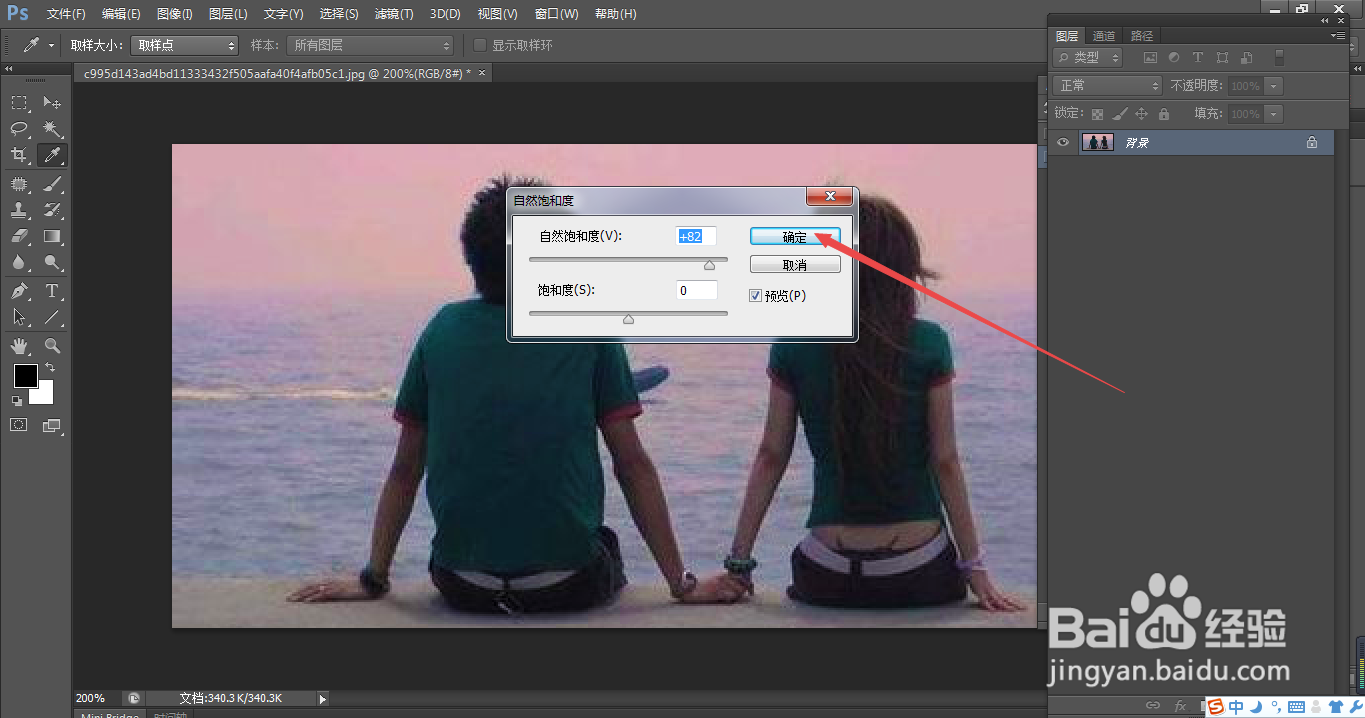
4、4.如图所示,在弹出的“自然饱和度”对话框中,我们将自然饱和度的三角滑块往右边拖拉。

5、5.如图所示,当我们将三角滑块拖拉到“+82”时,我们看到图片已经明显变鲜艳了,而且图片颜色也显得自然。

6、6.如图所示,我们点击箭头所指的“确定”按钮即可。
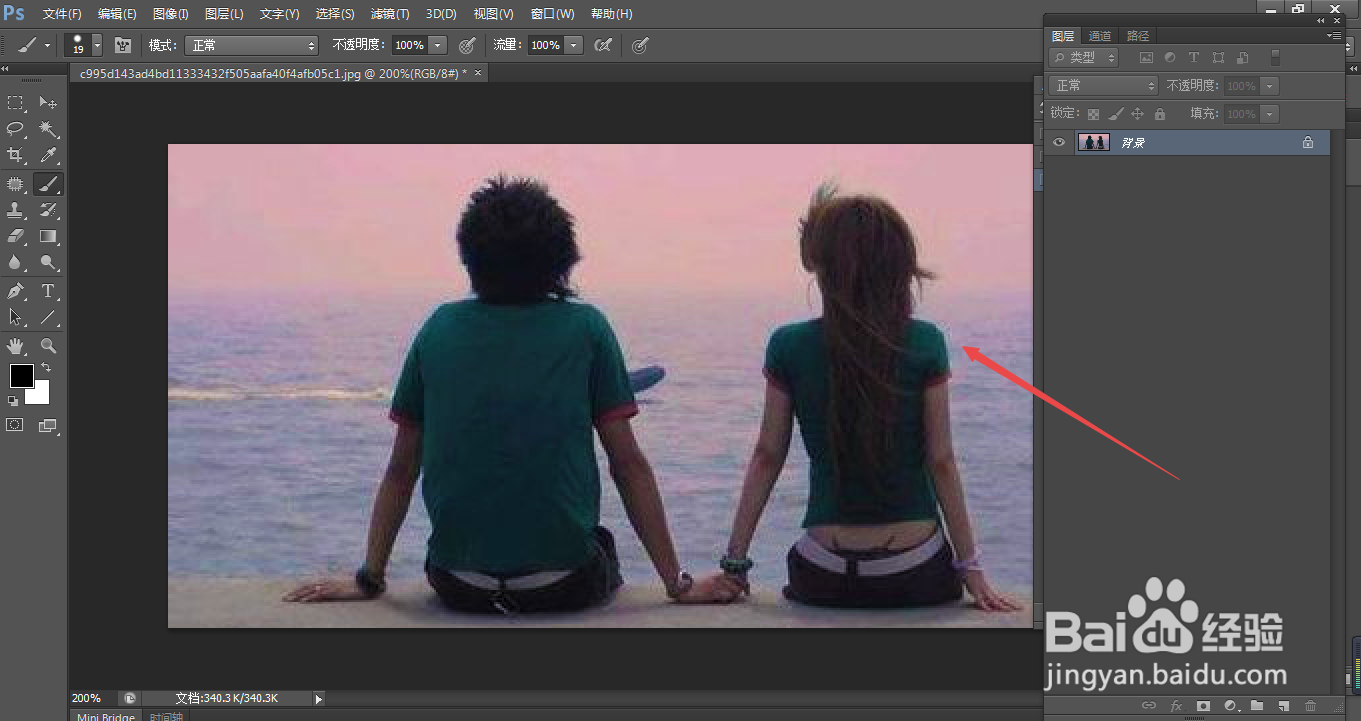
7、7.如图所示,这就是我们使用自然饱和度功能之后,这一张室内照片明显变得鲜艳多了。
阅读量:177
阅读量:169
阅读量:149
阅读量:135
阅读量:100