快速导出PPT文档中多个素材的方法
1、打开需要导出多个素材的PPT文档,进行文档编辑调整。
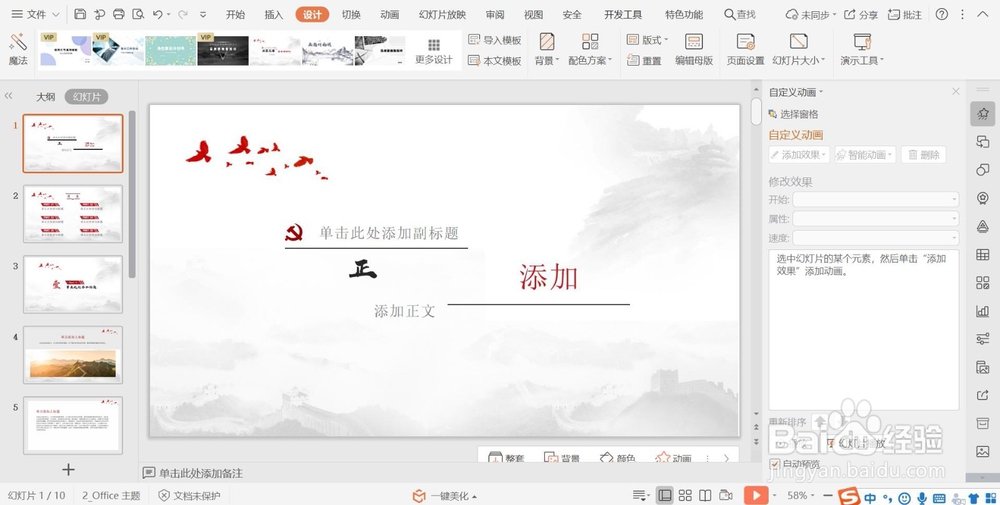
2、在PPT上方工具菜单栏中选择【文件】菜单并点击,弹出【文件】菜单栏。
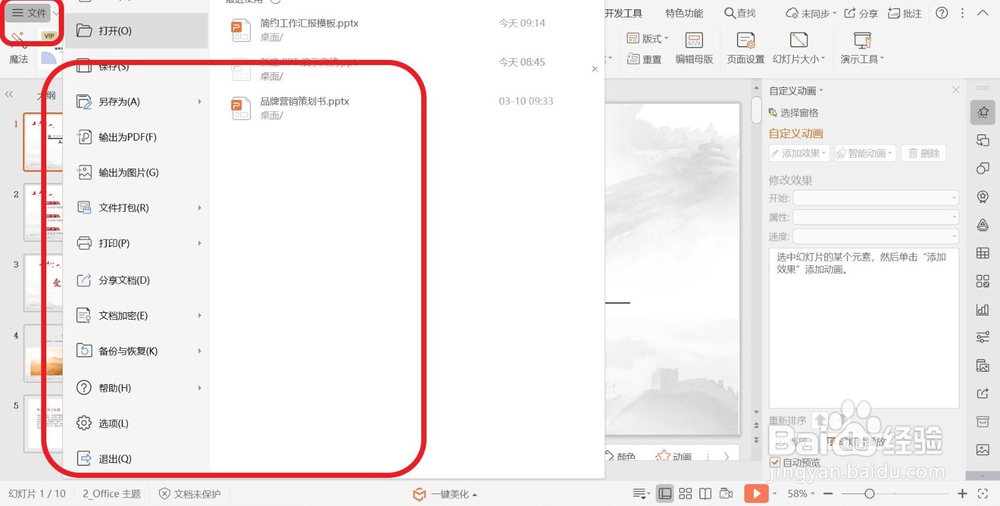
3、在【文件】菜单栏中选择【保存】或【另存为】菜单。保存调整好的PPT文档。保存在电脑上。
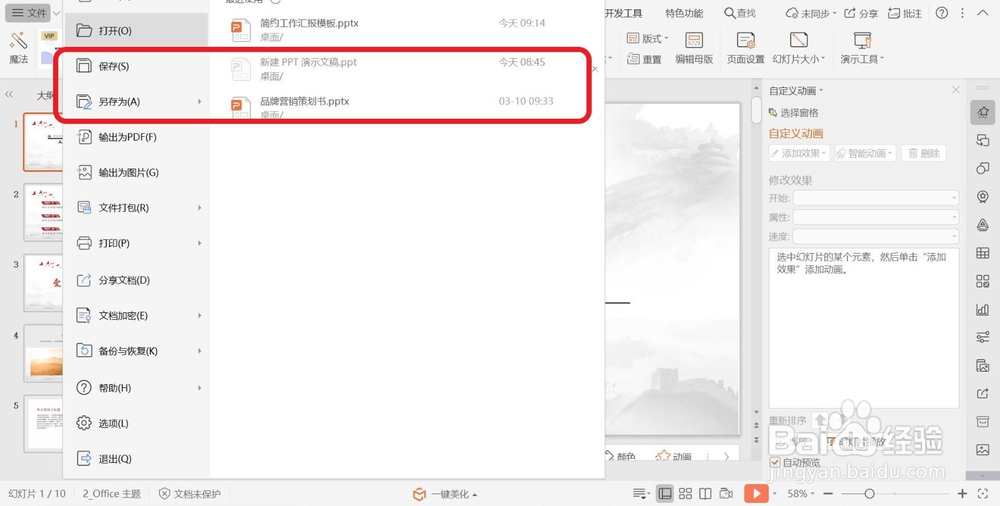
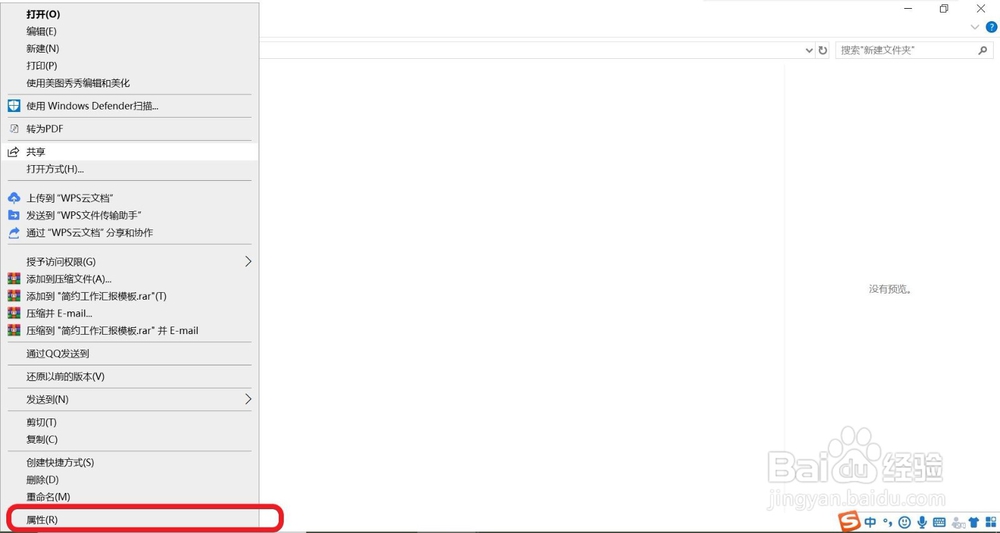
4、找到保存好的PPT文档,鼠标右键点击PPT,在弹出的菜单栏中选择【属性】并点击。
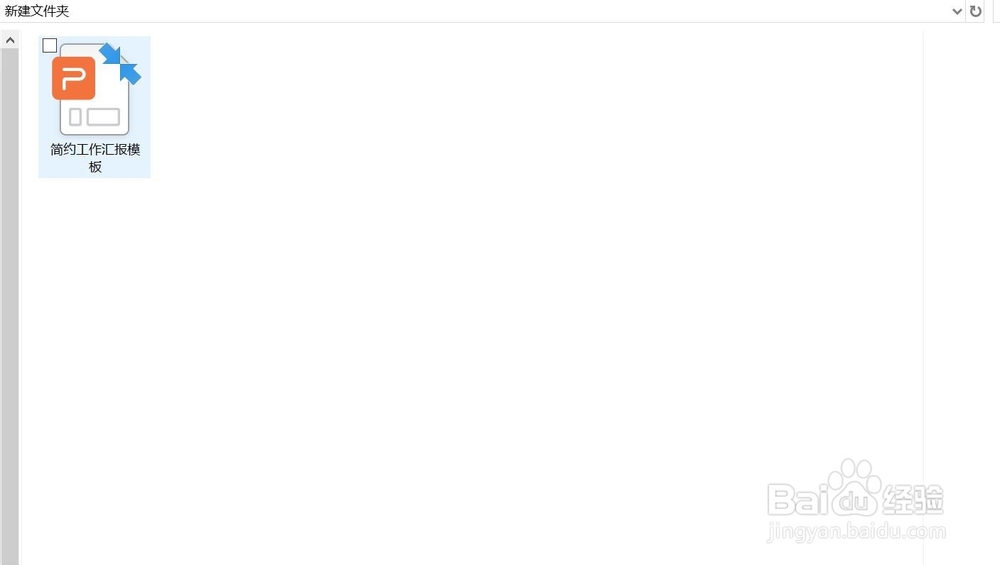
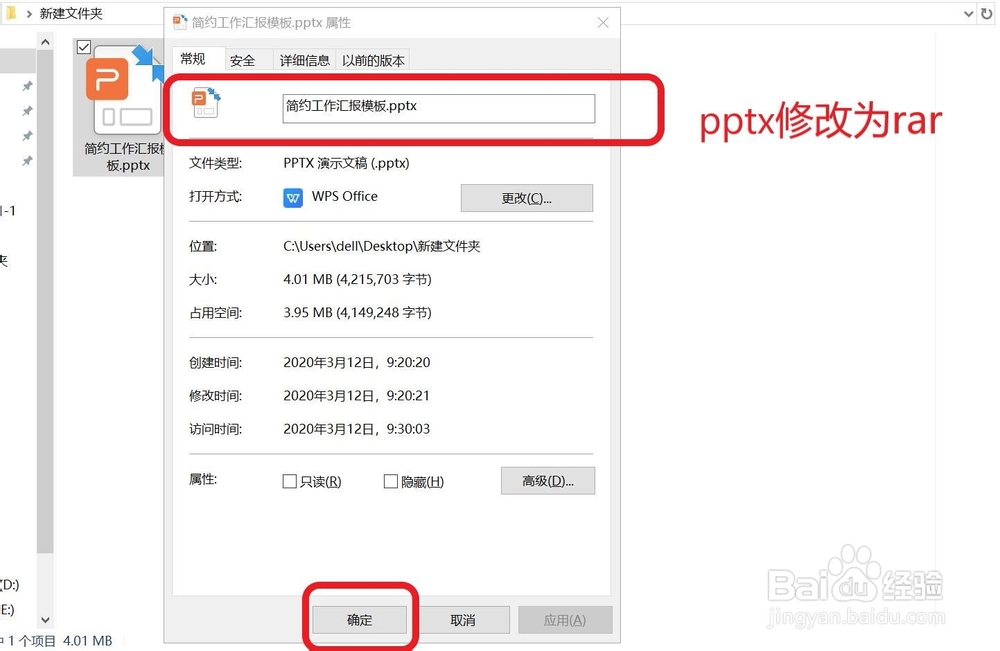
5、点击后弹出文件属性页面,在属性页面中修改PPT文件名称的类型后缀,将pptx修改为rar,也就是压缩文件格式。点击确定。
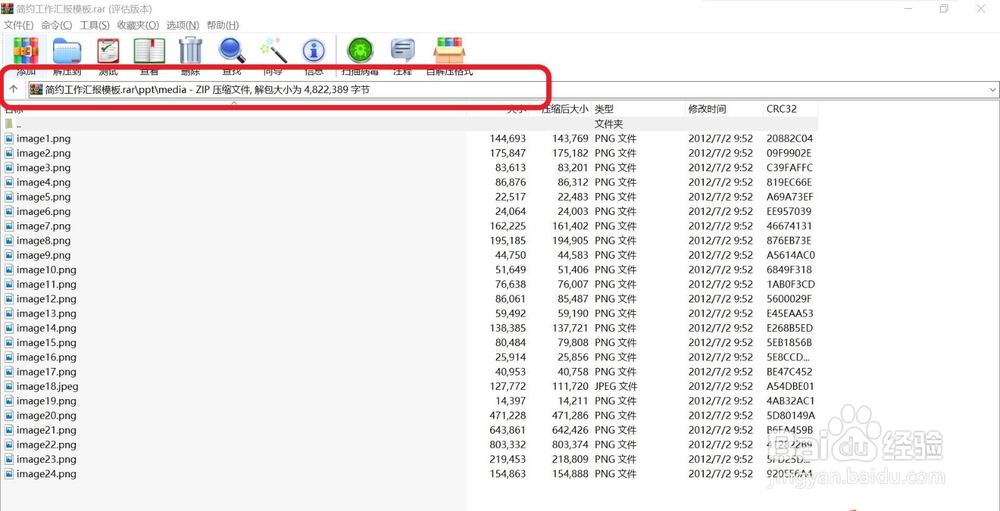
6、双击修改后的压缩文件,点击PPT,然后点击media文件夹,就可以查看PPT文档中的素材。解压后可以提取素材。
阅读量:94
阅读量:75
阅读量:193
阅读量:71
阅读量:156