Excel表格如何批量删除空白行
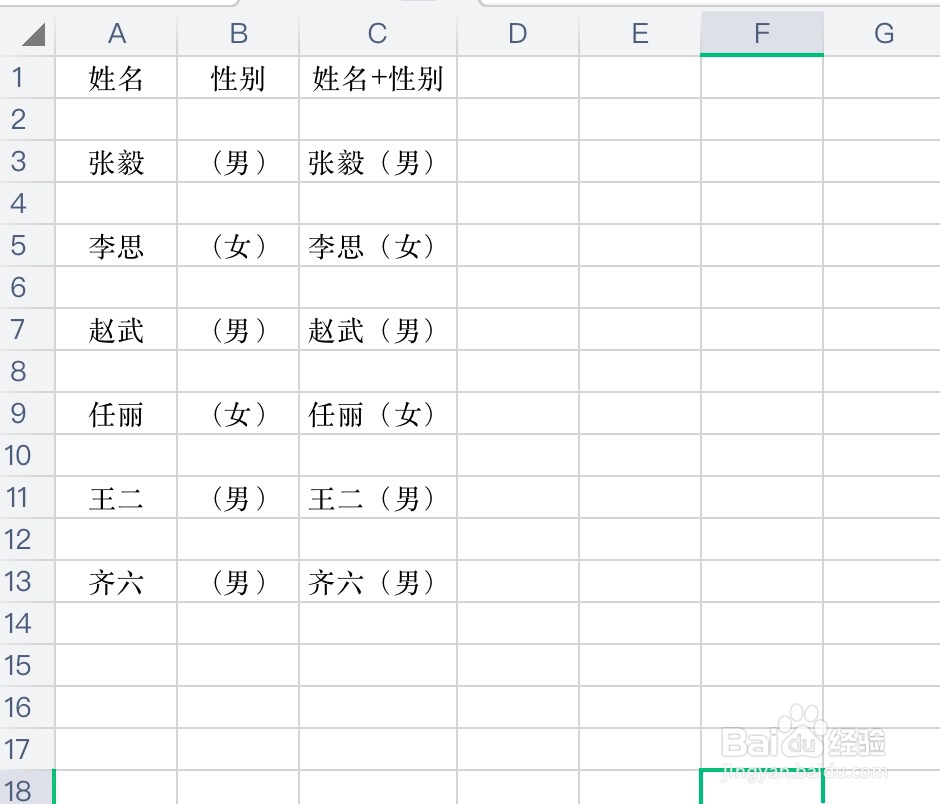
1、如图中表格中有许多空白行,如图
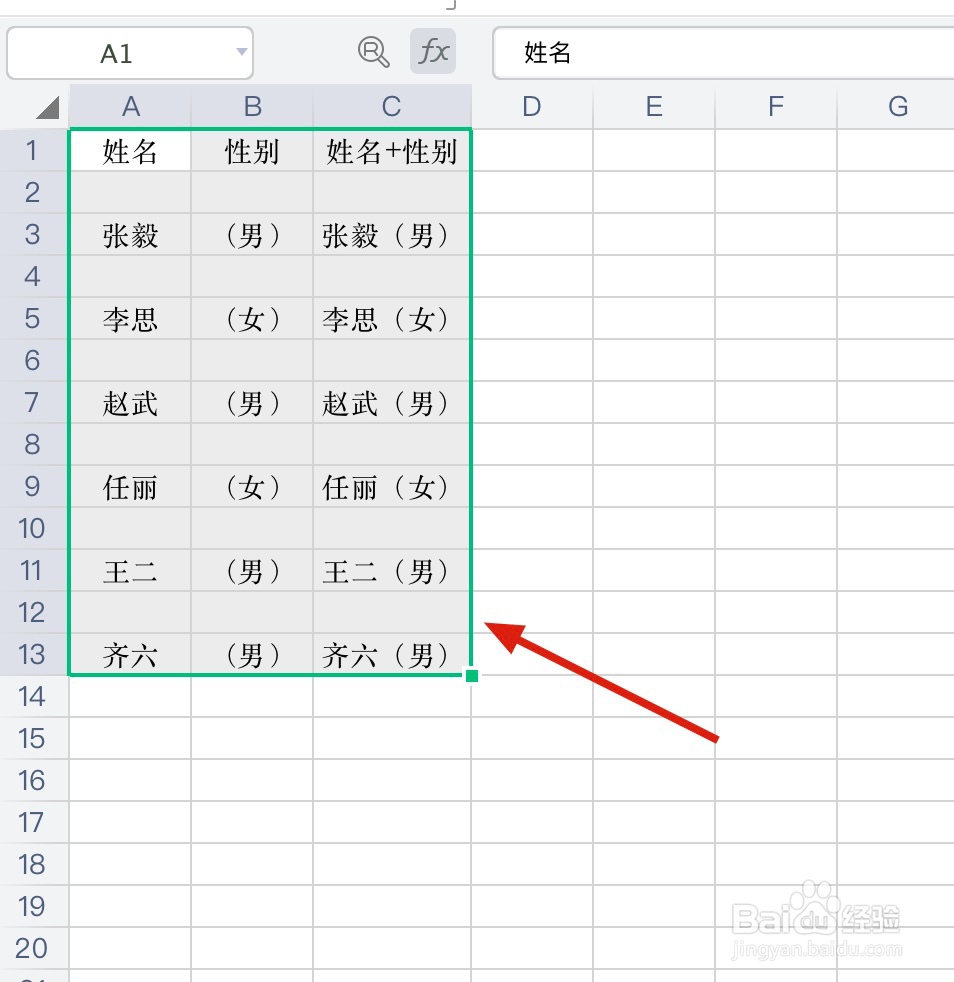
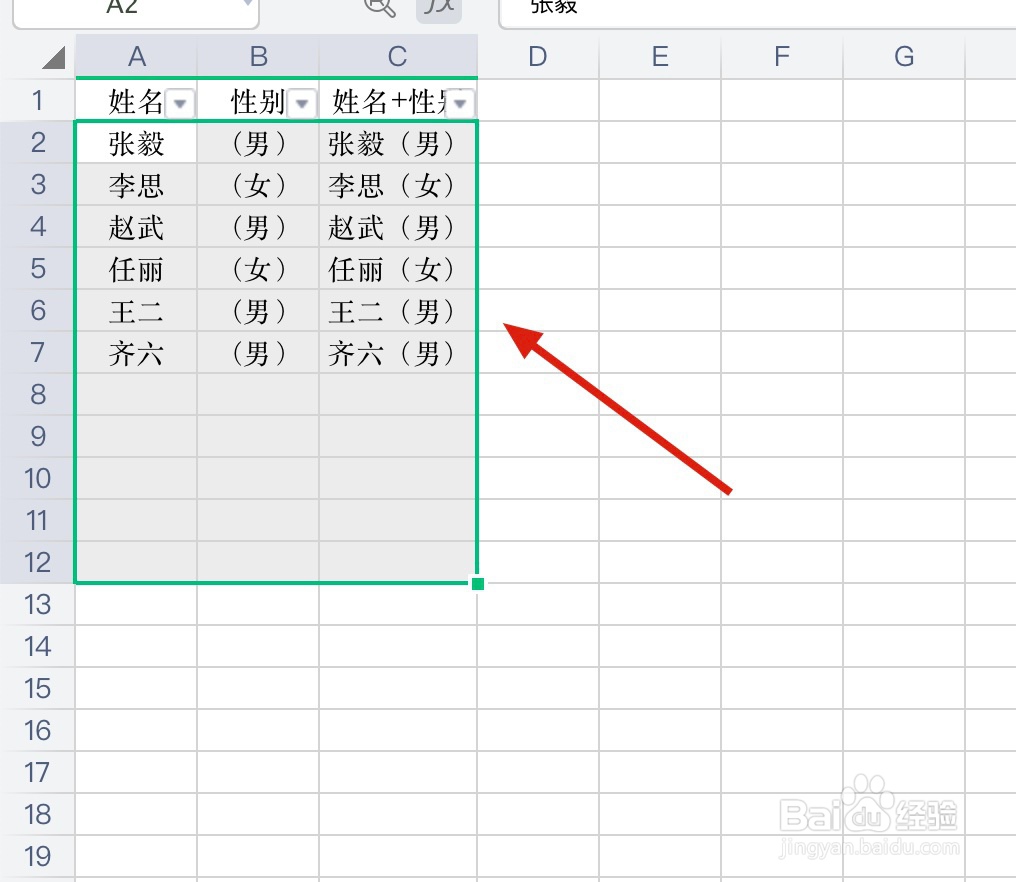
2、我们可以同时选中整张表格内容,如图
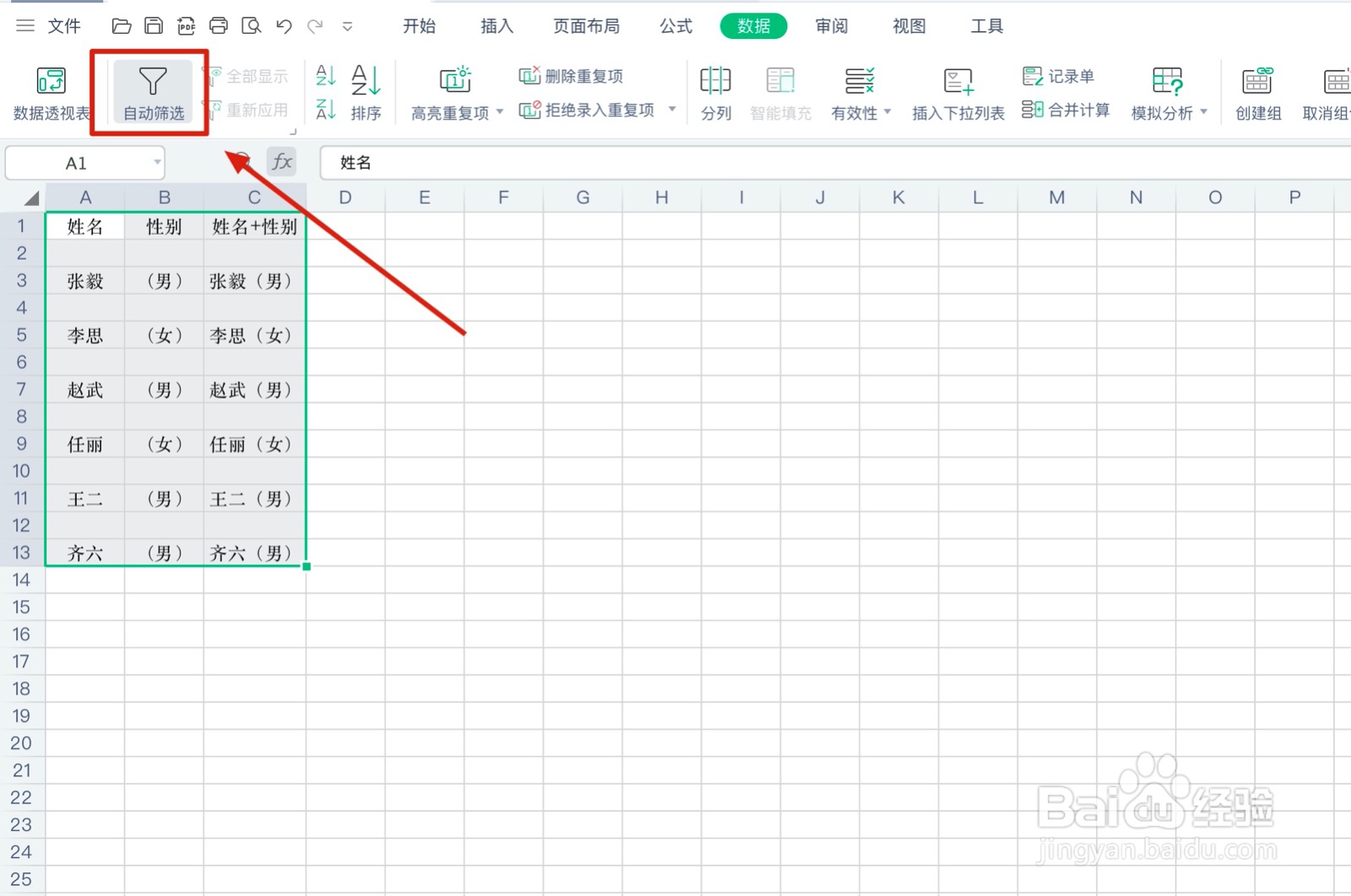
3、然后选择上方工具栏中的『数据』,如图

4、再选择子工具栏中的『自动筛选』工具,如图
5、然后再点击第一个下拉按钮,将全选去掉,并勾选空白,并点击确定,如图

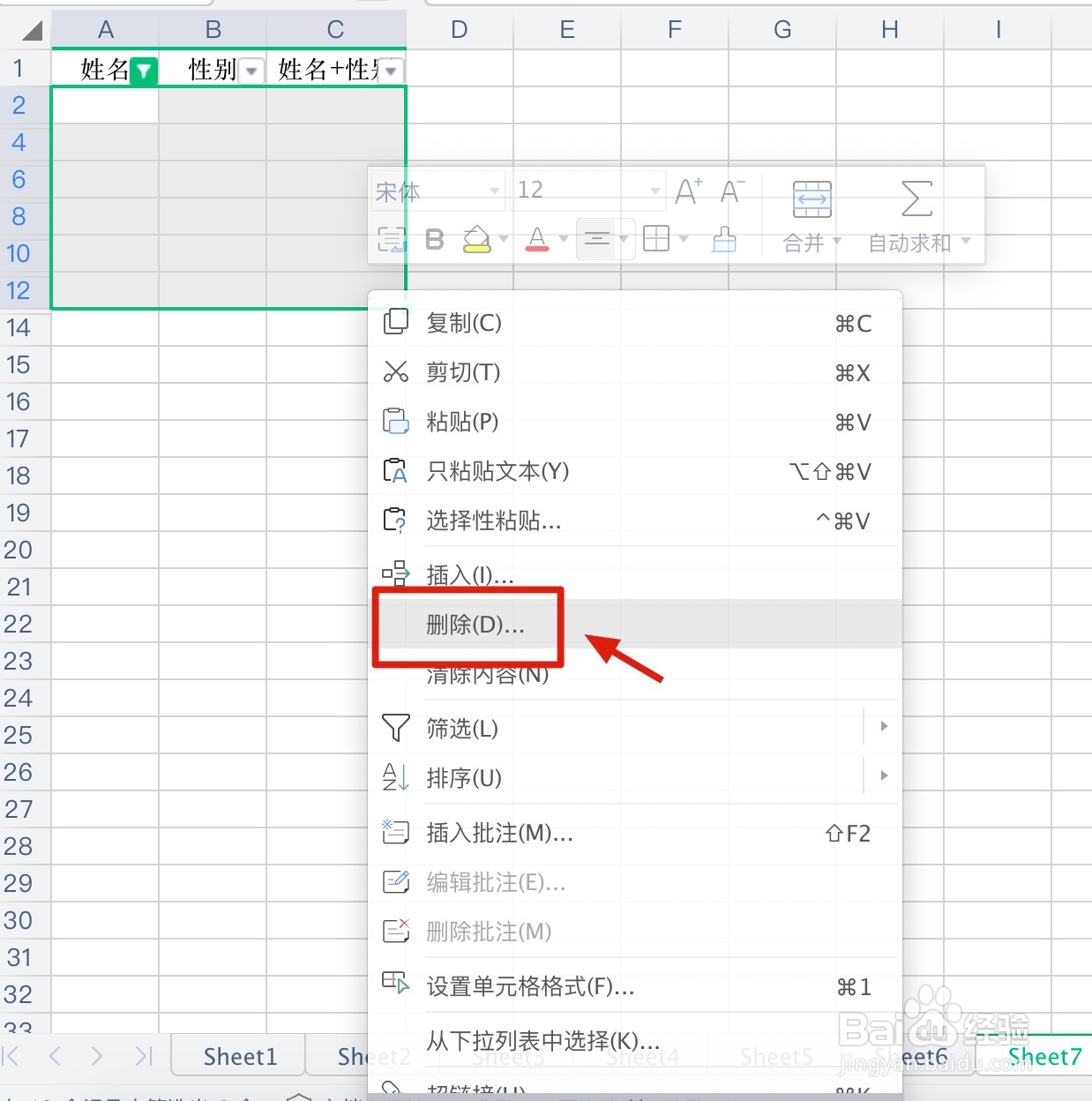
6、接着选中所有被筛选出来的空行,并点击鼠标右键,点击删除,如图
7、在弹出的对话框选择『整行』,并点击确定,如图

8、这时再点击第一个按钮并点击全选,如图

9、最终表格中的空行就全部删除啦,如图
10、以上小编举例用的数据比较少,如果数据超多的话就会感到非常方便了,伙伴们学会了别忘记在下方点赞哦,谢谢
阅读量:110
阅读量:39
阅读量:196
阅读量:105
阅读量:139