win7系统如何给U盘加密(无需辅助软件)
1、首先打开电脑进入桌面,然后将自己的U盘插入电脑的USB接口,然后找到我的计算机或者电脑进入。

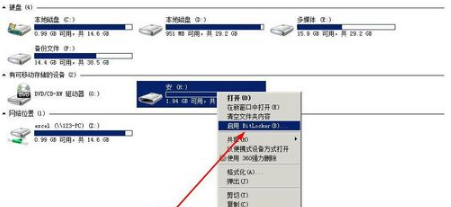
2、然后进入下图所示界面,在有可移动的存储设备的选择你U盘所在的位置,然后点击鼠标右键,选择启用bitlocker。
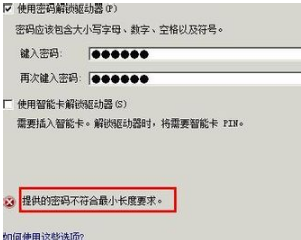
3、然后进入下图,加密有两种:一是使用密码加密,二是使用智能卡。个人建议使用第一种即可。

4、提示:设置密码的时候,长度至少要是九位,这样可以防止别人捡到你的U盘进行强行破解。
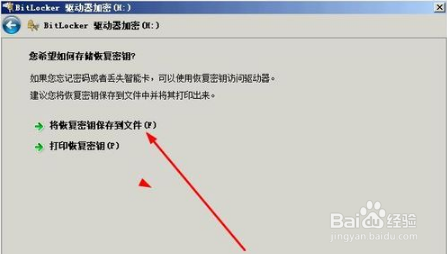
5、然后点下一步进入下图所示界面,这里是密码保存,一是把密码保存到文件,生成一个txt文档,里面就是密码;二是打印密码,把你电脑连接打印机将其打印出来。
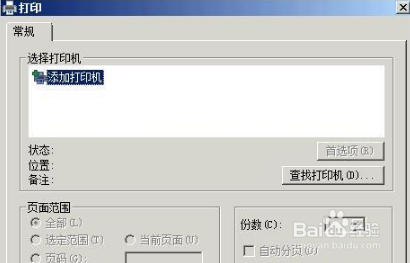
6、选择打印的话会出现下图所示界面,添加打印机然后点击打印即可。
7、最后出现下图,点击启动加密,然后它会自动加密,你耐心等待即可,然后就会大功告成。
