Window10 安装MySQL-mysql-8.0.17版本
1、一、首先在官网下载安装包
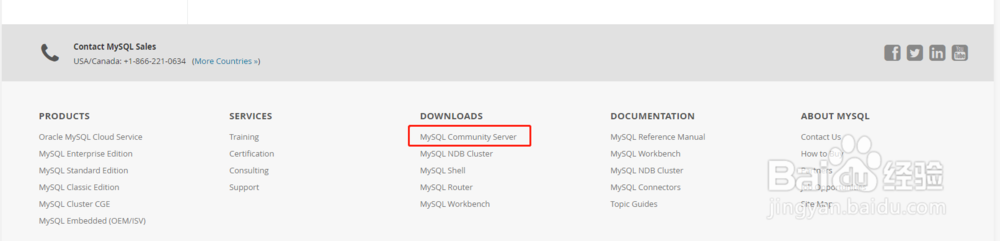
1.进入官网下载页面,找到我们需要下载的
MySQL Community Server

2、2.选择需要下载的安装包
这里提供两种安装方式,一种是MSI,就是可以直接运行安装的,省去很多设置的步骤;
另外一种就是,ZIP安装包,需要解压,然后配置环境变量等后续环境配置
这里选择Windows (x86, 64-bit), ZIP Archive ,这个包比较简单。
具体选择看自己需要!


3、二、安装MySQL
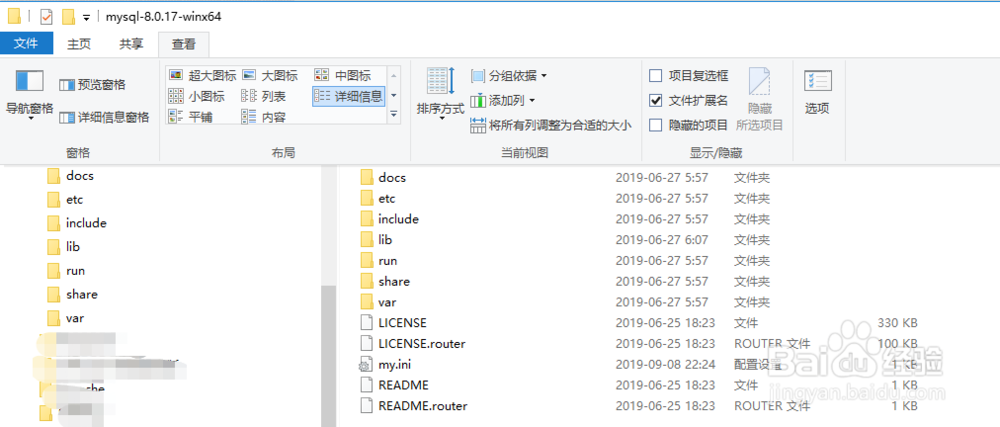
1.首先把zip 安装包解压
解压后Data 文件夹刚解压完成是没有的,my.ini这个文件也是没有的
Date这个文件夹是安装mysql时生成的,my.ini这个文件需要手动添加

4、2.添加my.ini 文件
win10系统默认是不显示文件后缀的(即文件拓展名),需要打开文件查看器,勾选文件拓展名,创建my.text,修改文件拓展名为 my.ini;
编辑my.ini内容如下:
[mysqld]
port=3306 # 设置3306端口
basedir=E:\mysql-8.0.17-winx64 # 设置mysql的安装目录,路径填写实际安装包解压路径
datadir=E:\mysql-8.0.17-winx64\Data # 设置mysql数据库的数据的存放目录 此处同上
max_connections=200 # 允许最大连接数
max_connect_errors=10 # 允许连接失败的次数
character-set-server=utf8 # 服务端使用的字符集默认为UTF8
default-storage-engine=INNODB # 创建新表时将使用的默认存储引擎
default_authentication_plugin=mysql_native_password# 默认使用“mysql_native_password”插件认证
[mysql]
default-character-set=utf8# 设置mysql客户端默认字符集
[client]
port=3306# 设置mysql客户端连接服务端时默认使用的端口
5、3. win+R -》cmd 打开dos命令窗口,cd到对应的bin目录下,执行命令
mysqld --initialize --console
执行完成后,留意生成的密码:
A temporary password is generated for root@localhost: sUu04?dpE-7d
冒号后边这个就是生成的密码串
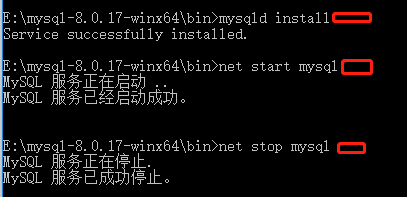
安装mysql服务
mysqld install XXXX
"XXXX"是服务名,可以不写,默认为mysql,当然你可以安装多个例如mysql5,mysql8
安装完成之后
开启mysql服务 net start mysql
关闭mysql服务 net stop mysql
6、三、登陆mysql,并修改密码
1.执行命令:
mysql -u root -p
会提示输入密码,密码就是2.3步骤中生成的密码串,输入密码后回车,登陆成功

7、2.因为密码串是随机生成的,一般会需要修改密码
就在mysql 服务中输入命令
ALTER USER 'root'@'localhost' IDENTIFIED WITH mysql_native_password BY '新密码';
注意:“新密码”就是你需要修改的密码; 命令行结尾“;”不能少,这是mysql语法结构
修改成功,下次就可以用修改后的密码登陆了
