AUTOCAD中我们如何填充渐变色
1、我们可以先来把自己使用的CAD软件打开,打开以后的操作界面不同不会影响我们的操作

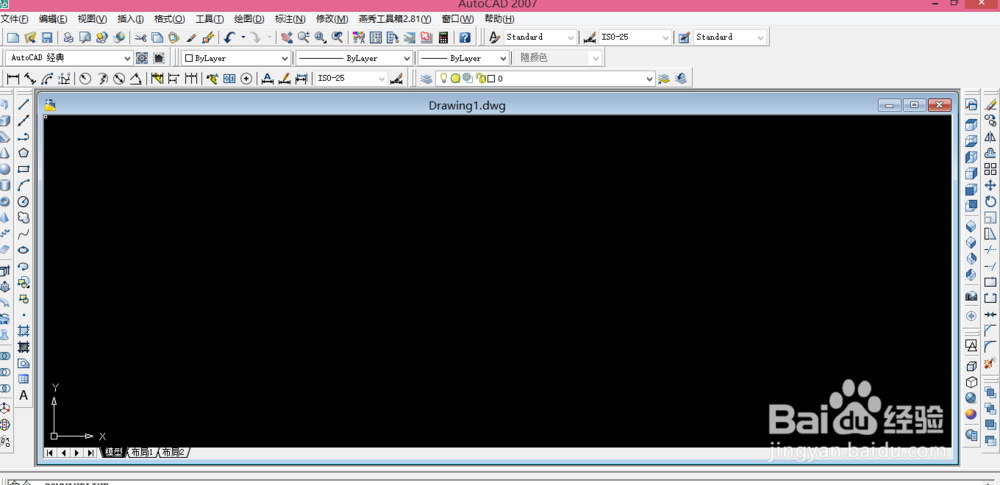
2、我们可以随意画一个简单的图形,我们只做参考,如图
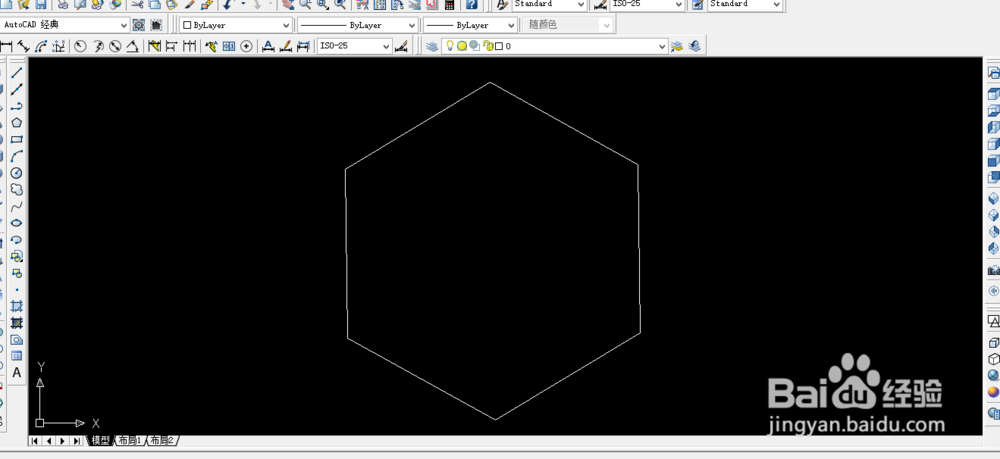
3、画好了图形,我们就可以选择渐变色功能,来进行添加渐变色,如图

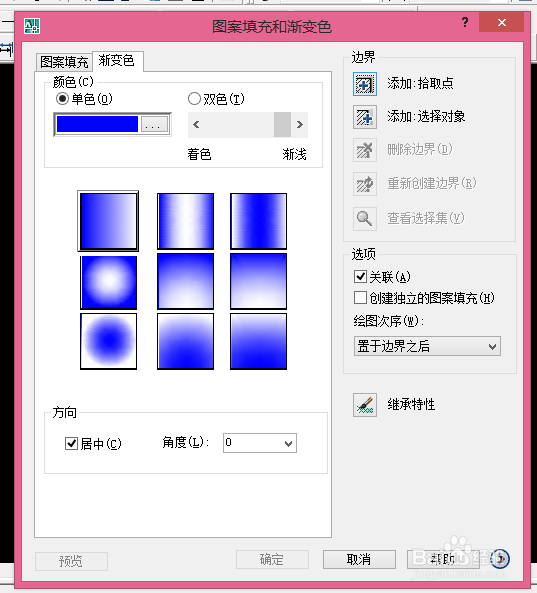
4、选择拾取点,也就是图形内部的随意一个点,然后点击确定,接着就可以出现这个图形我们为它添加的渐变色
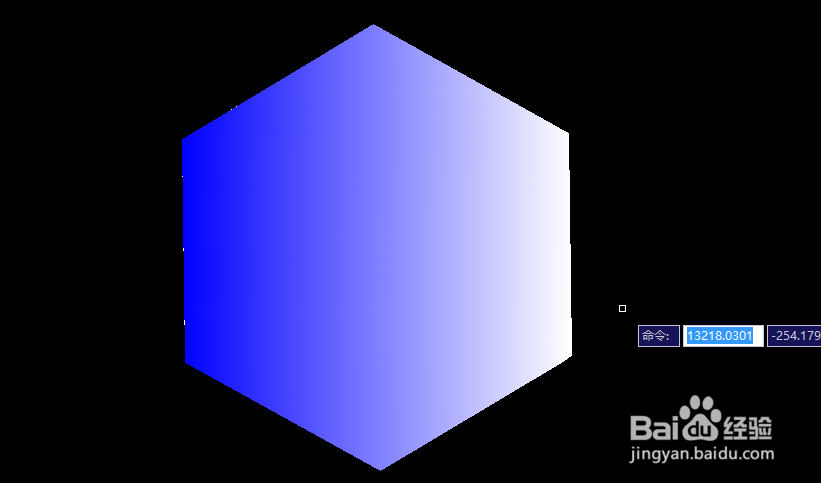
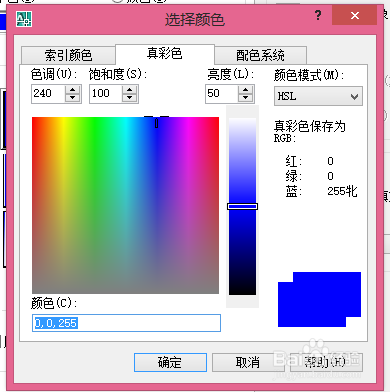
5、如果我们感觉这个颜色不太合适,也可以自己来进行改动颜色,颜色也是可以自己进行调色的,如图
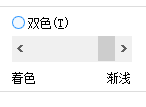
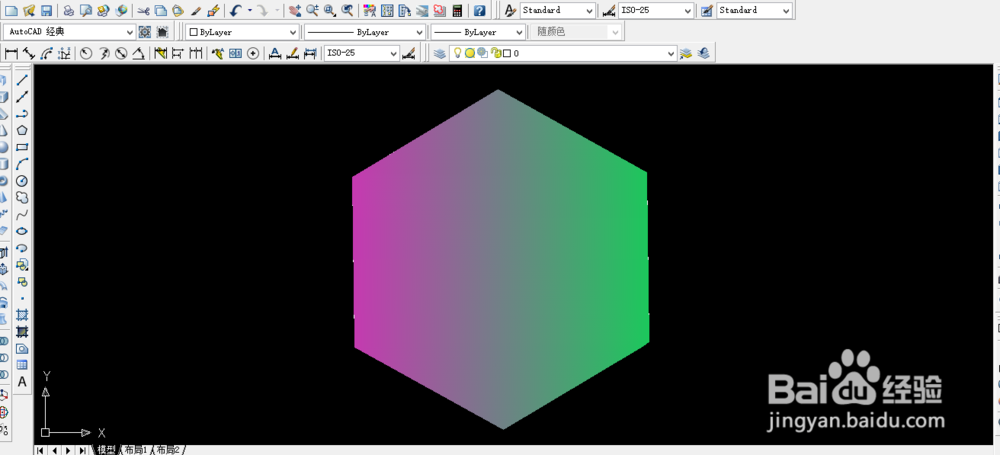
6、我们还可以在这里选择双色,和单色,双色也就是两种颜色都有,如图就是双色的渐变色
阅读量:35
阅读量:88
阅读量:104
阅读量:68
阅读量:112