Internet Explorer 浏览器怎样下载图片
1、从Internet Explorer浏览器下载的图片保存到私密磁盘。
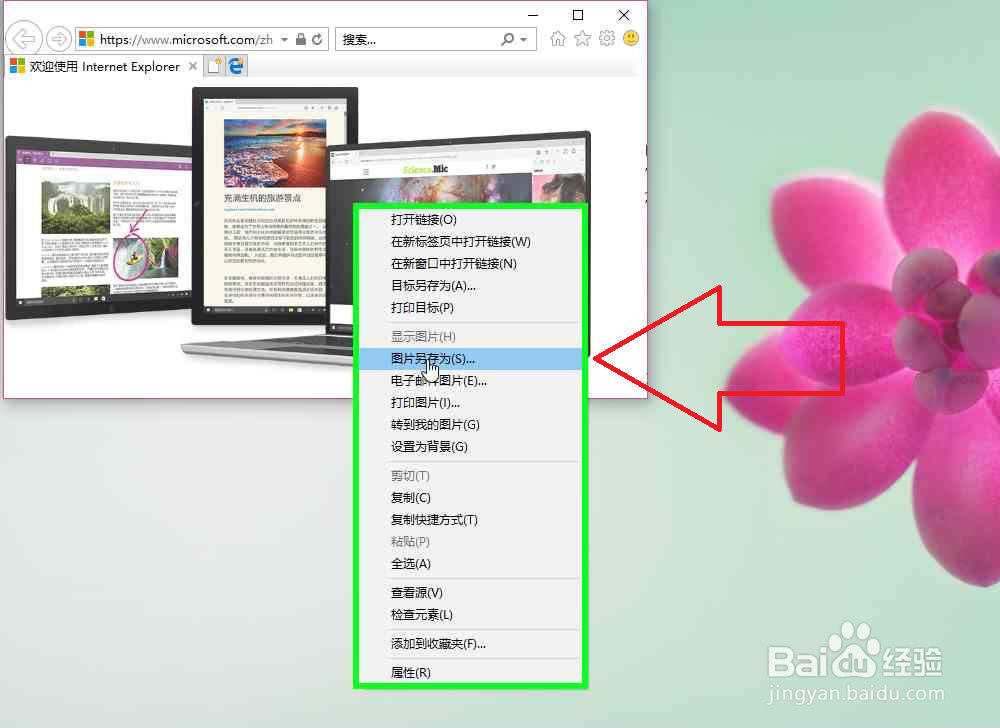
首先,打开要下载图片的网页,在"要下载的图片"中右键单击。

2、其次,在"图片另存为(S)... (菜单项目)"上左键单击。
3、依次,在"私密磁盘 (E:) (树项目)"上左键单击(在"保存图片"中)。
也可以,根据需要,修改图片保存名称。
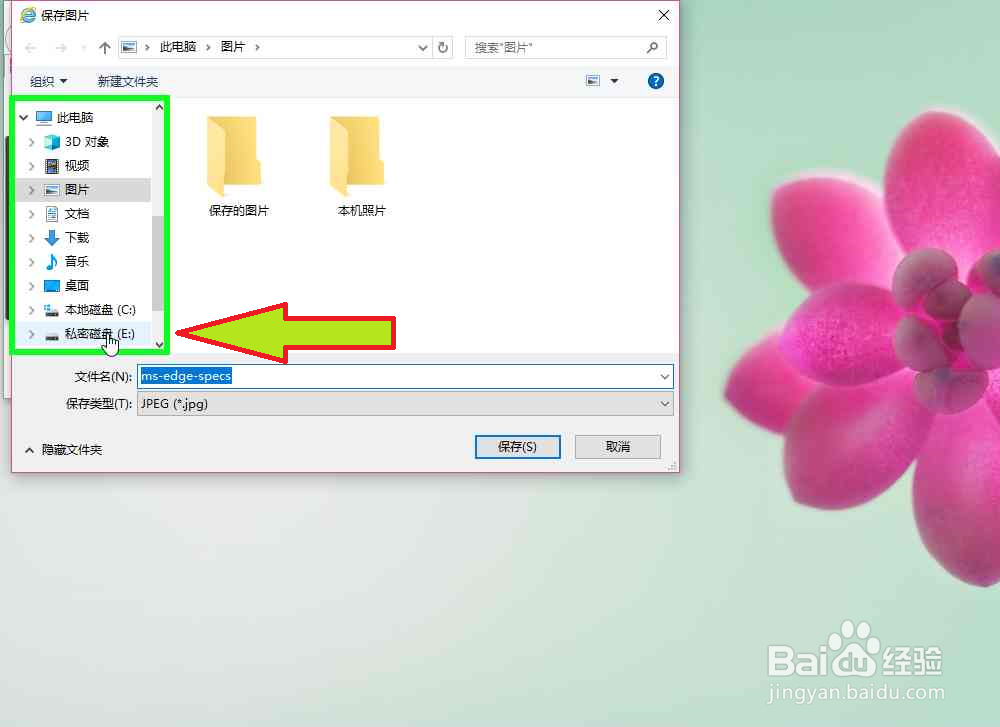
4、在"保存(S) (按钮)"上左键单击(在"保存图片"中)。

5、图片保存的私密磁盘。

1、从Internet Explorer浏览器下载的图片保存到U盘。
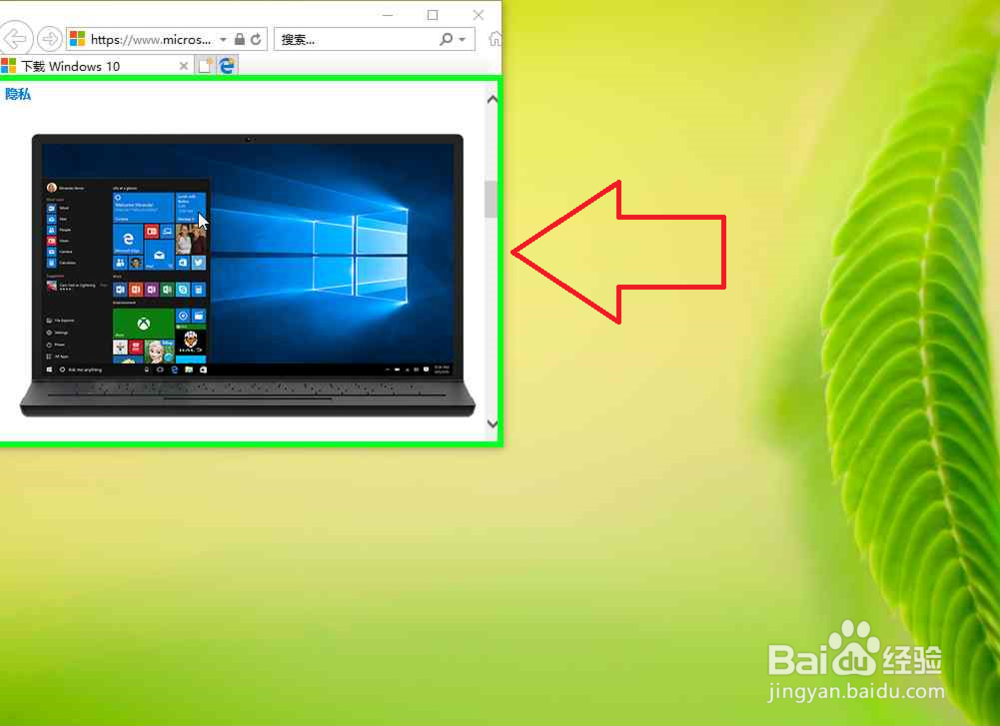
首先,打开要下载图片的网页,在"要下载的图片 "中右键单击。
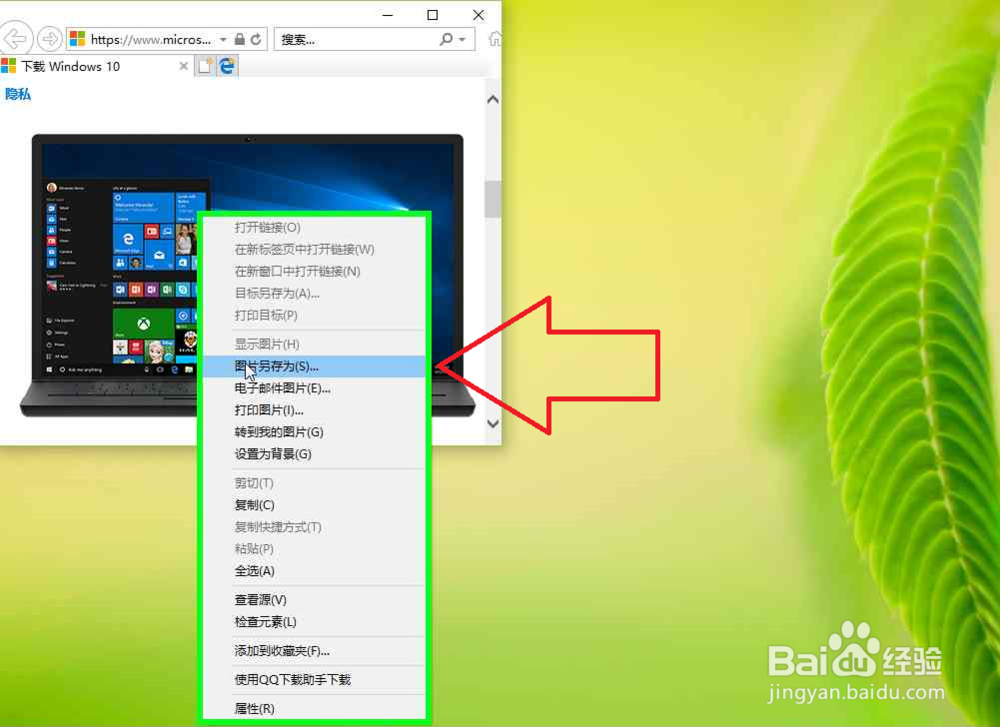
2、其次,在"图片另存为(S)... (菜单项目)"上左键单击
3、依次,在"ESD-USB (G:) (树项目)"上左键单击(在"保存图片"中)。
也可以,根据需要,修改图片保存名称。
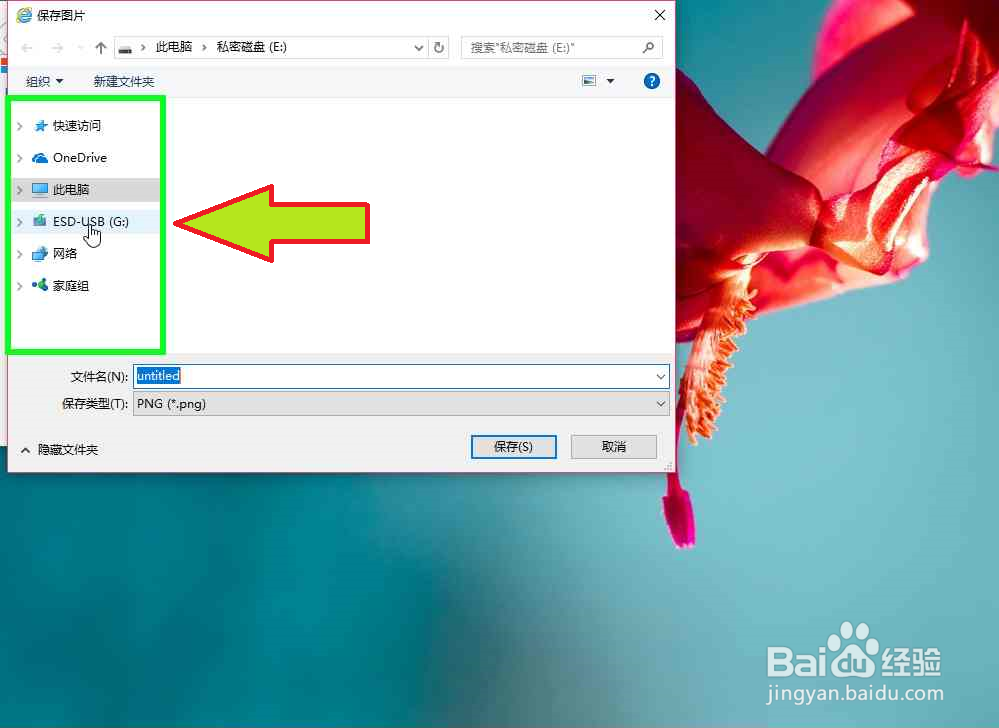
4、在"保存(S) (按钮)"上左键单击(在"保存图片"中)。

5、图片保存到U盘完成。
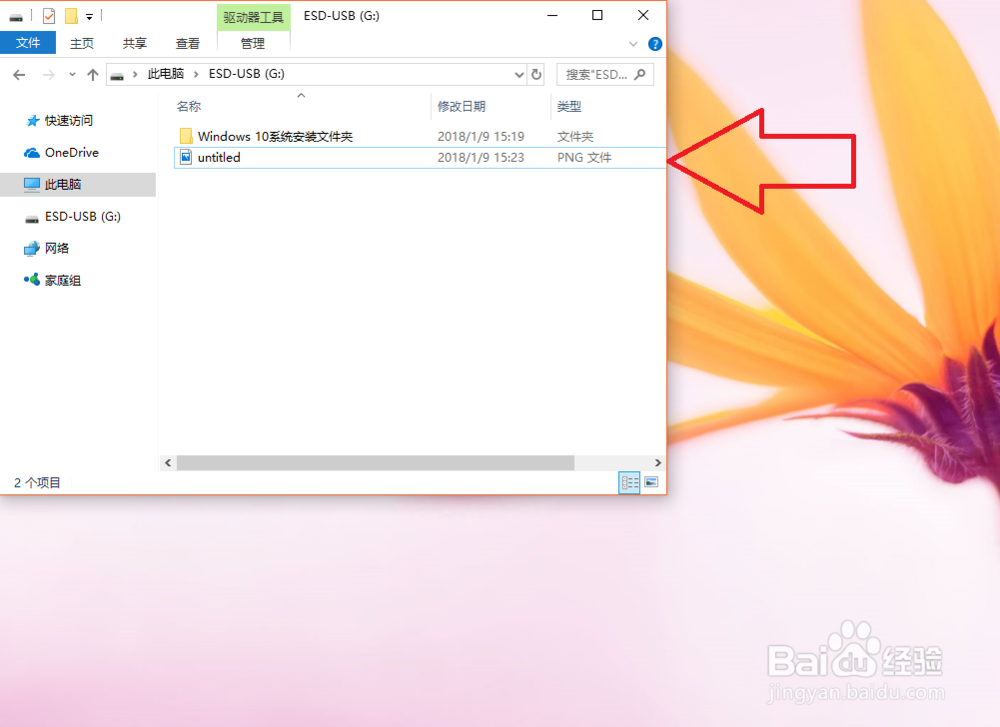
1、从Internet Explorer浏览器下载的图片保存到电脑图片文件夹。
首先,打开要下载图片的网页,在"要下载的图片 "中右键单击。

2、其次,在"图片另存为(S)... (菜单项目)"上左键单击。

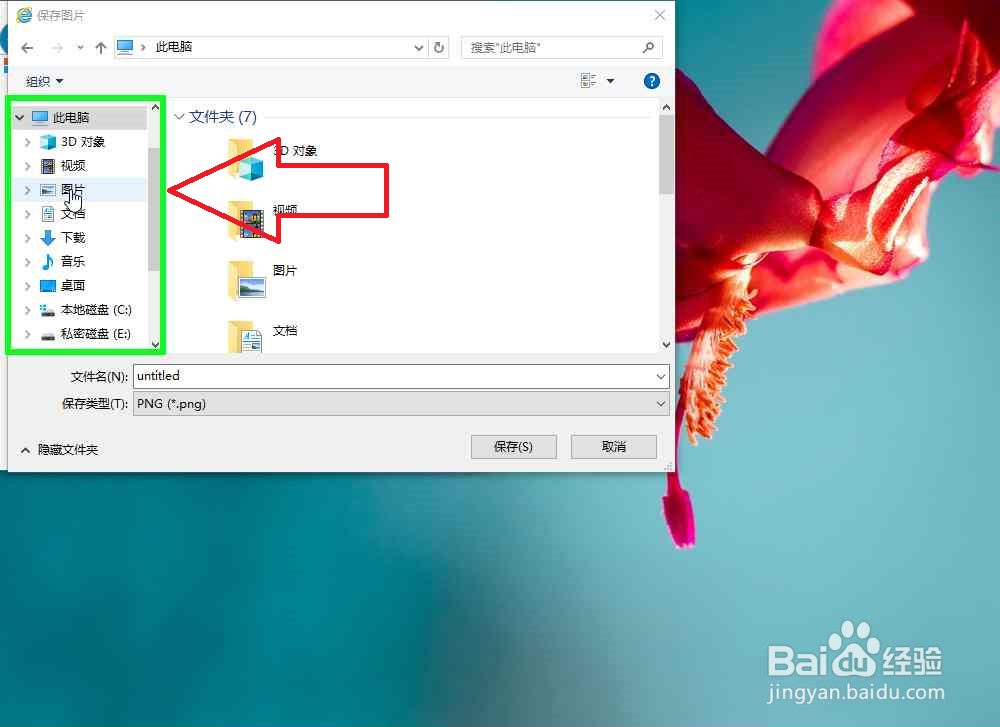
3、依次,在"图片 (树项目)"上左键单击(在"保存图片"中)。
也可以,根据需要,修改图片保存名称。
4、在"保存(S) (按钮)"上左键单击(在"保存图片"中)。
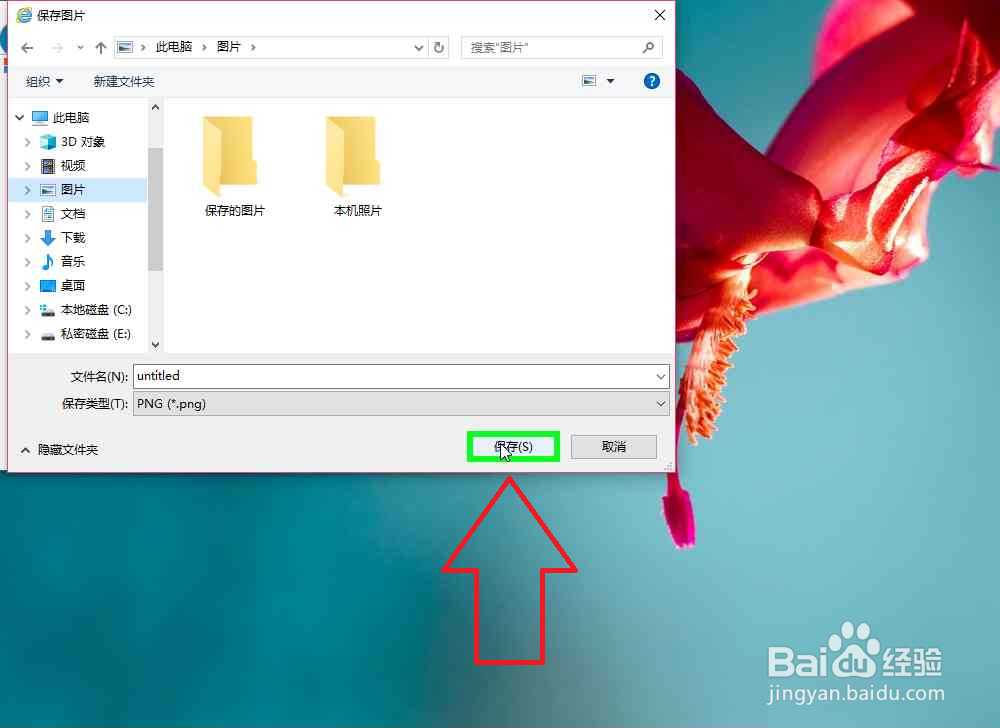
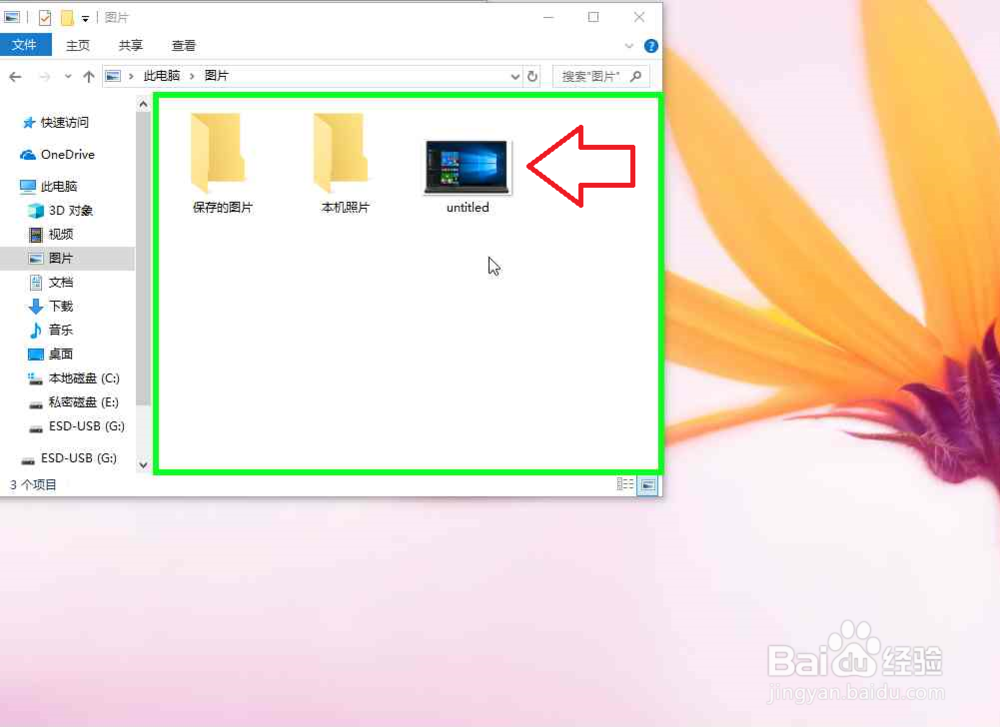
5、图片保存到电脑图片文件夹,完成。
阅读量:120
阅读量:26
阅读量:33
阅读量:137
阅读量:65