网页中的下载界面是怎么做的
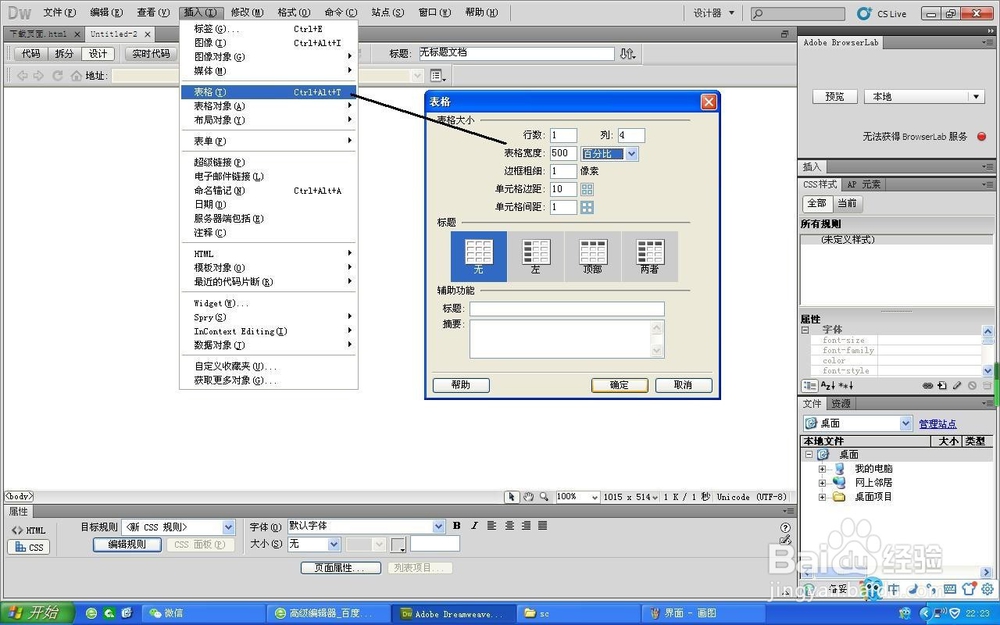
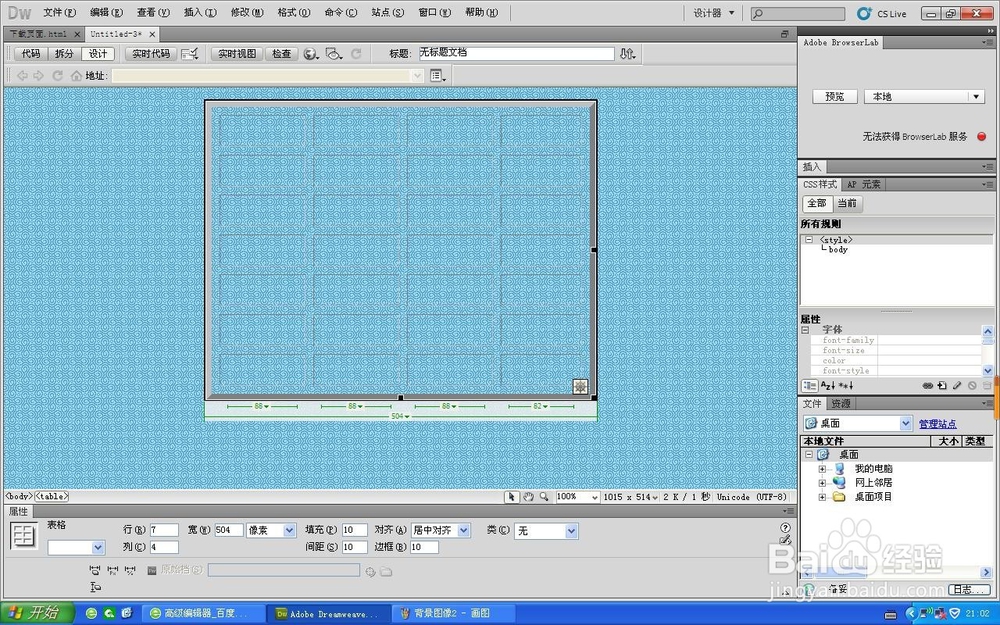
1、还是制作表格的步骤,插入,然后表格,然后填写数字,我选择的数据如图
这个毕竟是可以修改的,所以,粗细和间距可以设置为0,就看个人习惯吧。
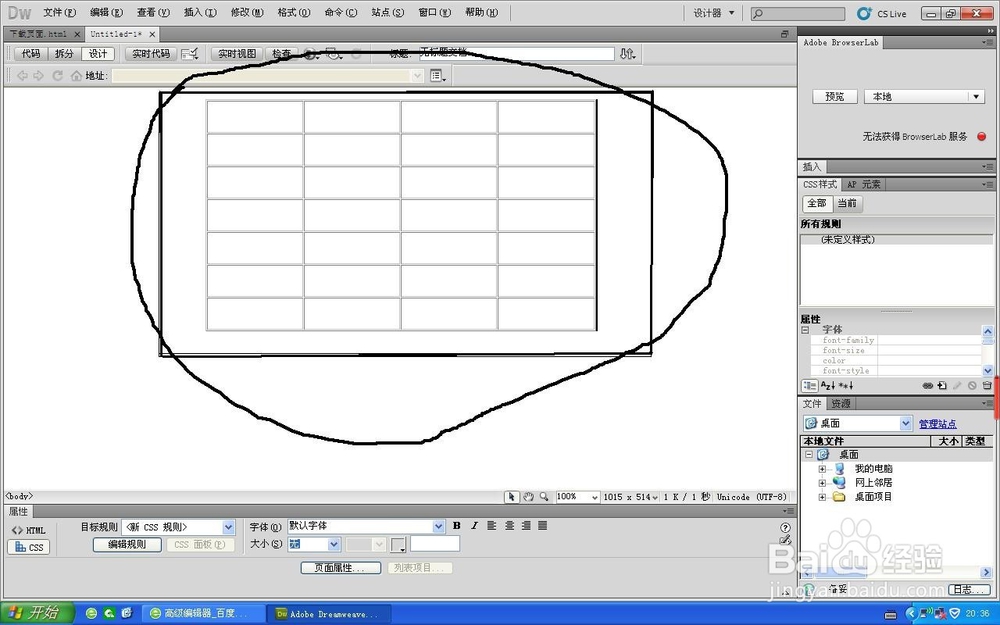
设置完之后,如图二
2、第二步,设置一个背景。
其实这个作为第一步也完全没有问题。
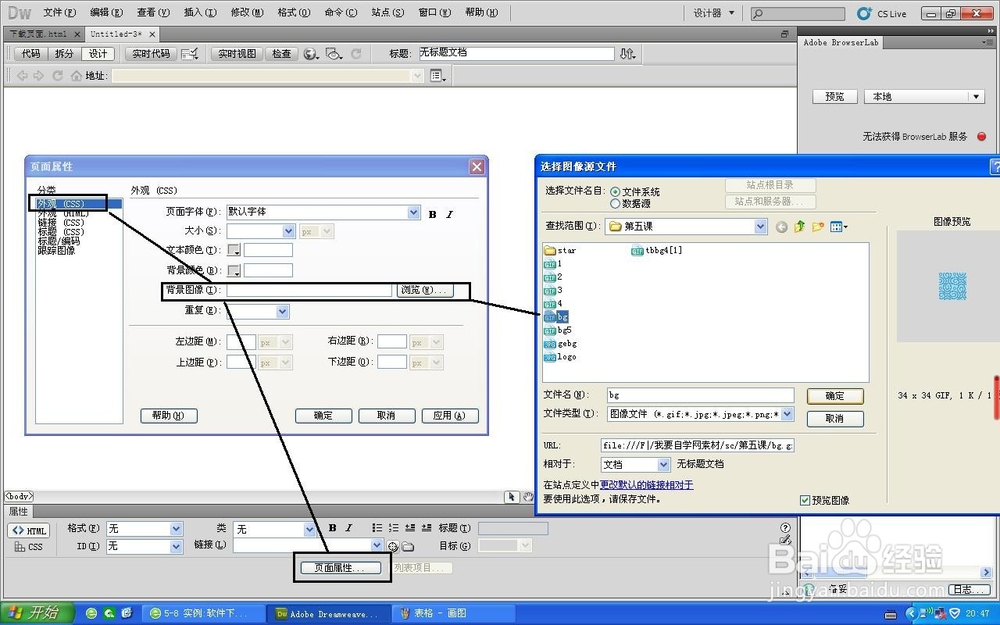
方法就是,页面下方的“页面属性”-“外观(CSS)”-“背景图像”然后通过“浏览”,选择需要的图像。如图一
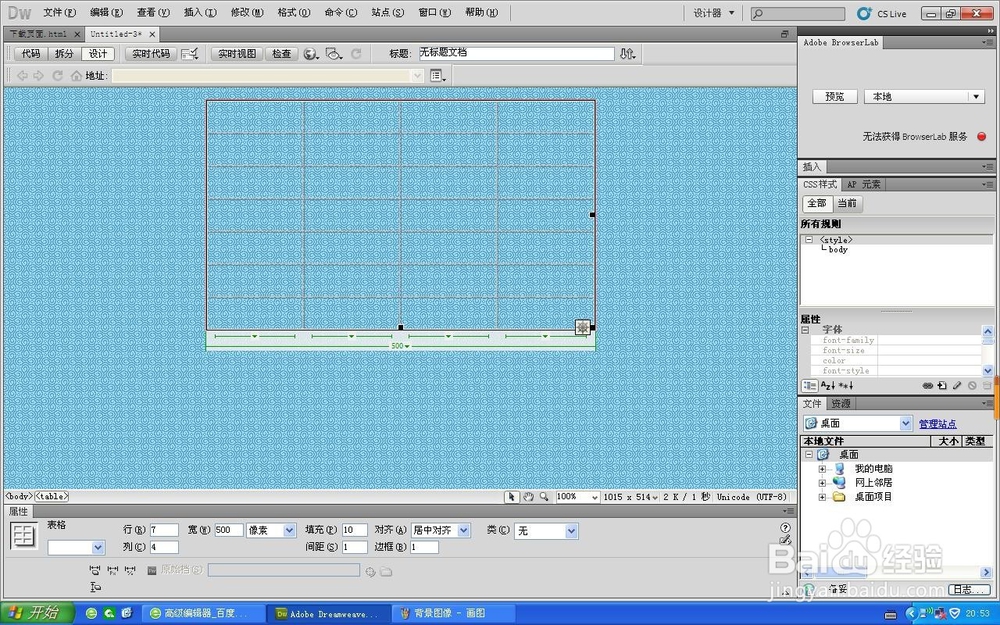
结果如图二
3、第三步,这一步,并不是有什么实际的作用,只是分析一下,所以,看看就好。因为百度经验里面看图片并没有那么清晰,所以,我更改一下边框为10 。间距也为10,不过效果也并不是那么清晰,不过边框还好。
我啰嗦了这么多,就是想说,做好的边框,其实是有阴暗层次的变化,而不是如我想的那样,是一条直线。
如果你需要的就是这样的有层次感的线条,那就这样。如果需要就是一条直线的,那么,请看第四步。
之前,我们需要回复之前的设置,或者随时恢复,反正就是要有这一步,边框设为0。
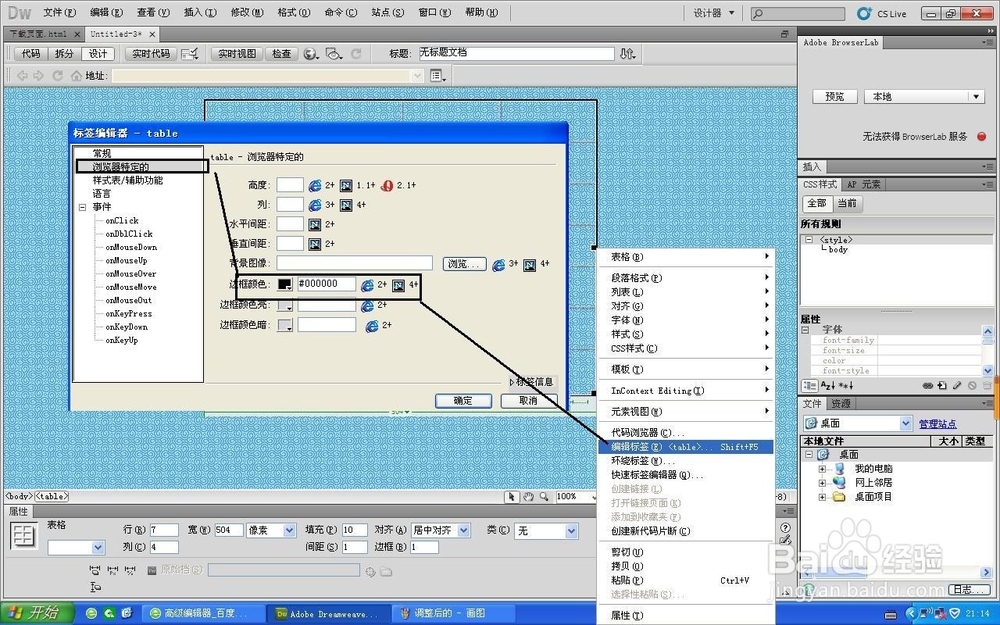
4、第四步,更改边框,
步骤就是,如图吧,选中表格,在边框上右键,“编辑标签”然后,“浏览器特定的”-“边框颜色”选择需要的颜色,预览后的结果如图二。
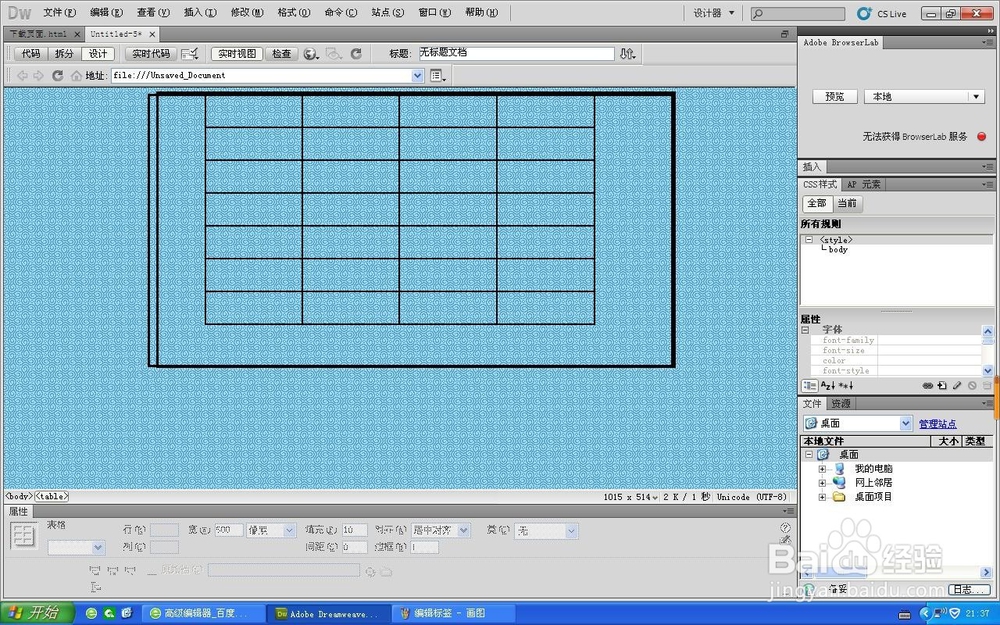
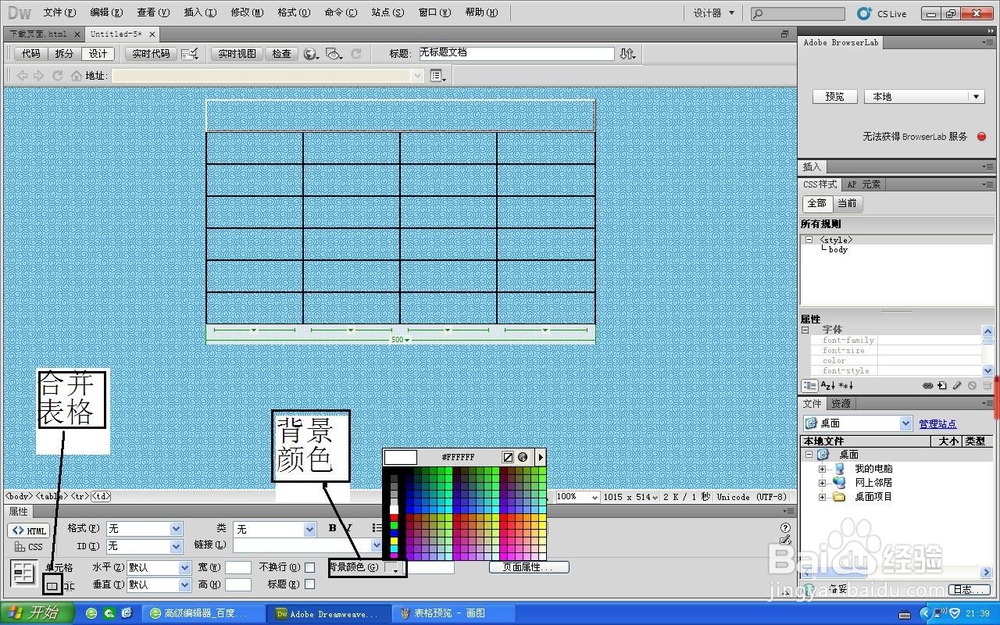
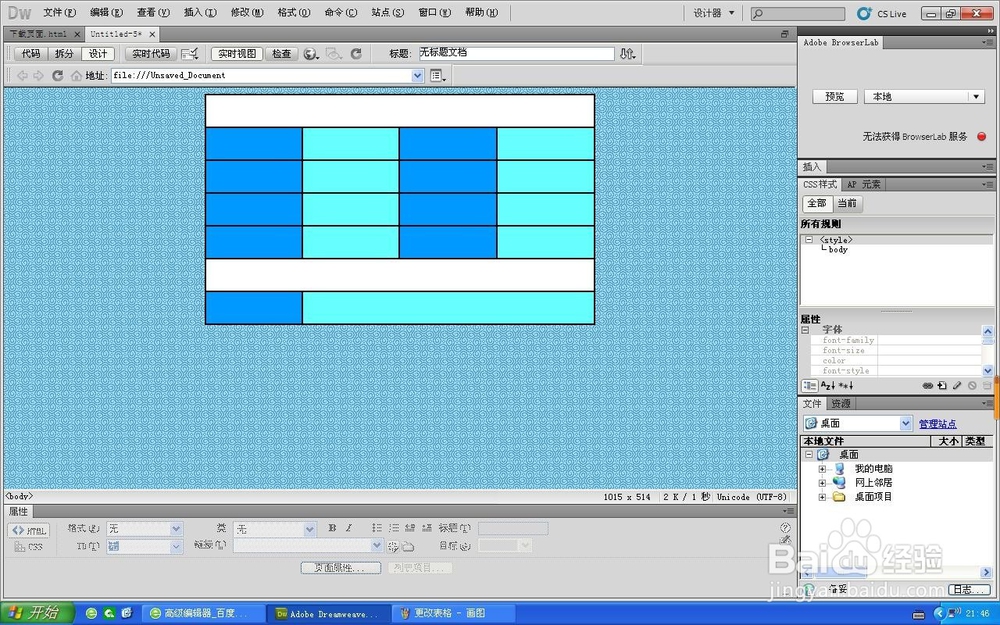
5、然后,更改单元格的颜色,该合并的合并,该更改的更改。
方法如图,所示;结果如图二
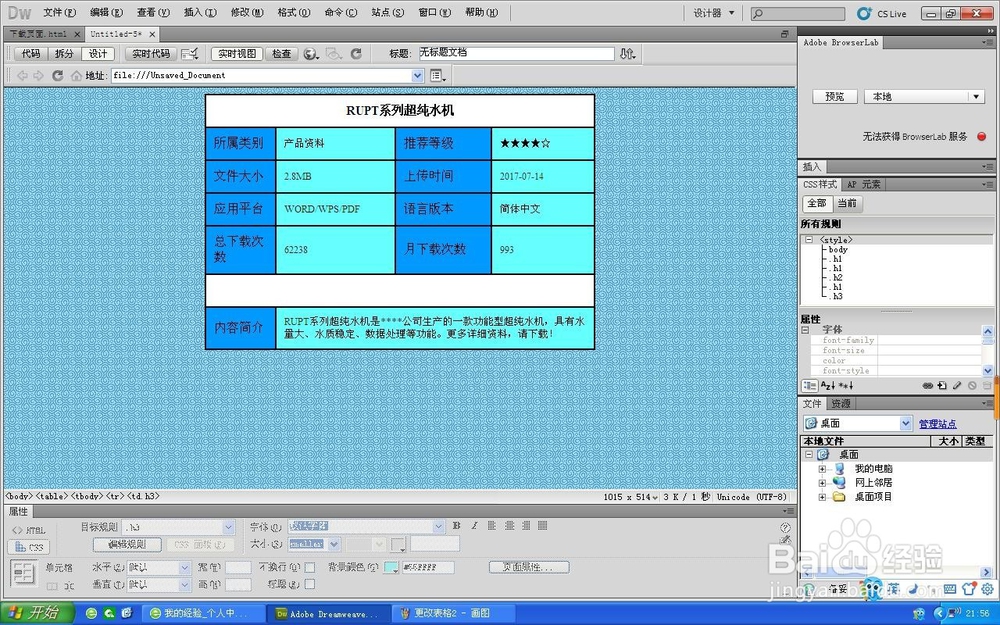
6、第六步,输入文字,这个没什么好说的,结果如图。
其中那个推荐等级的星星是,用输入法的界面的软键盘,打开后,会有符号输入,可以选择的。
7、第七步,然后,输入那些功能标签图片。
但是,直接输入的话,你会发现,图片很凌乱,也不是很好看。
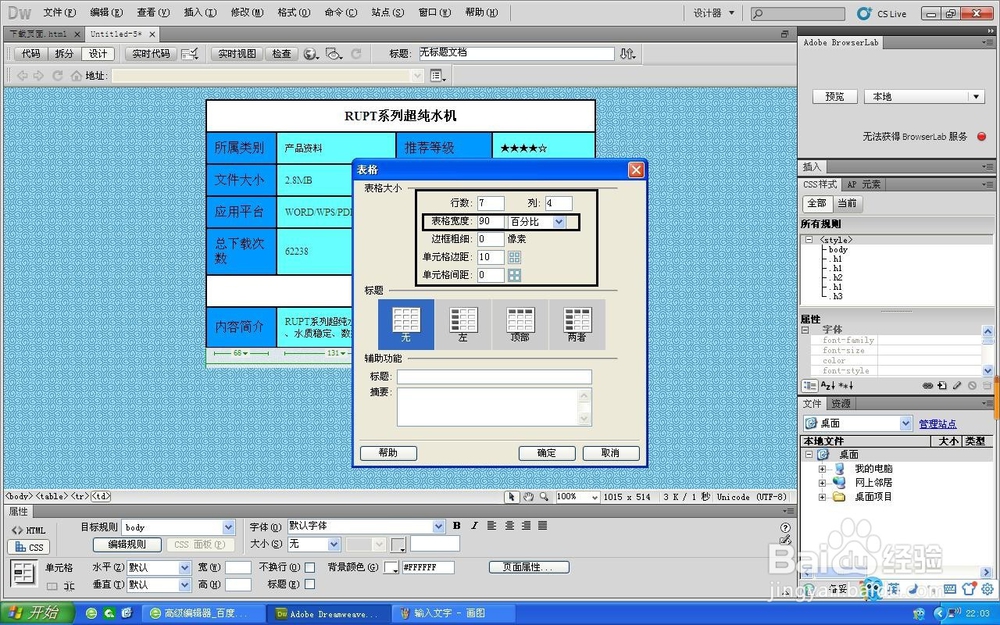
所以,我们用一个方法,就是套嵌表格。步骤和插入表格基本一样,唯一的区别就是,不选择像素,选择百分比。对了,是一行四列。
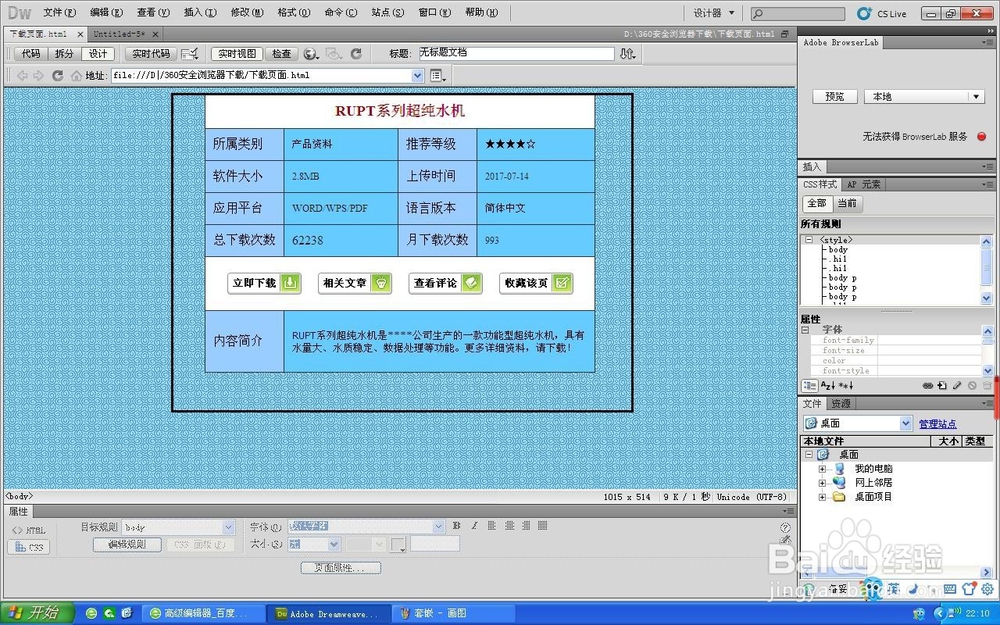
8、第八步,然后,插入图像。
结果,如图。
阅读量:133
阅读量:71
阅读量:45
阅读量:168
阅读量:163