word中如何将表格隐藏、删除或转换成文本文字
1、打开带有表格的word文件或粘贴从excel中复制过来的表格
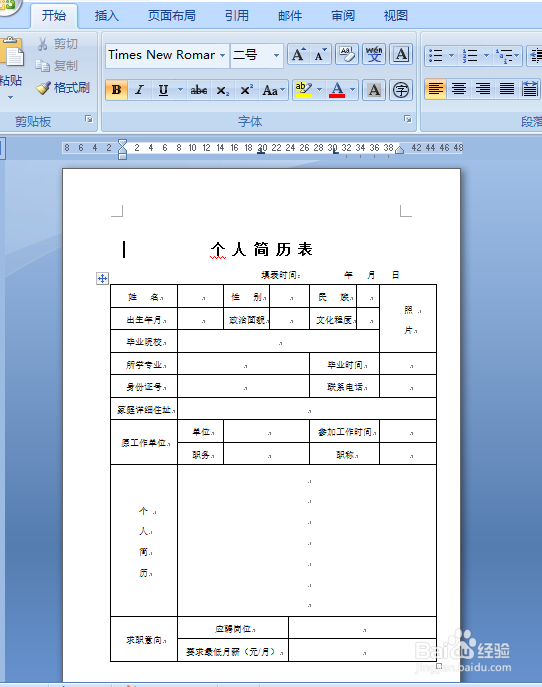
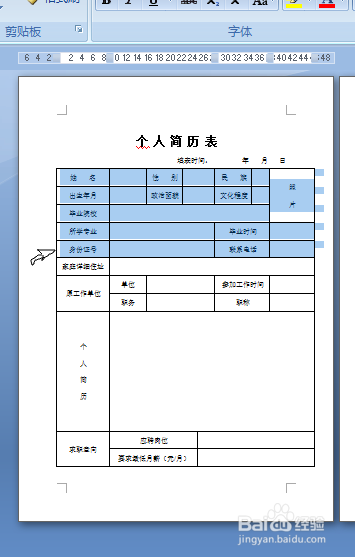
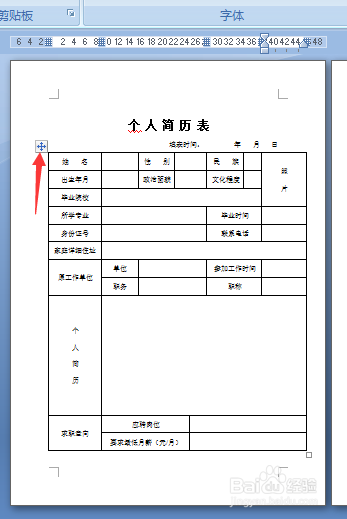
2、选取整个表格(可以将鼠标箭头放表格前面变成反箭头后下拉选取,也可以点表格的左上角田字标志全选等等)
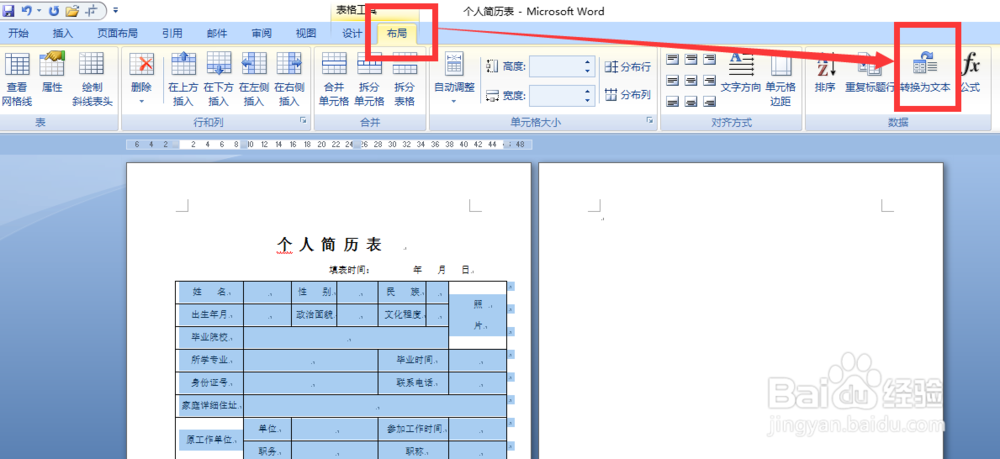
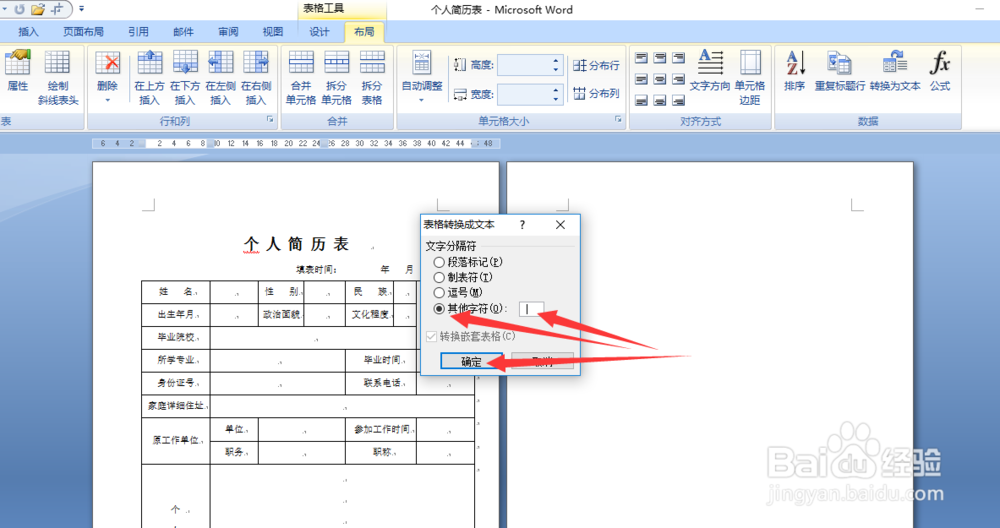
3、在最上面的工具栏中,单击布局选项卡-在右侧有一个转换为文本
4、在弹出来的对话框中,选其它字符-后面的方框中打一个空格-确定
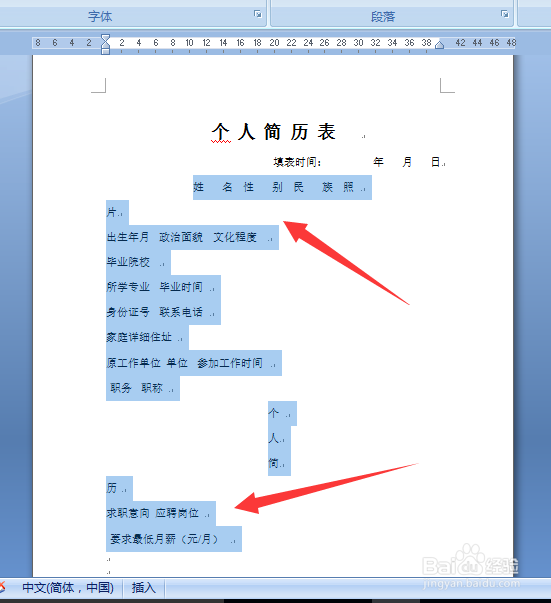
5、这就已经转换成文字了,然后根据自己想要的结果可以以文本的方式调整
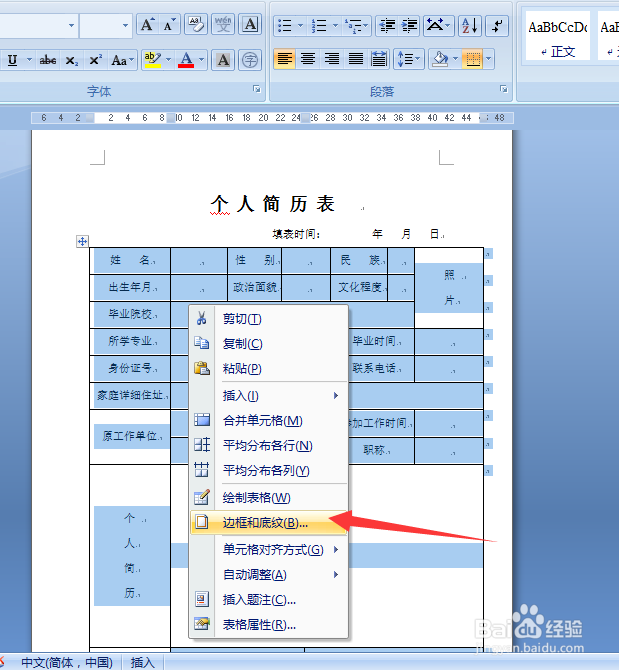
1、如果只是不想看到表格,而还保持还来的样式,那就可以隐藏其线条。
那就全选-右击-边框和底纹
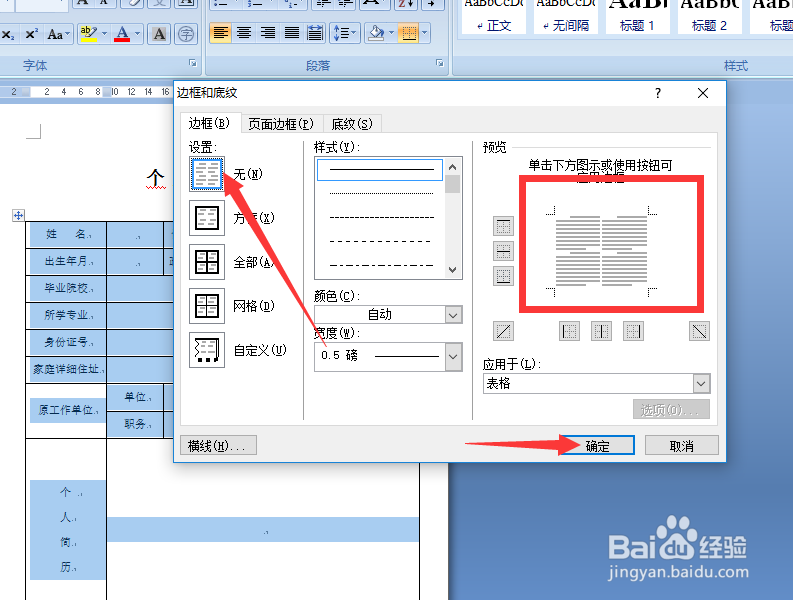
2、选择无边框,确定。注意检查预览确定没有边框,如果出现有线条的,单击就取消了。
3、这是效果,虽然看不到表格(实际还是表格格式),但仍可以按表格的形式调整。
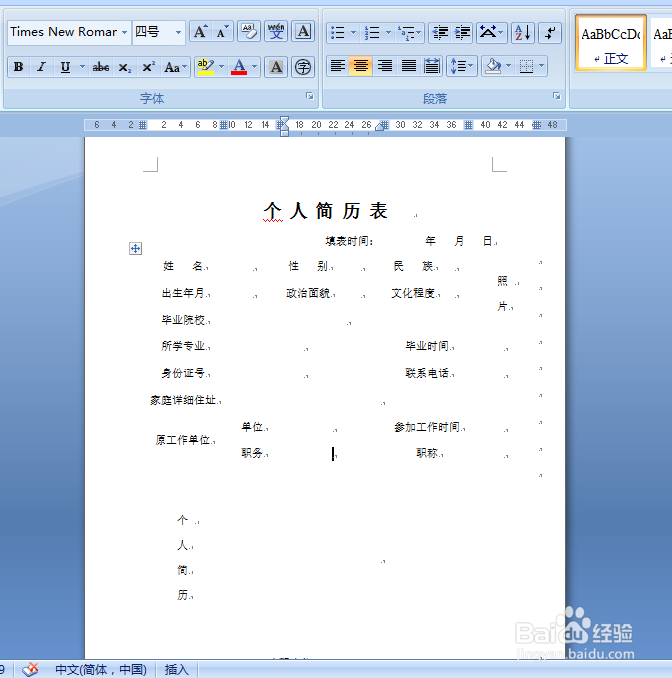
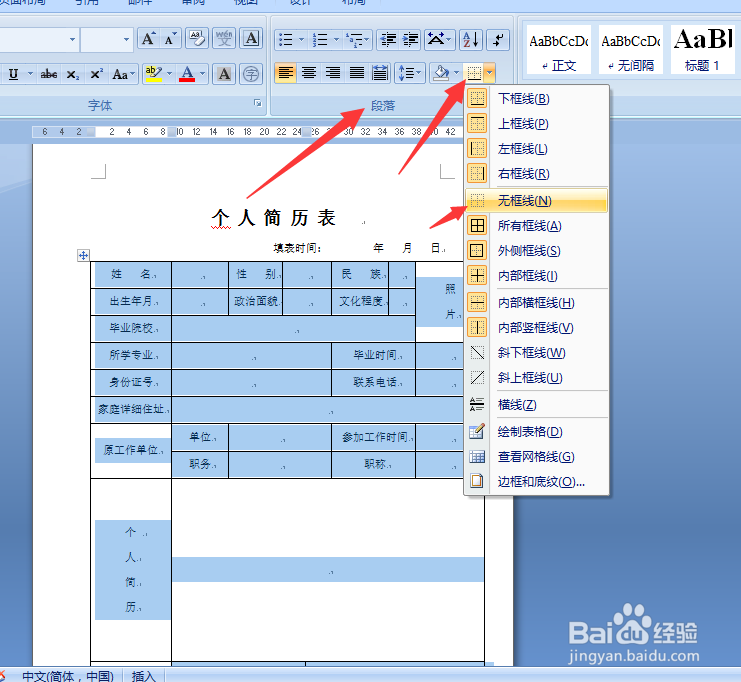
4、也可以直接在工具栏选项卡里-段落-边框选项里选择无边框
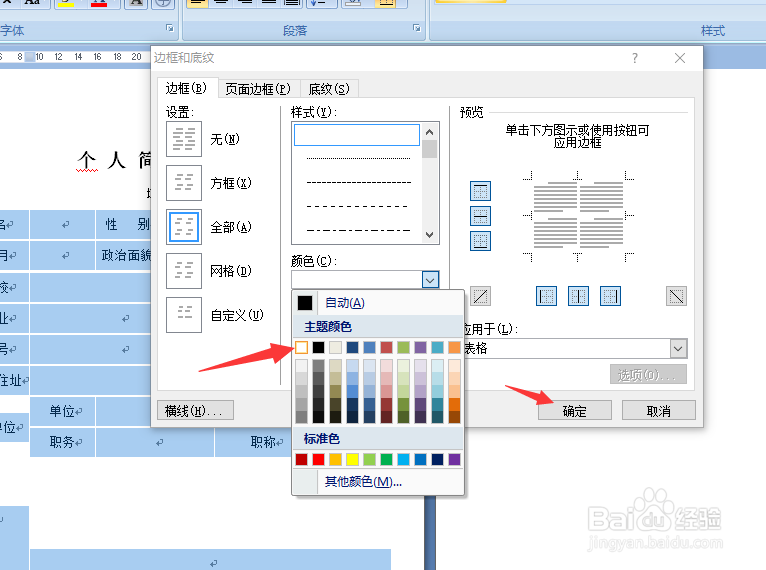
5、还有一个与之类似的方法就是把表格线条颜色设置成与底色一致,全选-右击-边框与底纹-线条颜色选白色(与底色一致)
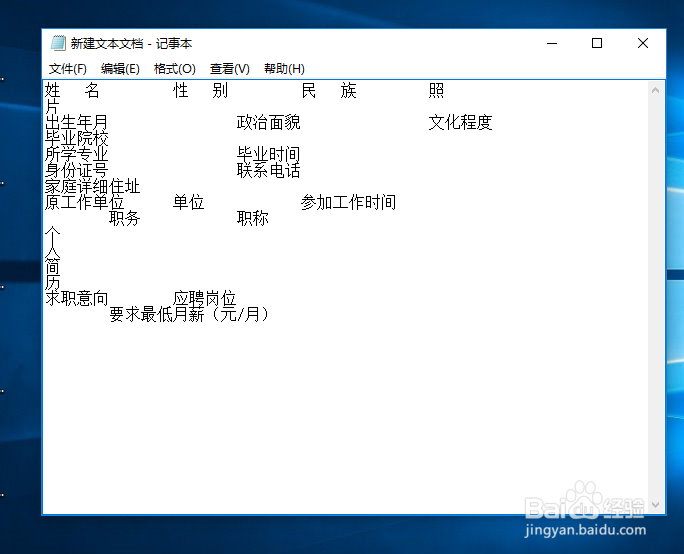
1、如果遇到表格虽大,但不多,文字多,不要求保留格式的可以应用此法。
全选表格-复制,新建一个文本文档(也就是以前的记事本)
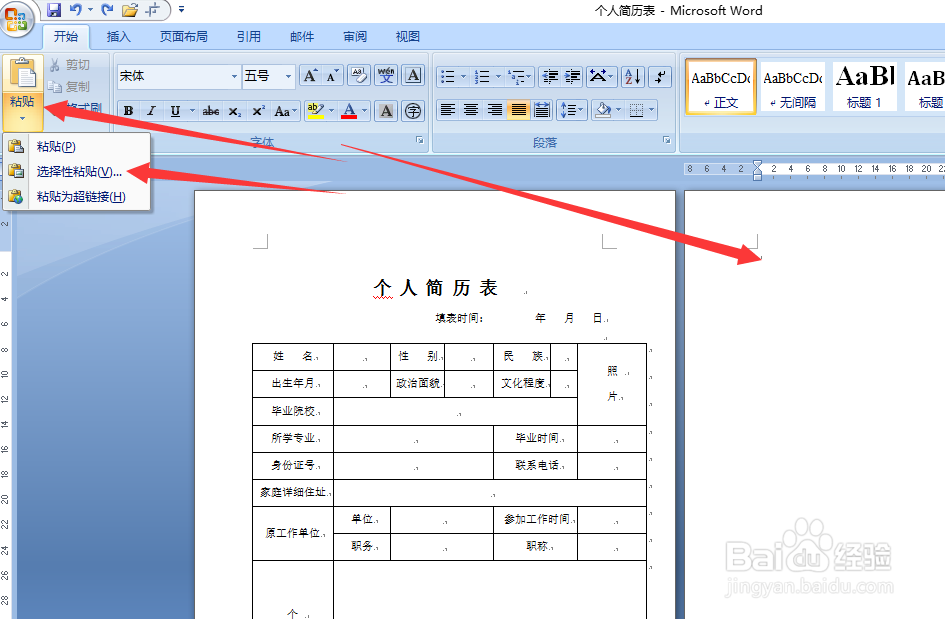
1、表格-全选-复制后,鼠标在word中定位一个空白处,点击粘贴下的小三角-点击选择性粘贴。
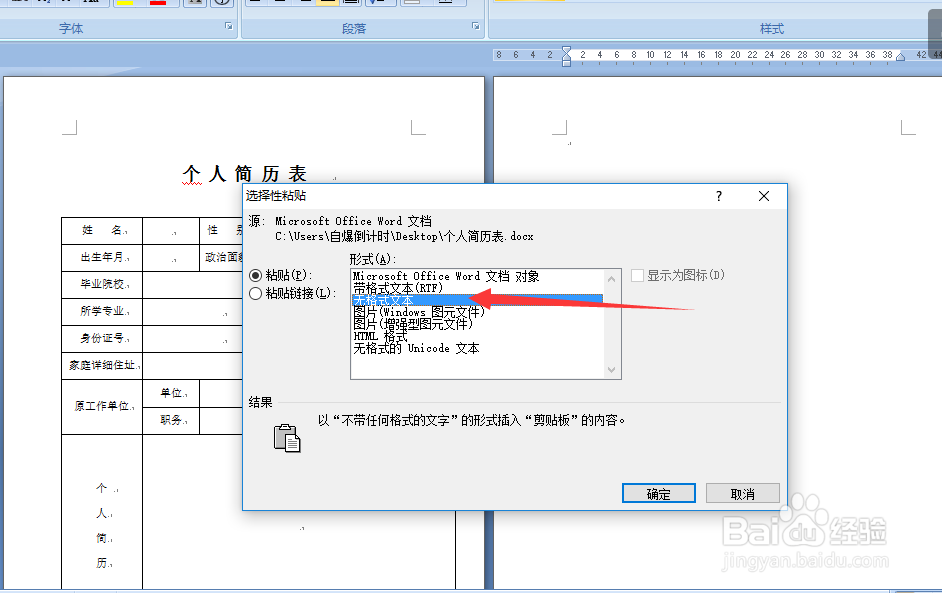
2、弹出来的对话框中,选择无格式文本-单击确定
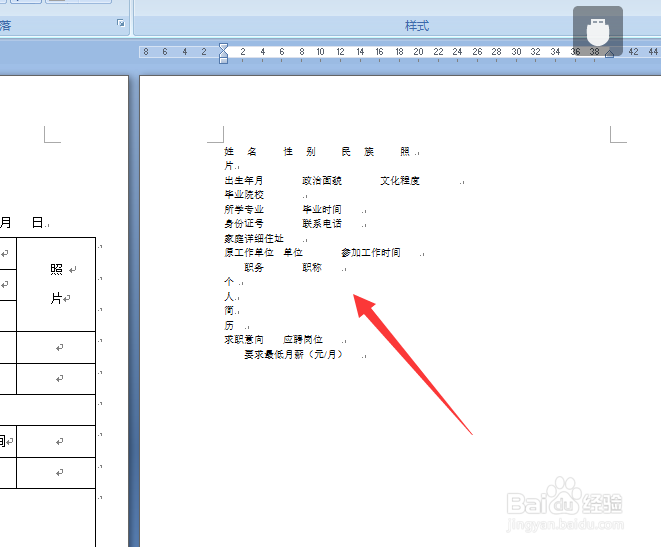
3、这是最后的效果。这也是纯文本格式,可以以文本的形式调整。
阅读量:31
阅读量:84
阅读量:23
阅读量:130
阅读量:157