ps怎么给图片添加透明边框
1、我们用ps打开一张紫色的小花朵的图片,如图所示。
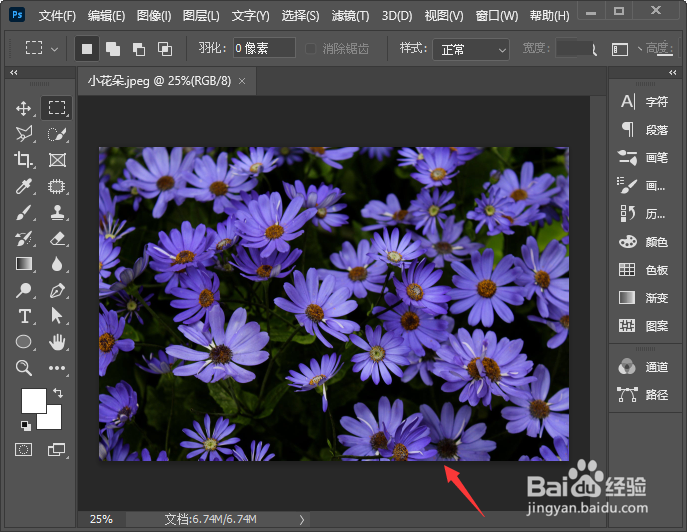
2、我们用【矩形选框工具】在图片上框出一个矩形,如图所示。

3、接着,我们在【编辑】里面找到【描边】,如图所示。

4、我们把描边宽度设置为2像素的大小,颜色调整为白色,点击【确定】,图所示。
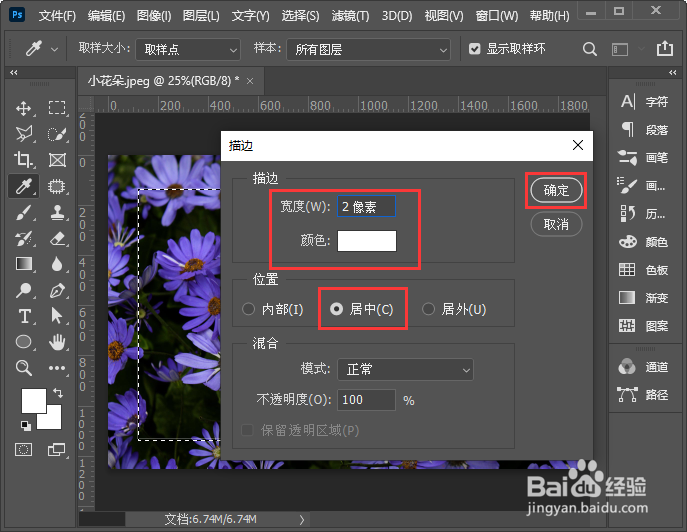
5、接下来,我们在里面重新框出一个小一点的矩形,把描边宽度设置为1像素,点击【确定】,图所示。

6、最后,我们来看一下图片添加上透明边框之后的效果。

1、我们用ps打开一张紫色的小花朵的图片,如图所示。
2、我们用【矩形选框工具】在图片上框出一个矩形,如图所示。
3、接着,我们在【编辑】里面找到【描边】,如图所示。
4、我们把描边宽度设置为2像素的大小,颜色调整为白色,点击【确定】,图所示。
5、接下来,我们在里面重新框出一个小一点的矩形,把描边宽度设置为1像素,点击【确定】,图所示。
6、最后,我们来看一下图片添加上透明边框之后的效果。