win10无法使用耳机麦克风如何解决
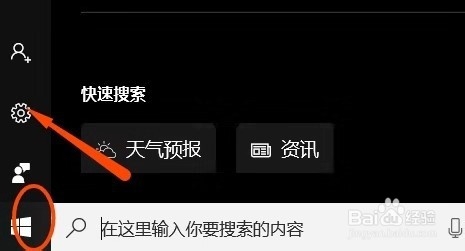
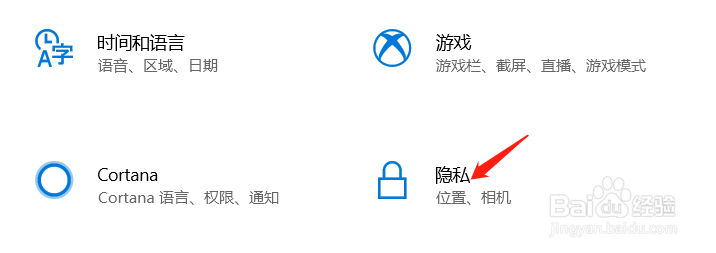
1、下面小编给大家用两种方法解决一下这个小问题,第一种方法就需要打开系统设置。方法就是点击左下角的【开始】图标和【设置】图标,这样就看到了系统设置的页面,然后找到其中【隐私】这个选项。
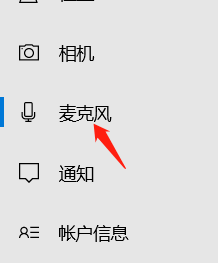
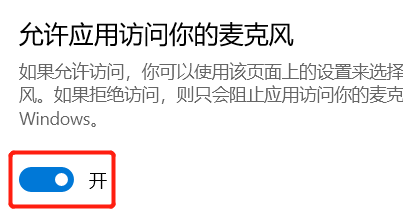
2、进入隐私设置页面后在右侧中找到【麦克风】这个应用,点击后就会在右侧看到许多的选项。接下来大家确定【允许应用使用我的麦克风】是否打开,如果没有打开,那就将它打开即可。
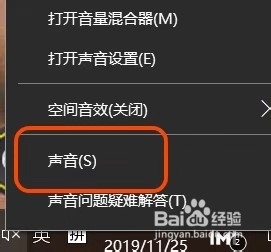
3、然后小编给大家演示第二种方法,那就是在我们电脑的最下方有许多的任务栏。大家点击其中的音量图标,然后点击鼠标右键,在一串选项中点击其中【声音】选项。
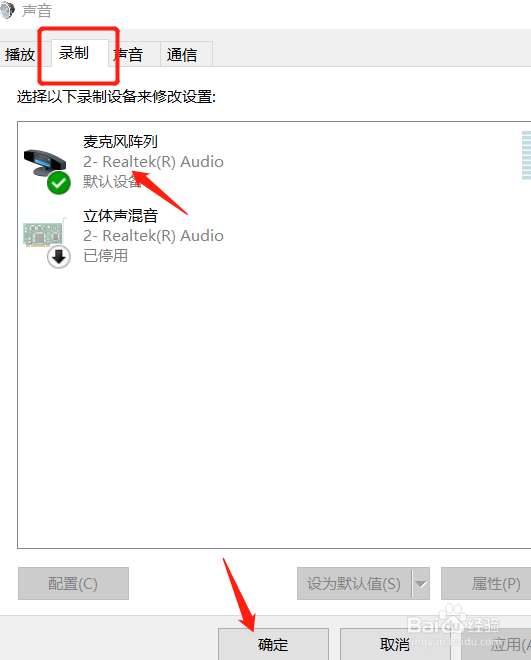
4、这时我们的电脑桌面上就出现了一个选项卡,大家在选项卡上方点击第二个【录制】选项,然后查看【麦克风系列】是否被设置为默认设备。如果不是,则设为默认设备。
1、1:点击【开始】图标并打开【设置】图标,然后点击【隐私】选项。
2:在左侧中找到【麦克风】,并将【允许应用使用我的麦克风】打开。
3:鼠标右键点击任务栏中的音量图标,然后选择【声音】。
4:点击【录制】选项查看【麦克风系列】是否被设置为默认设备。
阅读量:130
阅读量:65
阅读量:111
阅读量:100
阅读量:58