微信电脑版怎样截图和截图工具的应用。
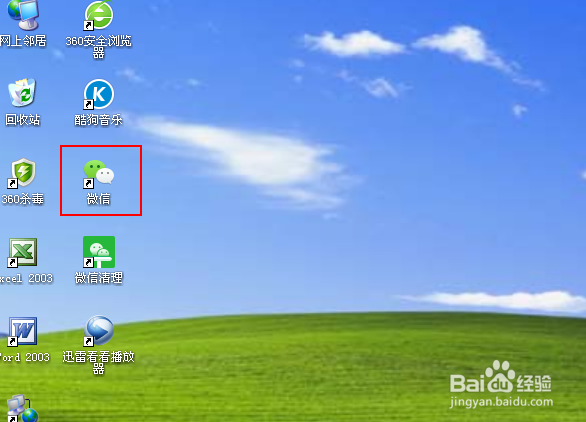
1、双击【微信】图标,打开电脑版微信。
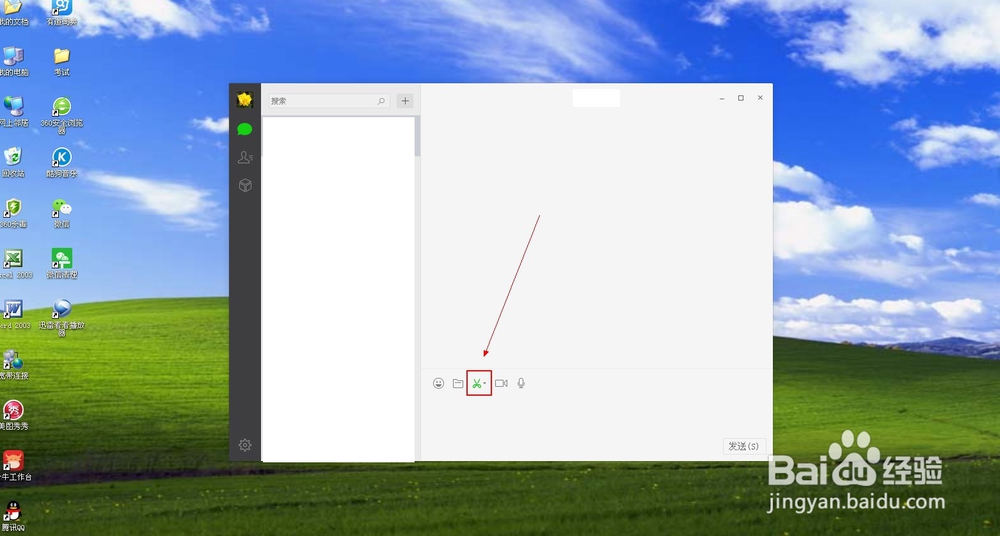
2、点击【剪刀】图标。
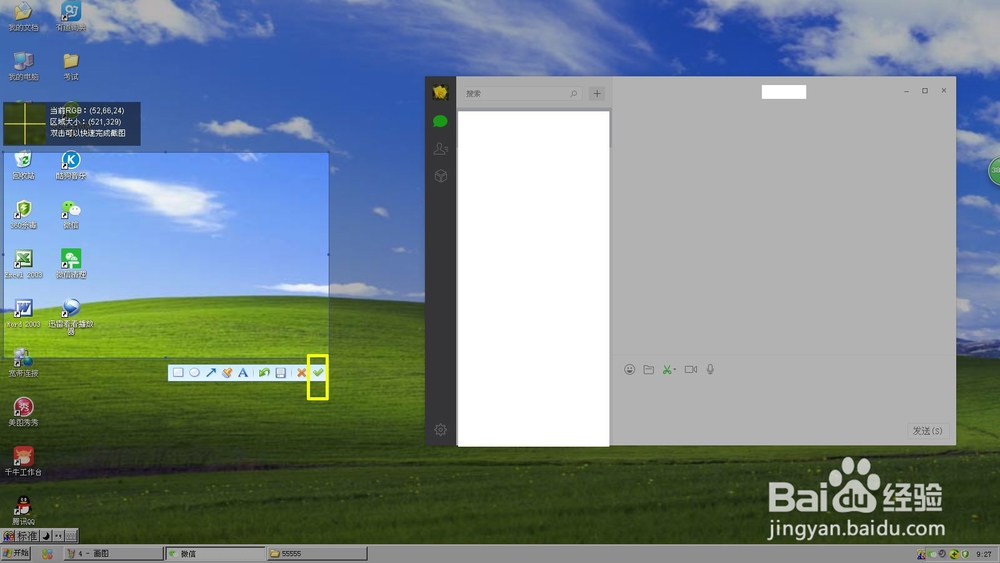
3、在桌面任意地方,拖动鼠标,双击已选中的画面,剪切成功。
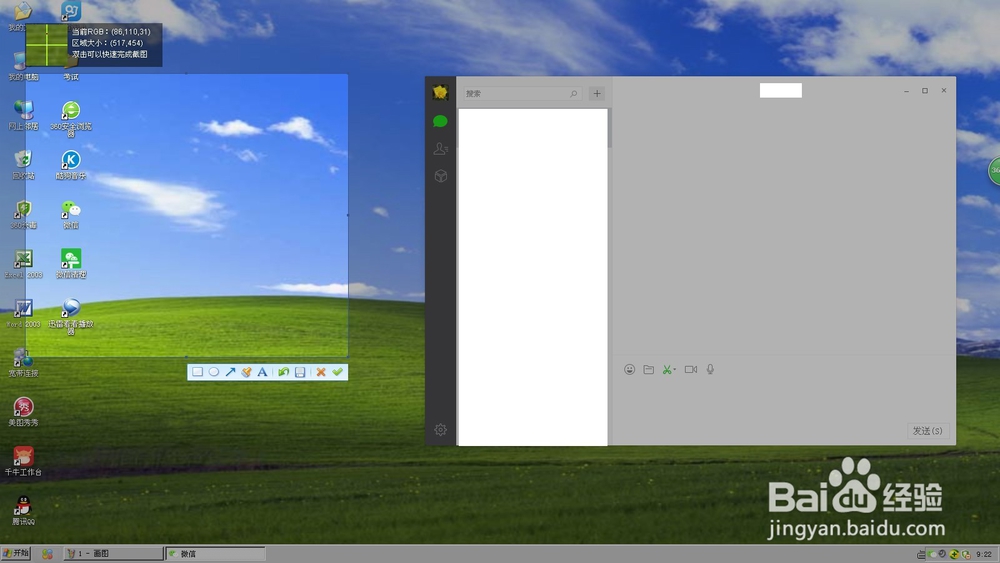
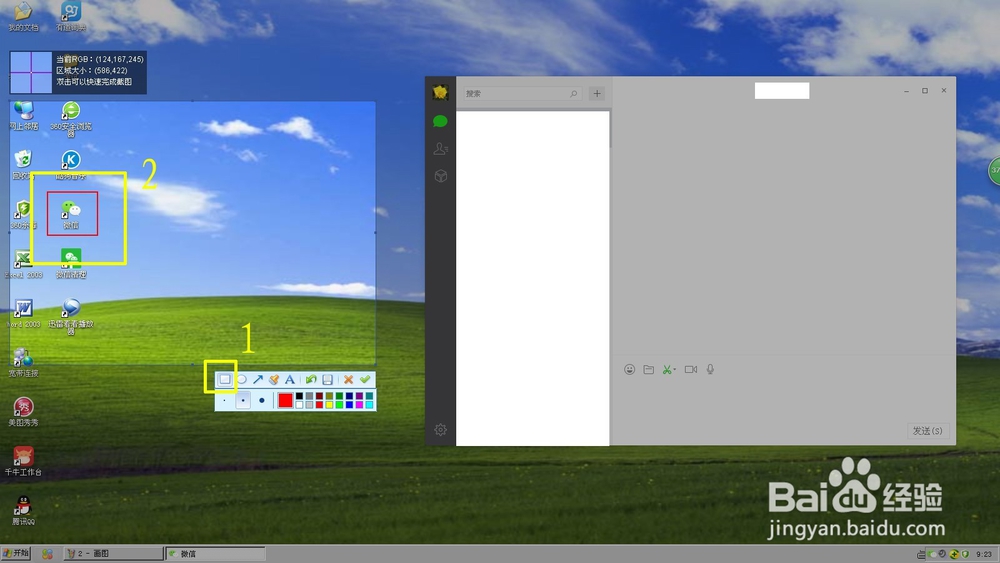
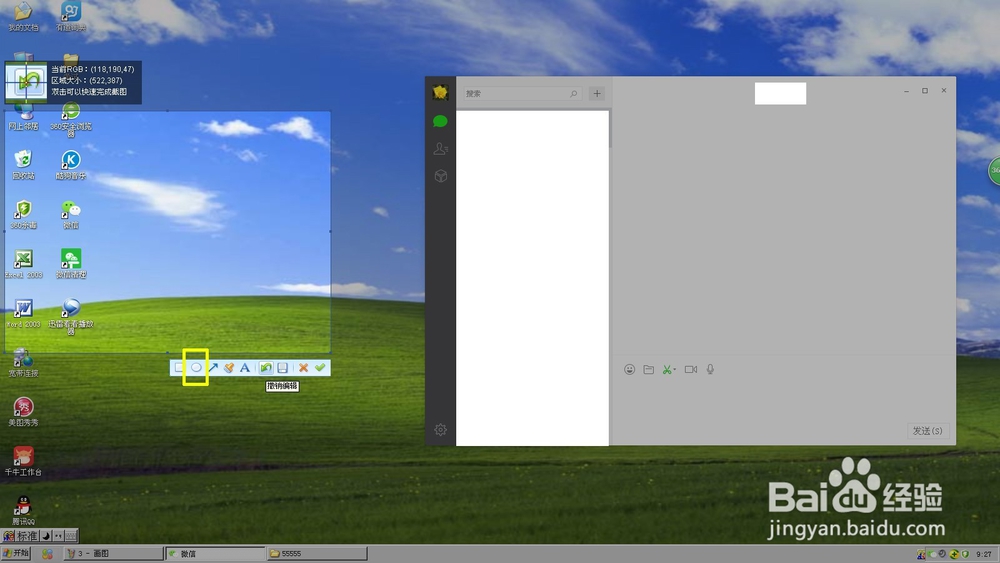
1、在剪切图片中,有几个工具使用起来很方便,值得我们使用。在剪切窗口旁边有一排工具。矩形,可在剪切窗口中画矩形框。椭圆形同样的可以画椭圆形框。
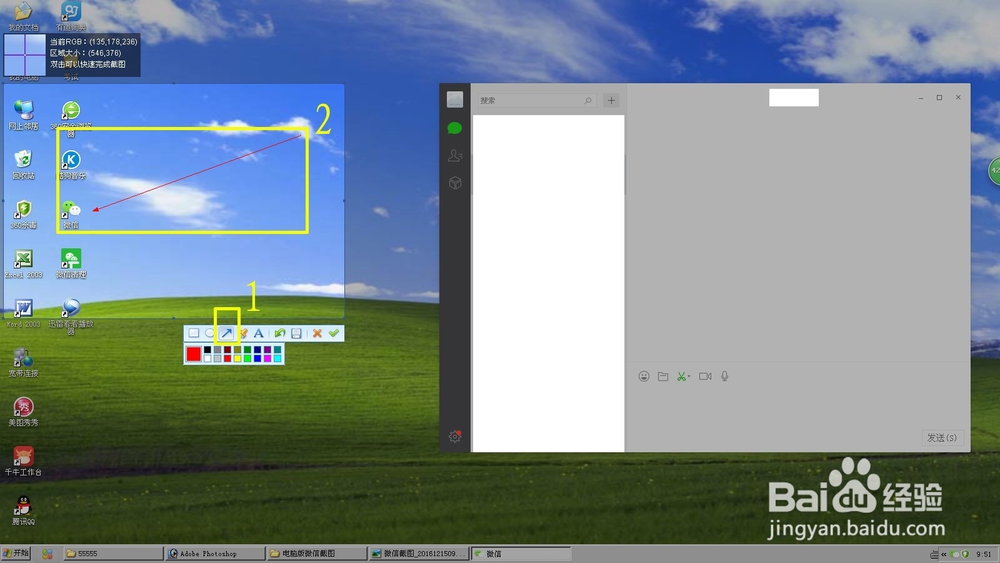
2、箭头可以在剪切窗口中画箭头。
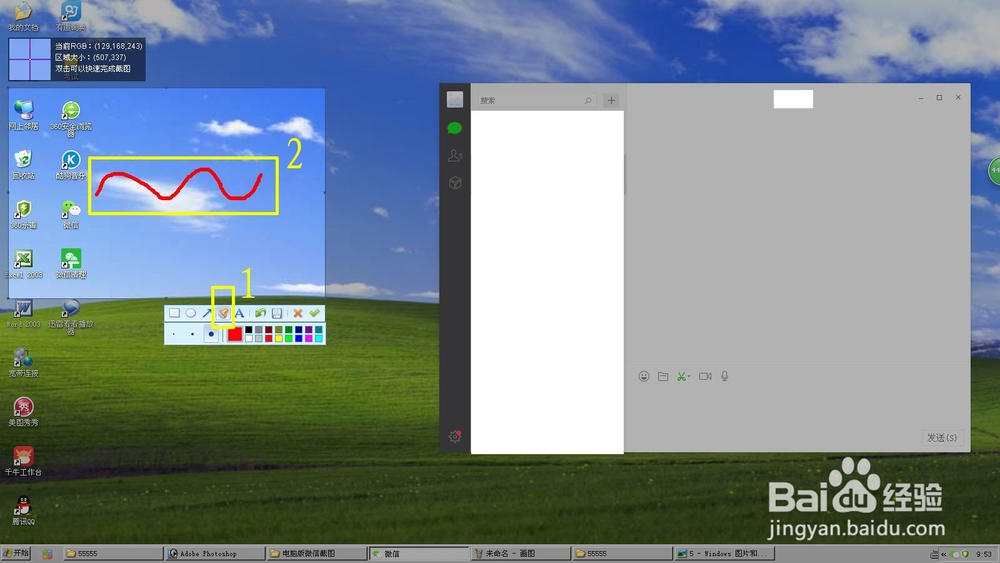
3、刷子可以在剪切窗口中画不规则的线条和图形。
4、【A】工具是写字工具,可以在剪切窗口中写字。
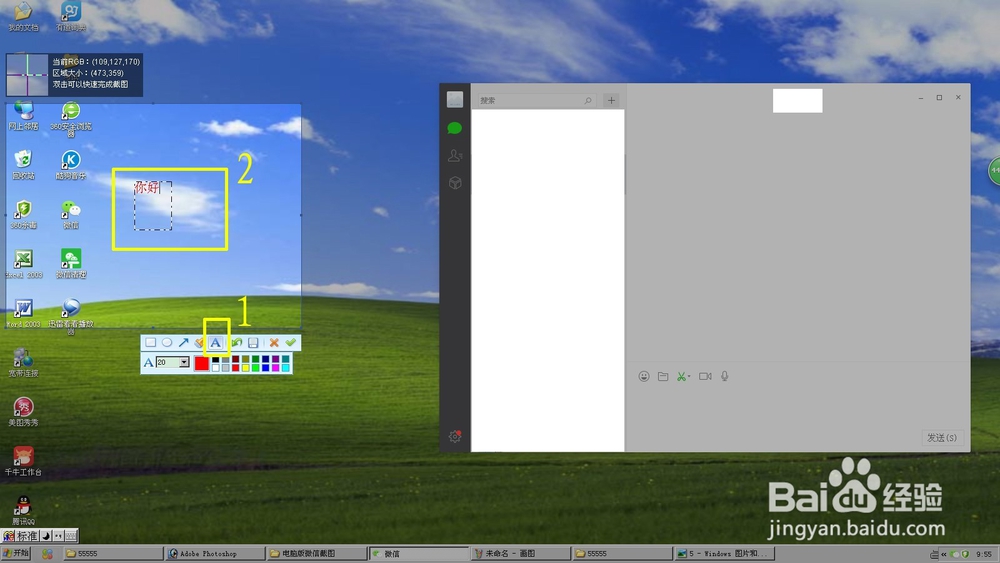
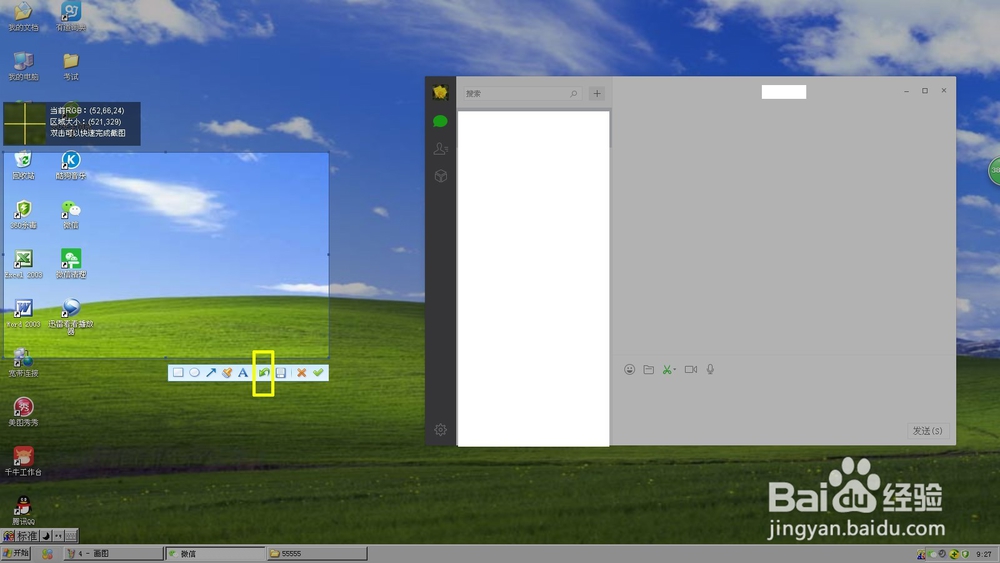
5、拐弯箭头是撤销上一次操作。
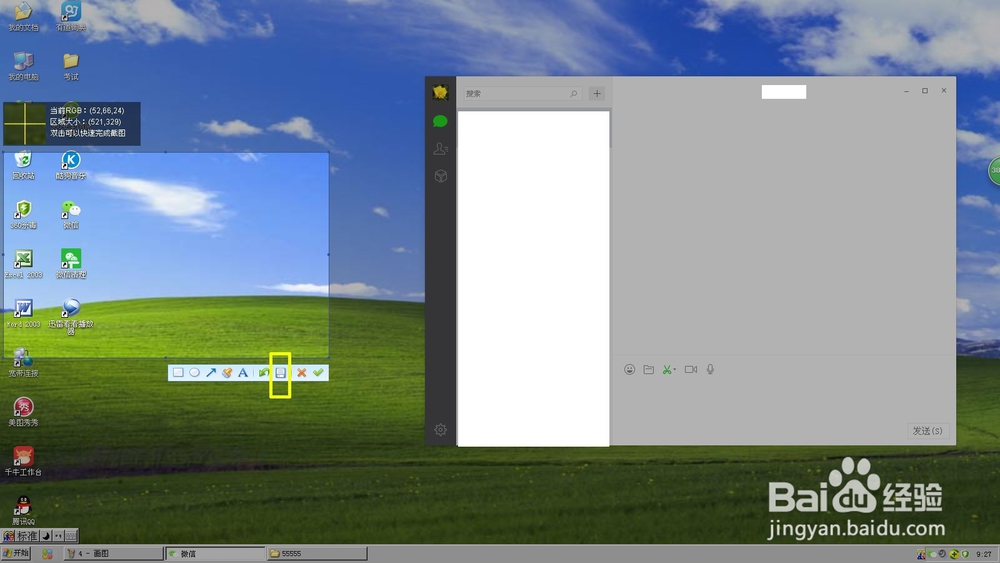
6、这个是保存,可把剪切图片保存到自己指定的位置。
7、【×】型工具,取消本次剪切。
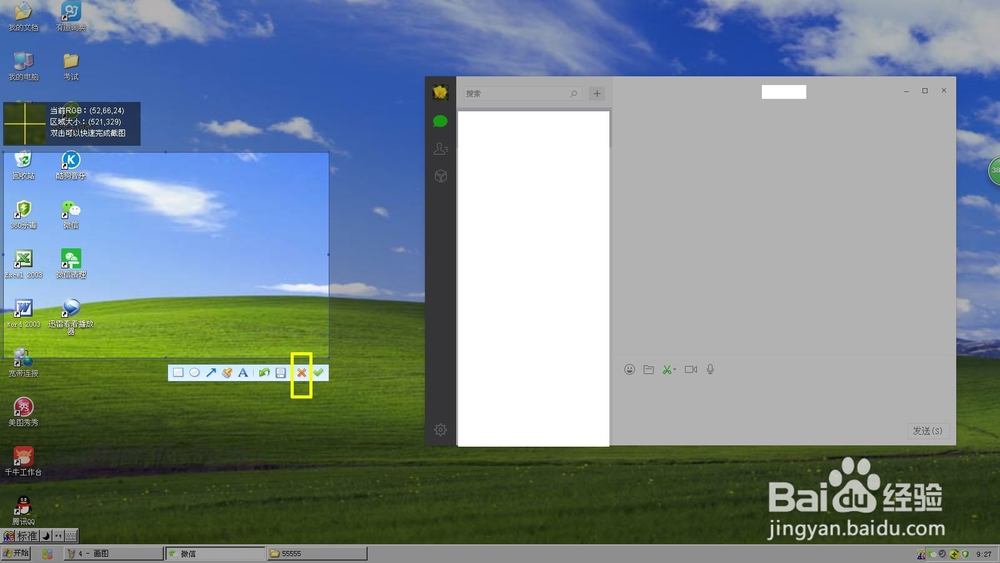
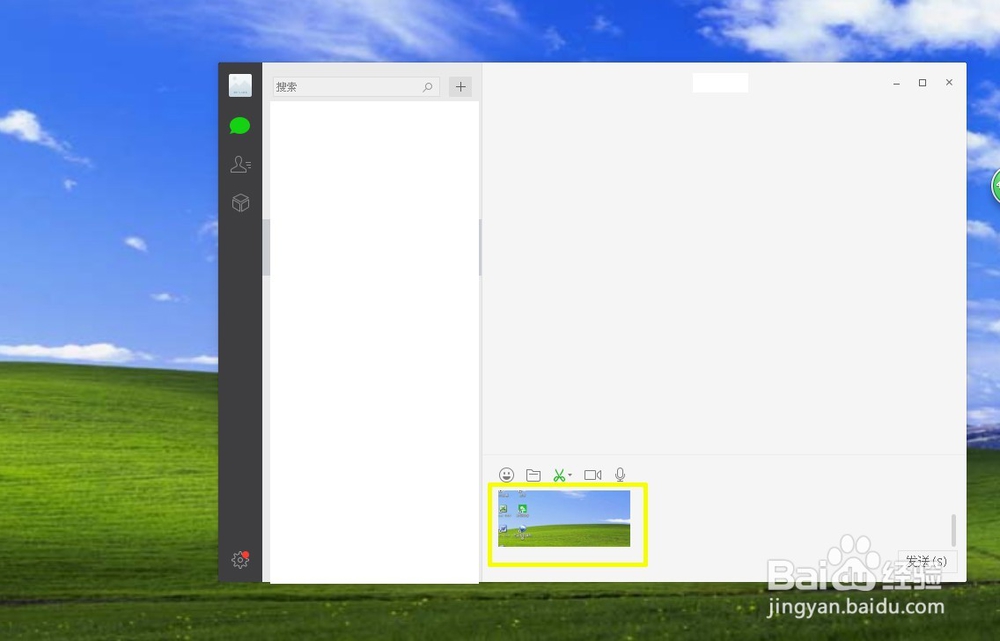
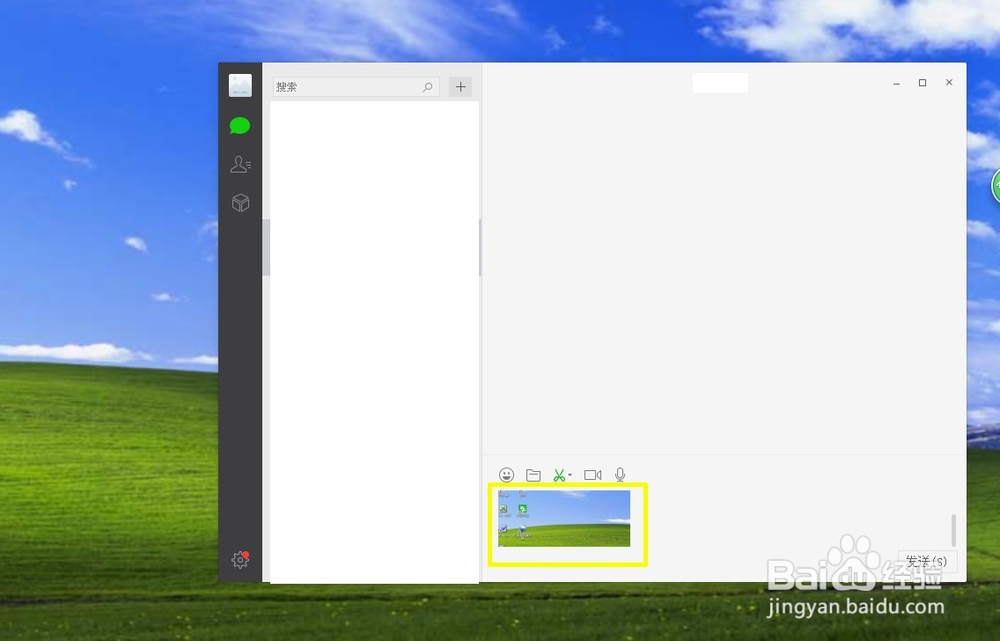
8、【√】是跟双击剪切画面一样的,为剪切成功。这时微信聊天窗口中就会出现剪切图片。
阅读量:92
阅读量:110
阅读量:62
阅读量:178
阅读量:194