TP-LINK迷你路由器无法登录管理页面
1、遇到路由器异常(不能正常登陆管理页面),可以点击(reset)重置键(保持路由器通电状态下)5秒钟以上。
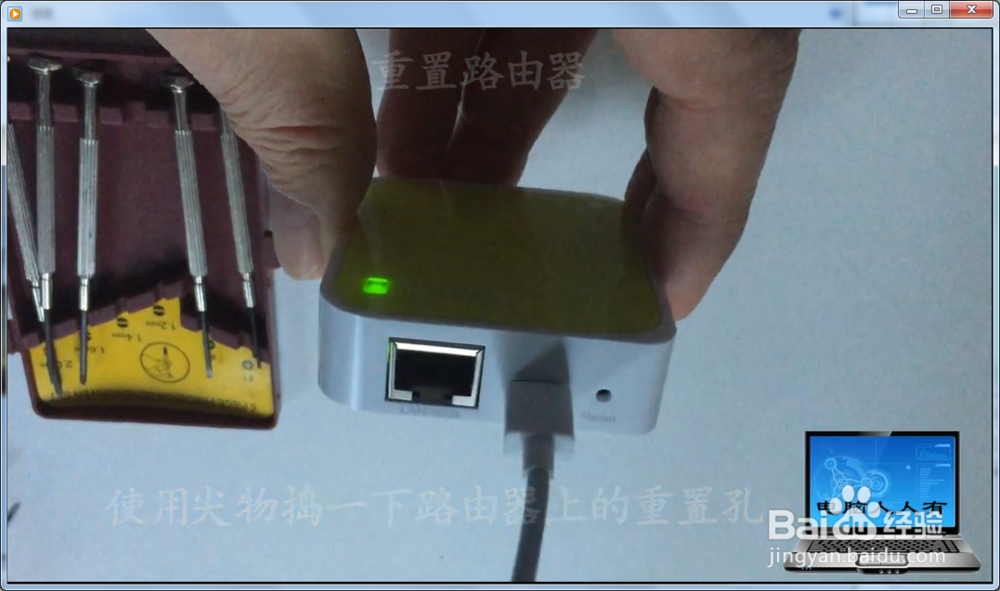
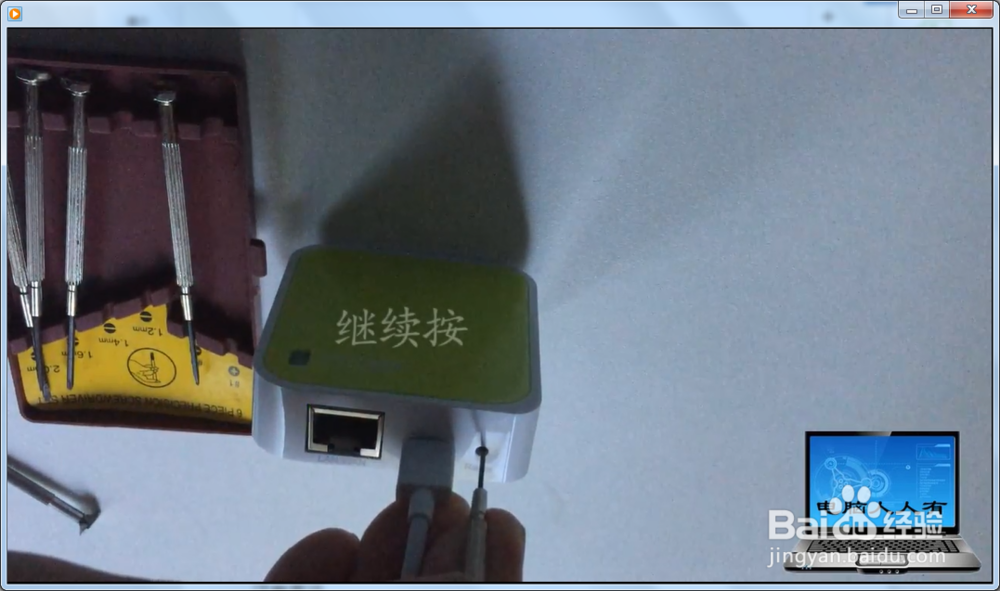
2、因为这是一台迷你型的路由器,所以重置键会是一个小孔(而不是凸出的按钮),使用尖物捣进去,按住时间稍长一些(不要松手)……
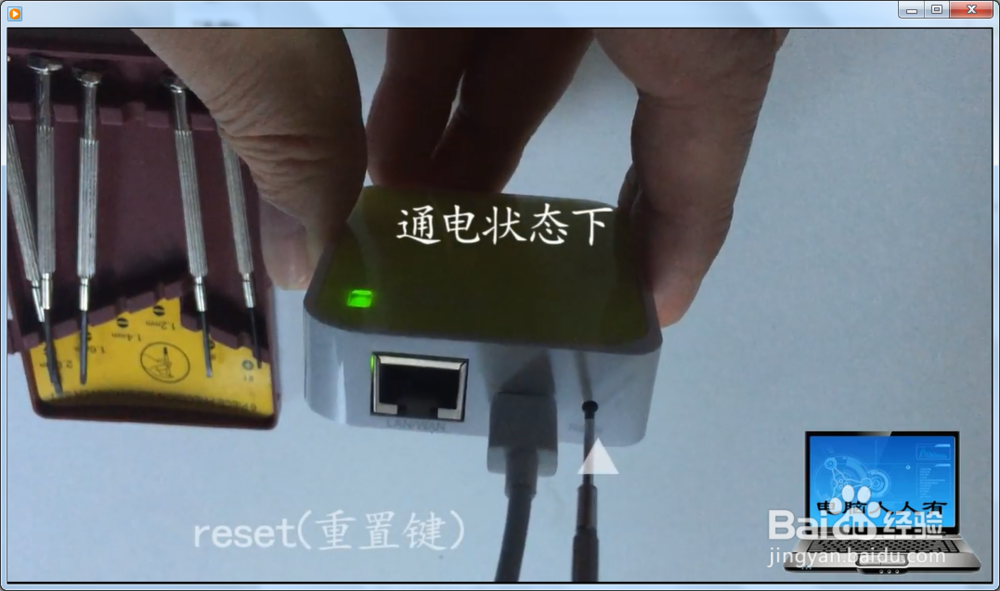
3、直到路由器的指示灯闪烁为止(此时路由器还原了默认设置),稍后路由器还会自动重启(说明重置成功)。
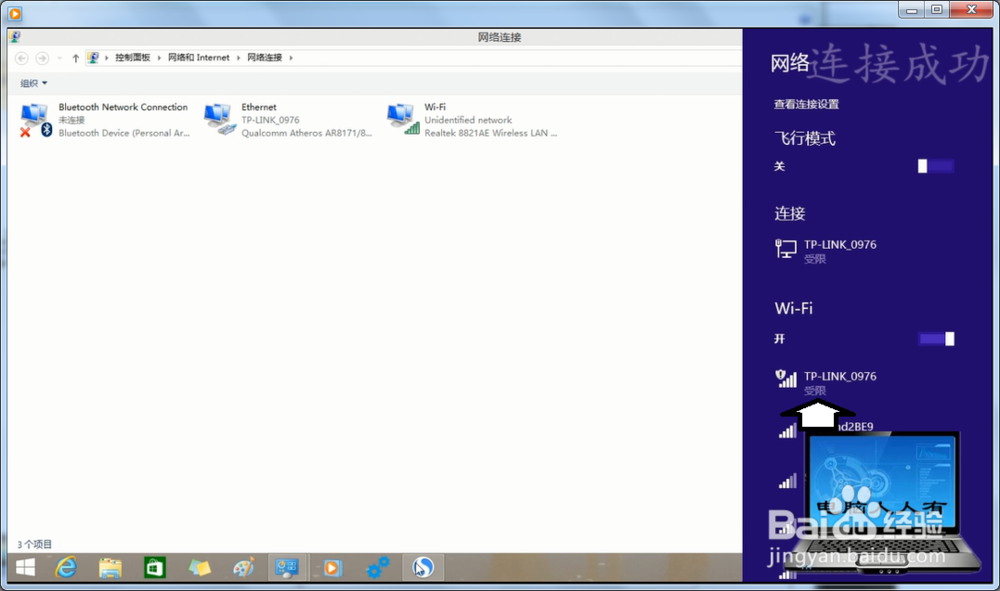
4、之后,再打开电脑中的网络连接→找到前缀为TP-LINK字样的无线讯号(后面有数字)→连接。
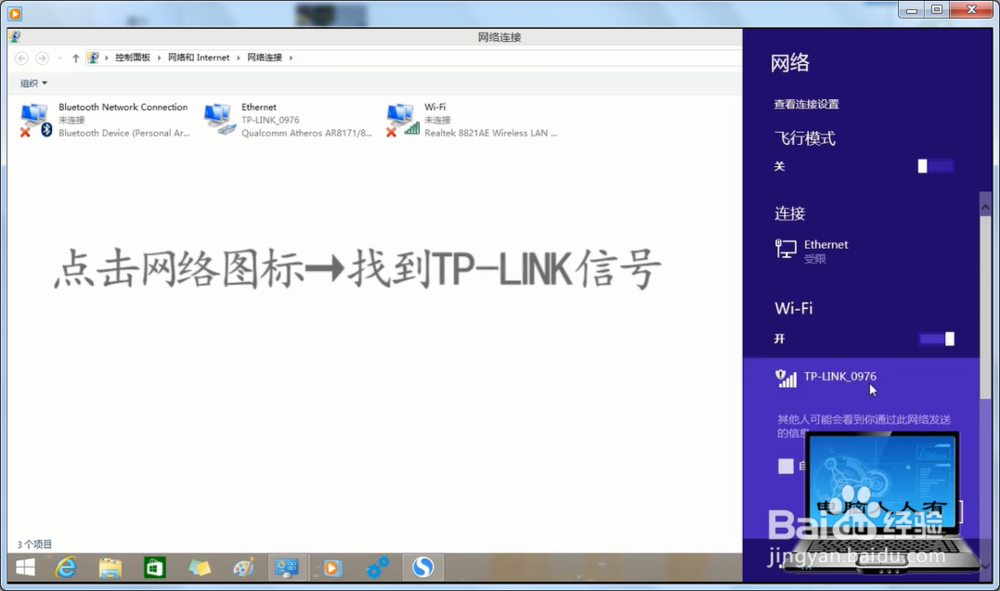
5、连接成功之后,虽然是受限状态,但没关系,点开浏览器进行设置。
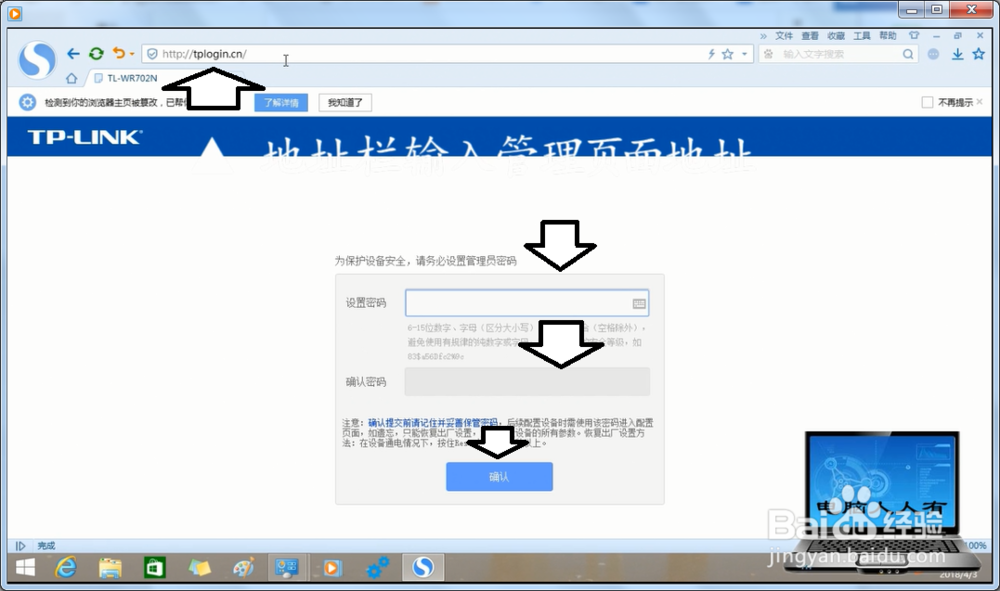
6、在地址栏中输入管理页面地址(路由器背面铭牌上有提示)→等到输入密码的界面出来(首次设置会有验证密码)→输入自定义密码→确定。
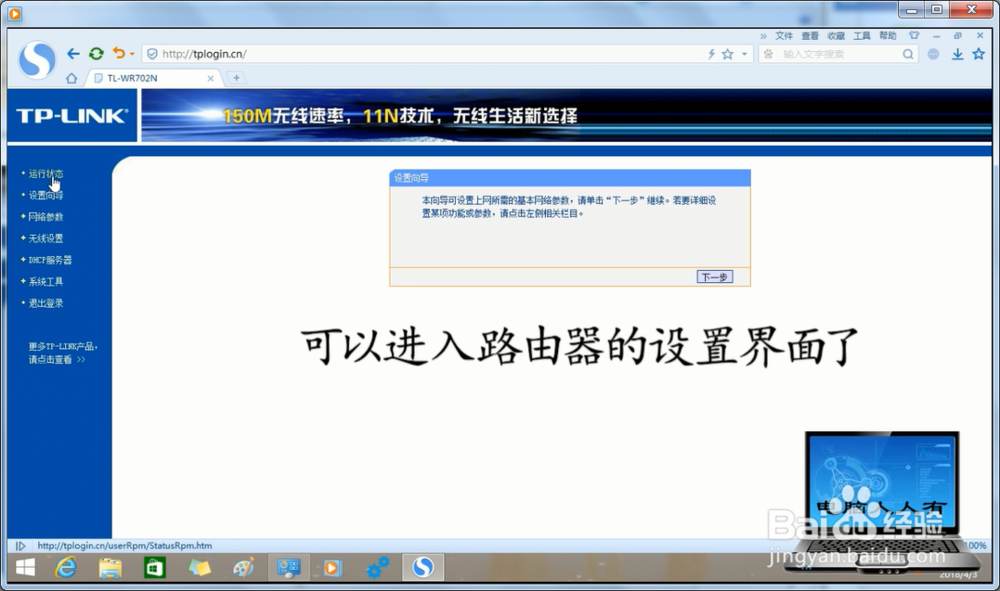
7、直到弹出路由器的设置界面。
注意:以上步骤有可能会有反复或失败,不妨按照顺序逐步重试每一个步骤,直至最终成功。
阅读量:89
阅读量:175
阅读量:97
阅读量:50
阅读量:41